よく使う横軸設定の変更は、画面のタップで可能。具体的には、信号表示部の右半分をタップすると、1目盛りあたりの時間が短縮し、左半分で延長されます。つまり、信号を拡大してみたいときは右半分、縮小したいときは左半分をタップすればいいだけです。
なお、目的の時間設定がある場合は、下部の横軸設定ボタン(HDR)をタップ。ズラリと数値ボタンが並ぶので、任意の時間設定を選べます。
電圧表示の縦軸設定は、右端の基本操作部にあり、「CH」表示の上下にある「+」と「-」とで増減できます。横軸、縦軸どちらの目盛り設定も、ワンタッチで変えられるのが良いところです。
信号の表示位置を変えたい場合は、画面をスワイプ……というか、信号をドラッグする感覚です。左右のドラッグで横軸方向の移動、上下のドラッグで縦軸方向の移動が可能です。面白いのは、2チャンネル表示している場合。この場合、動かしたい信号をドラッグすると、任意の位置に動かせます。信号の表示を見やすい場所への移動するのも指先1つです。
トリガーレベルの変更は、右端下部にある「T」をタップ。すると右端のボタン表示が消え、スライダーとなるので、ここをタップして上下にスライドすることで任意のレベルが選べます。ちなみに、「50%」をタップすれば信号の中心に再設定できるので、変な値に設定してしまった場合でも、復帰は容易です。
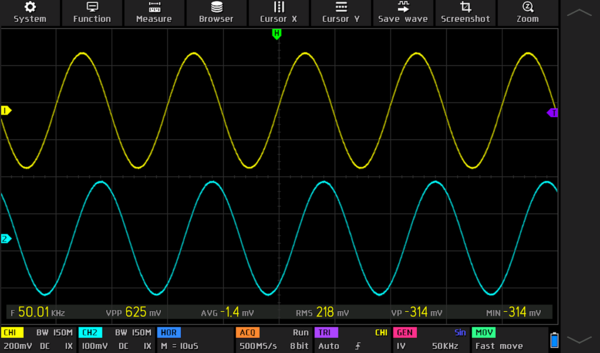
ボタンが消えた右端部分でスライドすれば、トリガーレベルを変えられます
よく変更する設定は、項目選択や操作画面の切り替えがほとんどなく、素早く操作できるようになっていると感じました。
ちょっと注意したいのは、電源をオフにすると、直前に使っていた設定が消えてしまうことでしょうか。続きは後で……と中断するときは、設定を覚えておきましょう。スクリーンショットを残しておくのもありです。
●信号発振器はキャプチャー機能が面白い
信号発振器(Signal Generator)としては、最大50MHzの正弦波出力に対応。矩形波だと最大10MHz、三角波だと最大5MHzといったように波形によって上限は変わりますが、15種類の出力が選べます。
使い方は簡単。下部に並ぶボタンの右から2番目、「GEN」を押とメニューが表示され、周波数や振幅、オフセット、デューティー比、波形などを設定、選択できます。
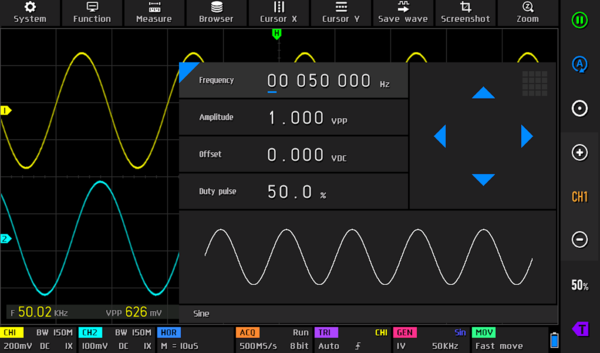
「GEN」を押すと表示されるメニュー。出力信号の詳細設定
項目を選び、右側のカーソル左右で桁移動、上下で数値増減というのが基本的な操作。ですが、カーソルの右上にあるキーボードアイコンをタップすると、直接数値入力が可能に。目的の値がある場合は、これを使う方が簡単です。
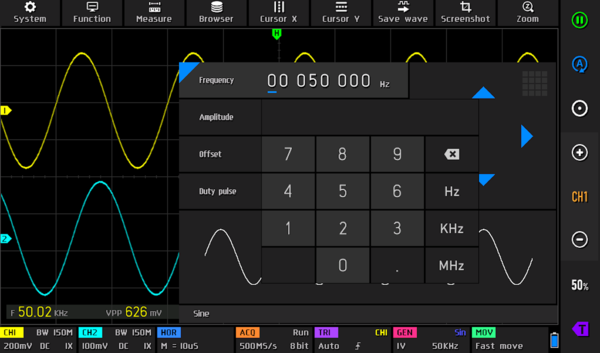
「MHz」や「KHz」といったボタンもあるので、数値入力が素早く行えます
少し残念だったのは、波形を選ぶのに文字で選ばなければならない事。せっかく広い画面があるのですから、形まで表示してくれればよかったのですが……。とはいえ、慣れればどんな波形なのか分かるので、困るほどではありません。
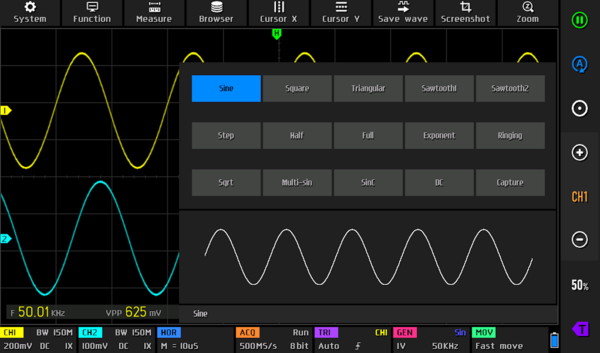
15の波形から出力したいものが選べます
面白いのは、最後の波形として「Capture」があること。これは名前通り、表示している信号を波形として取り込み、それを出力できるというものです。

この連載の記事
-
第119回
自作PC
細かい文字がキツい年頃。ライト付き電子ルーペ「400-LPE022」は正直アリだった -
第118回
自作PC
テープは応急処置。ケーブル補修は「はんだスリーブ」が本命 -
第117回
自作PC
ドリルペンって何!? 木も金属も削れる「ペン型ドリル」を実際に試してみた -
第116回
自作PC
カッターがブレない理由は、刃先ロック? 4枚分の刃を携えるマガジン式DEEN.Jカッターを試してみた -
第115回
自作PC
引っ越し前に見て!壁紙のはがれや穴を自分で直せる補修アイテムの実力【賃貸の原状回復に】 -
第114回
自作PC
机上ラボの完成! 3万円台で「測定・発生・観測」が全部できるオシロスコープを試した -
第113回
自作PC
ギーギー音が一瞬で消えた!ベタつかない潤滑スプレー「ドライファストルブ」を試す -
第112回
自作PC
騒音も振動もこれ1本!スマホ計測アプリが便利すぎる(無料版あり) -
第111回
自作PC
“変態スペック”な定規が想像以上だった -
第110回
自作PC
簡単に“強靭な手”を手に入れる!Panasonicの「ストロングンテ」を試してみた -
第109回
自作PC
ドライヤーじゃ物足りない? “本気の熱風”が欲しい人に届けたいヒートガン入門 - この連載の一覧へ