みやさとけいすけの工具探検隊 第87回
DIY好きはもちろん、推し活もはかどりそう
“描いて→切る”がこれ1台!スキャンできるカッティングマシン「CM300」使ってみた
2025年06月09日 18時00分更新


すると読み取った画像が解析され、切り抜きを行う境界線が自動で作成されます。カットしたい範囲をタッチパネルで選択し、「OK」。さらに、アウトライン距離(境界線から余白をどのくらいとるのか)や、四角く切り抜く、といった設定を行った後、「OK」を押すと、確認画面となります。

カット範囲などを指定できる操作画面
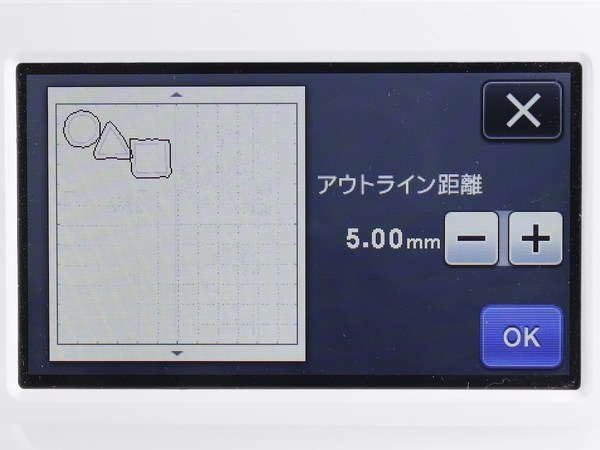
アウトライン距離や、切り抜き図形指定などが可能な編集画面
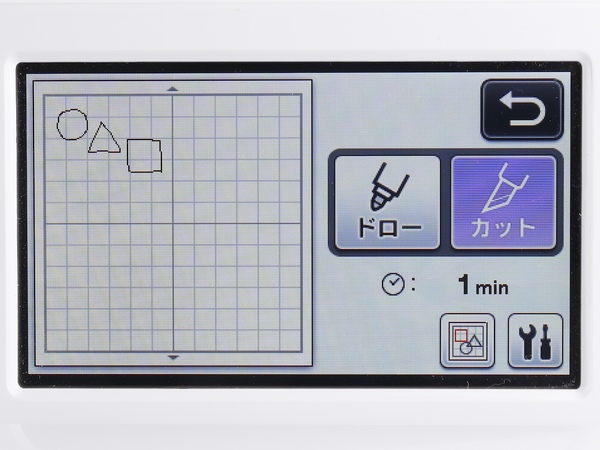
最終的にどこをどう切り抜くのかが確認できます
この確認画面で「カット」を選び、「スタート/ストップ」ボタンを押すと実際のカットが始まります。作業が終われば台紙を排出し、切り抜かれたシートをはがして完成です。
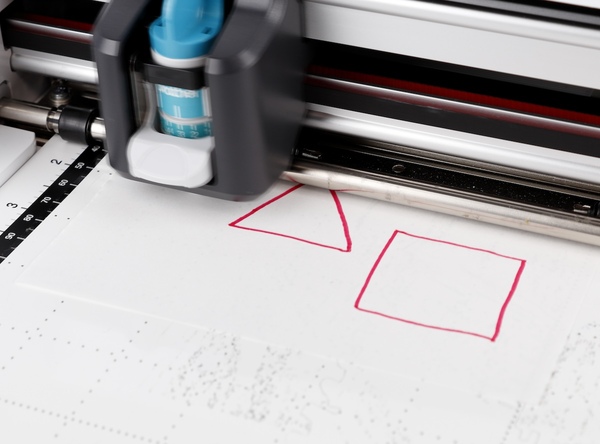
自動で作成されたカットパターン通りに切り抜いていきます
●本体のみでデータを作成して切り抜ける
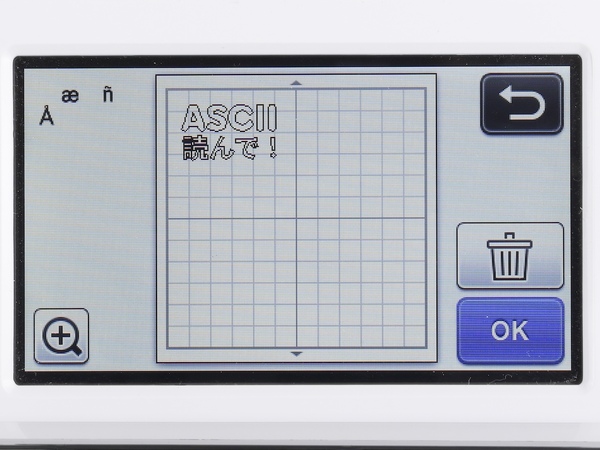
切り抜き作業の2つ目は、シートを読み取りカットデータを作成するのではなく、本体内蔵の編集機能でカットデータを作成する方法です。
日本語には対応していないものの、アルファベットや簡単な記号、図形などが用意されているため、シンプルなデザインであれば、本体だけで作成できるというのがいいところ。操作はタッチパネルとなるため、結構簡単に使えます。
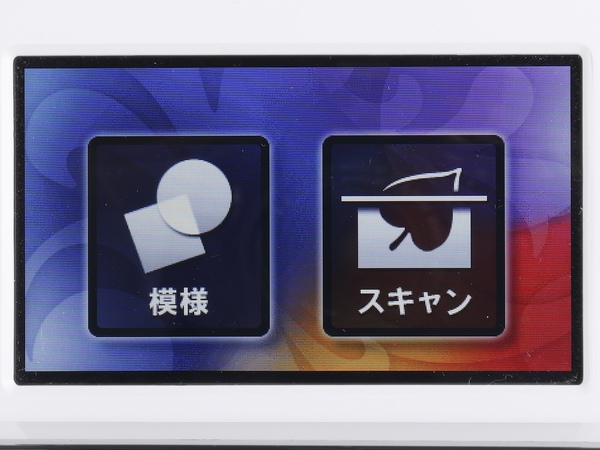
最初のメニューで「スキャン」ではなく「模様」を選びます
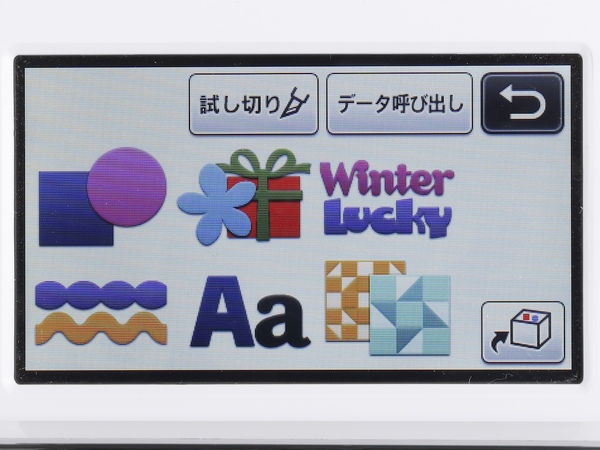
図形や波模様、文字などを組み合わせ、好みのデザインにできます
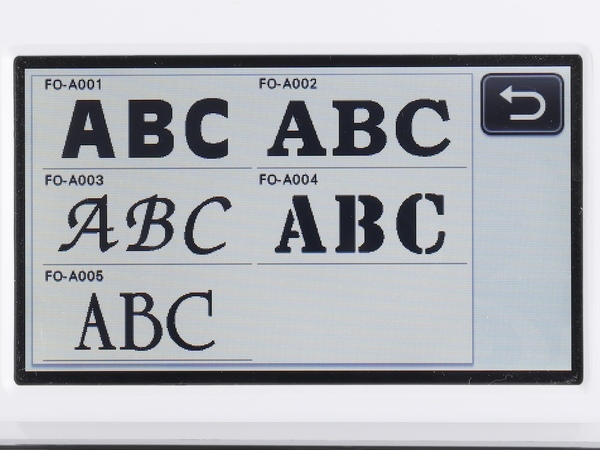
テキストフォントも選べて雰囲気を変えられます
●もちろんパソコンで作ったデータも切り抜けます
切り抜き作業の3つ目は、PCで作成したデータを使ってカットする方法です。作成ソフトとして「CanvasWorkspace」が用意されているので、Webサイトのサポートページからダウンロードして使用しましょう。
なお、自分でデザインできなくても、利用可能なデータが多数用意されているので、それらをカットするだけでもかなり楽しめます。
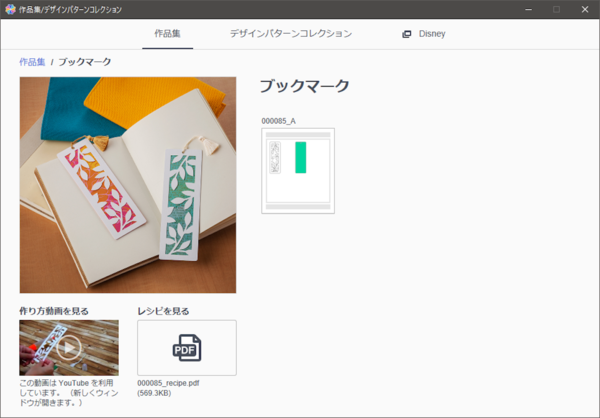
キレイなカットデータが多数用意されています
作成機能としては、既存の図形を並べられるほか、文字の入力、画像のトレース、自由曲線などが利用可能。本体の編集機能では、文字はアルファベットに限られていましたが、このソフトでは日本語にも対応しています。もちろんフォントも選べるので、かなり自由度が高くなっています。
また、SVG形式の図形を読み込むこともできるので、Adobe IllustratorやInkscapeなどで作成した図形を使うことも可能です。
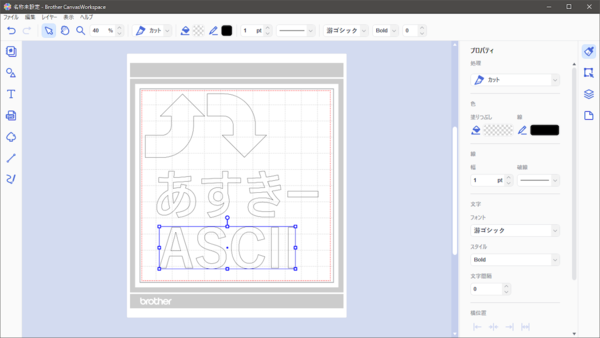
サイズ変更、レイアウトなどの編集が可能なソフトです
このソフトで作ったデータをFCM形式でエクスポートし、これをCM300へと転送することで、切り抜き作業が可能になります。
データの転送方法は、PCとCM300をUSBケーブルで接続する方法もありますが、PCの近くにCM300を設置する必要があります。オススメは、USBメモリーにFCM形式のファイルをコピーし、USBメモリーをCM300に挿して切り抜く方法です。これならケーブルを接続する手間もありませんし、操作も簡単です。
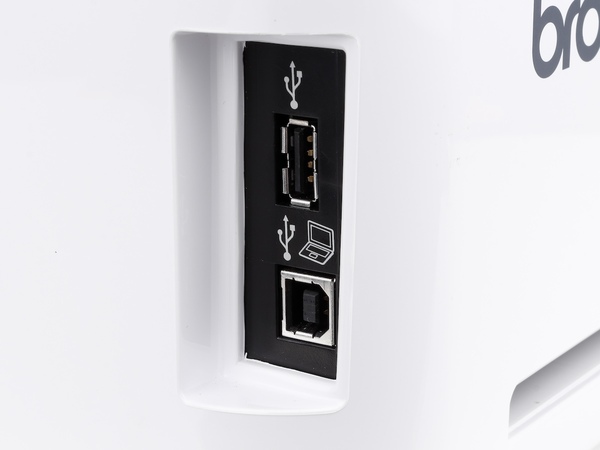
本体右側面に、USBのポートが用意されています
USBメモリーからの読み込みは、本体編集画面で「データ呼び出し」を選び、中央のUSBマークをタッチ。するとファイル一覧が表示されるので、そこから使いたいファイルを選ぶだけです。
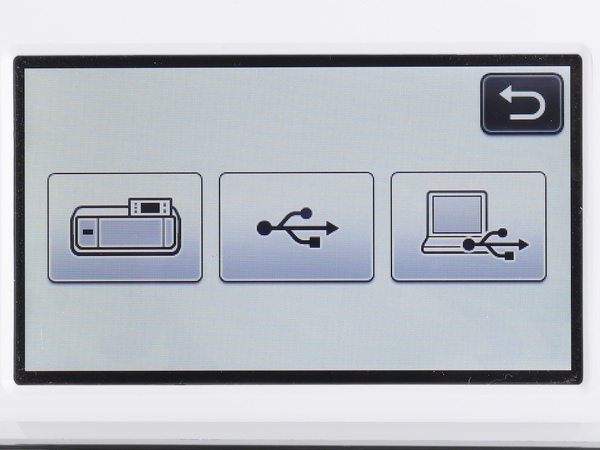
中央のマークがUSBメモリーとなります
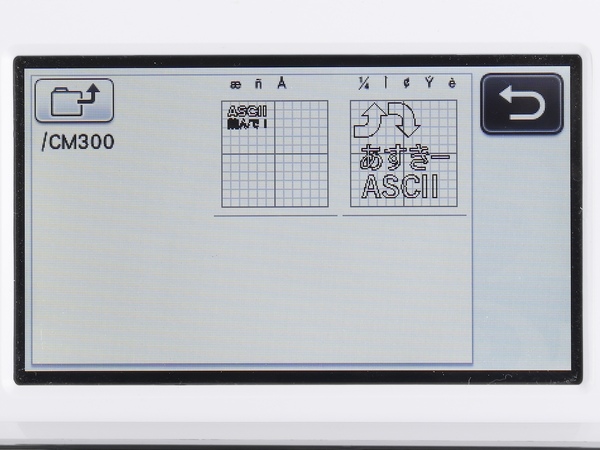
使用したいデータの入ったファイルを選びます
データが読み出せればOK!
呼び出したデータをレイアウトし、カットへと進めば切り抜けます。
●どんな素材が切れるのかを実際に試してみた
基本的には紙や布、プラスチックシートなど、薄い素材が対象ですが、実際どんなものがカットできるのか試したくなったので、いくつか実験してみました。
本記事はアフィリエイトプログラムによる収益を得ている場合があります

この連載の記事
-
第149回
自作PC
普通のカッターでは切りにくい素材もスパッ! 「テクニックナイフ」を試してみた -
第148回
自作PC
あの四角い9V電池もUSB Type-Cで充電する時代! 実際に使ってわかった意外な違い -
第147回
自作PC
ドライバー何本もいらない説! 「差し替え式」なら省スペースなのにしっかり回せる -
第146回
自作PC
机を焦がす前に! 500度まで耐える「はんだ付け用シリコンマット」を買ってみた -
第145回
自作PC
100均から乗り換えて15年! 700円前後のドライバーセットが今でも現役なワケ -
第144回
自作PC
精密ネジもトルク管理したい! 締め付けを調整できる精密ドライバー「DADA」を試す -
第143回
自作PC
強風でシートが裂ける前に!手軽にガッチリ補強できる「ハトメパンチ」を試してみた -
第142回
自作PC
はんだごてでは難しい部品交換に! コンパクトなホットエアーガン「8858A」を試す -
第141回
自作PC
そのハンディファンの回転数、本当? 20万RPM対応の格安デジタル回転計を試す -
第140回
自作PC
ハンダ付け時の「ちょっと押さえてて」をより手軽に! 激安補助工具が意外と便利 -
第139回
自作PC
仕上げの研磨がはかどる!毎分1万3000回で細部を磨く、手のひらサイズの電動サンダー「NeoSander」を試す - この連載の一覧へ