非エンジニアにとってのCursor
どうしてもプログラミングのイメージが強いCursorだが、実は非エンジニアにとっても非常に魅力的なツールだ。まずは基本的なテキストエディターとしての機能から見ていこう。Cursorは一般的なテキストエディターとして以下の基本機能を備えている。
・シンタックスハイライト:文法に応じた色分け表示
・複数ファイルの同時編集:タブ切り替えで複数ドキュメントを管理
・フォルダ管理:プロジェクトごとにフォルダを開いて一括管理
・検索機能:ファイル内、プロジェクト全体での高度な検索
・カスタマイズ機能:テーマ変更、フォント設定などの自由な調整
・拡張機能:日本語化パックなど多様な機能を追加可能
これらの機能はマイクロソフトのVS Codeをベースにしているため、高い安定性と使いやすさを兼ね備えている。
とは言え、Cursorの真価はAI機能との統合にある。なかでも非エンジニアにとって特に役立つ機能を見ていこう。
AIによるコード・文章補完機能(Tab機能)
Cursorの「Tab」機能は、AI技術を活用した高度なコード・文章補完機能だ。文章を書き始めると、AIが続きを予測して薄いグレーのテキストで表示してくれる。

途中まで文章を入力すると

候補を出してくれる
この候補で問題なければ「Tab」キーを押すことで確定できる。スマートフォンの予測変換の発展型と考えるとわかりやすい。もちろん無視することもできる。
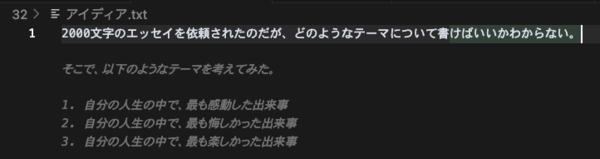
その先数行まで表示されることもある
長文を書く際、AIは文脈を理解し、数行先まで適切な文章を提案してくれることもある。これにより文章作成の流れを止めることなく、スムーズに執筆を進めることができる。この機能は無料版でも利用可能だが、Proプランのほうが応答速度や精度が格段に向上する点には注意が必要だ。
なお、この機能が使えない場合はエディター画面右下にある「Cursor Tab」の表示に斜線が入っていないか確認しよう。

「Cursor Tab」に斜線が入っている
その場合、「Cursor Tab」の部分にカーソルを持っていくと表示されるオプション画面で「Disable for plaintext」のチェックを外せばよい。
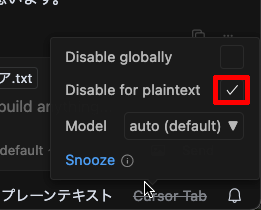
「Disable for plaintext」のチェックを外す
これで斜線が解除されCursor Tab機能が利用可能になる。
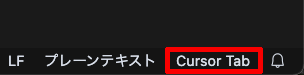
斜線が解除された
本記事はアフィリエイトプログラムによる収益を得ている場合があります

この連載の記事
-
第47回
AI
9Bなのに120B超え!? Qwen3.5-9BがローカルAIの常識を変えた -
第46回
AI
面倒なファイル整理、AIに丸投げできる? 「Claude Cowork」をガチ検証 -
第45回
AI
面白すぎて危険すぎ! PCを“勝手に動かす”AI、OpenClaw(旧Moltbot/Clawdbot)とは -
第44回
AI
「こんなもの欲しいな」が、わずか数時間で形になる。AIツール「Google Antigravity」が消した“実装”という高い壁 -
第43回
AI
ChatGPT最新「GPT-5.2」の進化点に、“コードレッド”発令の理由が見える -
第42回
AI
ChatGPT、Gemini、Claude、Grokの違いを徹底解説!仕事で役立つ最強の“AI使い分け術”【2025年12月最新版】 -
第41回
AI
中国の“オープンAI”攻撃でゆらぐ常識 1兆パラ級を超格安で開発した「Kimi K2」 の衝撃 -
第40回
AI
無料でここまでできる! AIブラウザー「ChatGPT Atlas」の使い方 -
第39回
AI
xAI「Grok」無料プラン徹底ガイド スマホ&PCの使い方まとめ -
第38回
AI
【無料】「NotebookLM」神機能“音声概要”をスマホで使おう! 難しい論文も長〜いYouTubeも、ポッドキャスト化して分かりやすく -
第37回
AI
OpenAIのローカルAIを無料で試す RTX 4070マシンは普通に動いたが、M1 Macは厳しかった… - この連載の一覧へ