ノーコードでできるMotionBoard CloudからCData Virtualityへの接続


本記事はCDataが提供する「CData Software Blog」に掲載された「MotionBoard Cloud からCData Virtualityにノーコードで接続!」を再編集したものです。
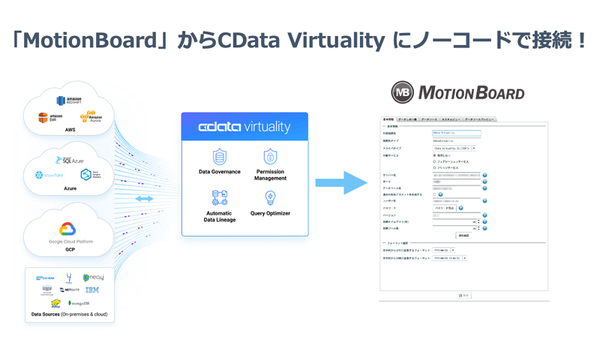
データ仮想化プラットフォームのCData Virtualityが、ウイングアーク1st社が提供する人気のBIツール『MotionBoard』から接続可能なデータソースとしてサポートされました。
CData VirtualityとMotionBoardの組み合わせは、CData Virtualityが提供するデータ仮想化によりETLパイプラインの構築が不要なため、コストを抑えて競争力のある分析基盤をスピーディに実現できます。
Motion Boardで正式なデータソースとして対応されているため、ユーザーは追加モジュールの組み込みが不要、設定はGUIで完了し、スクリプトなどは不要で驚くほど簡単にデータ仮想化が実現できます。
それではさっそく繋いでみましょう。
事前準備
CData Virtualityのアカウントをまだ持っていない場合は30日間の無料トライアルにサインアップしておきます。
また、MotionBoardに接続設定を追加するために、管理者権限を持つユーザーにてログインしておきましょう。
MotionBoard での接続設定
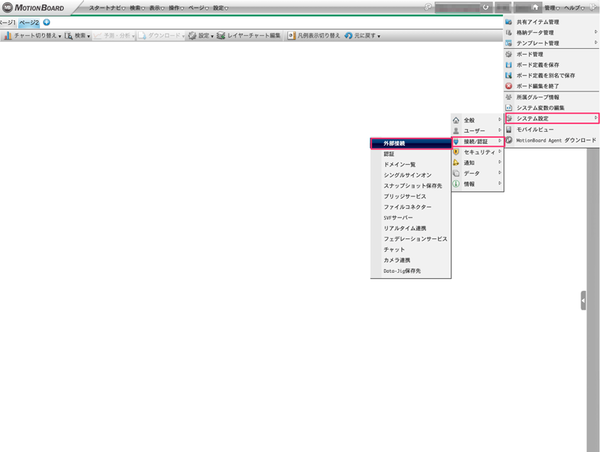
MotionBoardの画面右上のメニューの「管理」内にある「システム設定」、[接続/認証]を開き、[外部接続]を選択。
外部接続の新規追加
「システム設定」画面で「新規作成」を選択。画面の内容に従って必要事項を設定後、新規作成をクリック
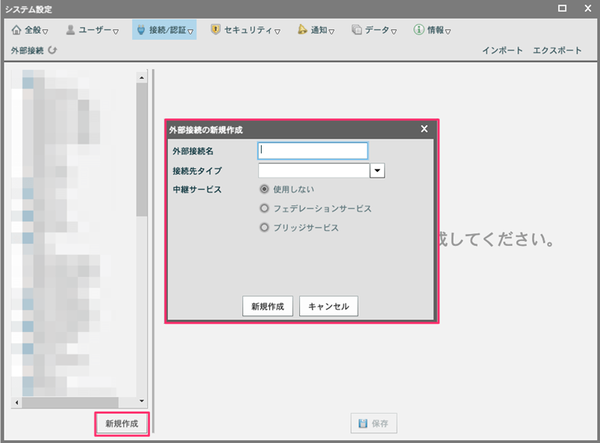
・外部接続名:任意 (今回は CData Virtuality)
・接続先タイプ:CDataVirtuality
・中継サービス:使用しない
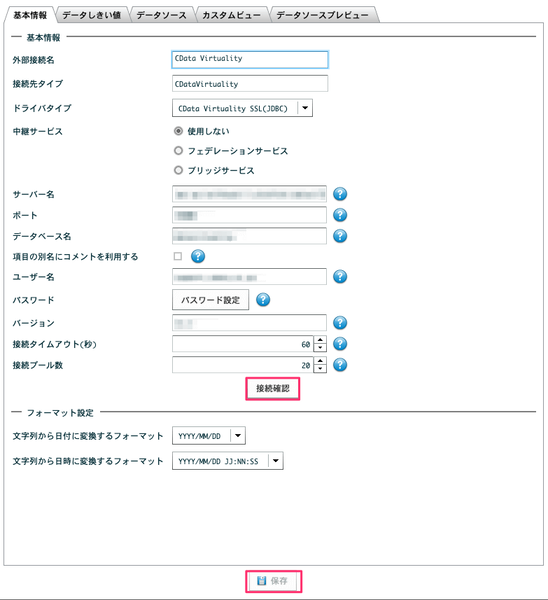
・ドライバタイプ : CData Virtuality SSL(JDBC)
SSL暗号化通信をしない場合には「CData Virtuality(JDBC)」を選択
・サーバー名 : CData Virtualityのサーバー名 (URL)
・ポート : 45008
・データベース名 : 今回はdatavirtuality
・ユーザー名 : CData Virtualityの管理ユーザー名
・パスワード : CData Virtualityの管理パスワード
「接続確認」をクリックし、外部接続の確認ができたら「保存」をクリックして設定を保存します。
以上の設定でCData Virtuality側のデータソースへの仮想接続が可能になりました。
MotionBoard Cloudの設定の詳細については公式のサポートドキュメントにわかりやすくまとまっていますのでぜひご参照ください。
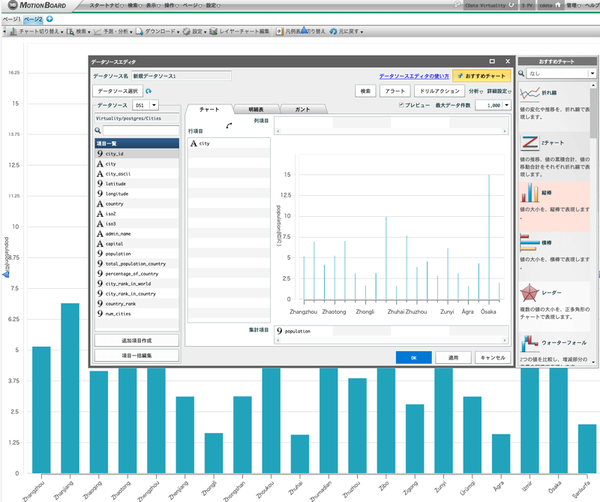
データ仮想化プラットフォームであるCData VirtualityとMotionBoardを組み合わせは、データの抽出や統合、アクセス管理など、分析のためのデータマネジメントを効率化します。
またデータの物理コピーを伴わない仮想統合技術により、よりリアルタイム性の高いデータをMotionBoardでの分析に活用できます。
ぜひお気軽にお試しください!
この記事の編集者は以下の記事もオススメしています
-
デジタル
kintoneのデータをSaaS・DBと仮想統合 CData Virtualityが“日本市場向け”アップデート -
デジタル
BIツール「MotionBoard」とデータ仮想化基盤「CData Virtuality」が連携開始 -
デジタル
CData Virtuality新版、Analytical Storageにおいて「BigQuery」を正式サポート -
デジタル
JAWS DAYS 2025の「どこから来ましたか?」アンケートを可視化してみた -
デジタル
Boxの指定したフォルダ下にあるファイル情報を取得する -
デジタル
Accessドライバーでクラウドストレージのファイルにアクセスする -
デジタル
Tabeleau Desktopの接続は「データソースの置換」で簡単に変更できる -
デジタル
Snowflakeと大量データを連携しても、もう困らない。最適化ポイントをレクチャー