


回答を評価したり共有したりできる
回答の末尾には5つのアイコンが表示される。

Geminiの回答を評価するアイコン。上向きは「Good」、下向きは「Bad」だ。毎回使用する必要はないが、フィードバックを残したいときにクリックしよう。

こちらは同じプロンプトに対する回答を再生成するアイコン。LLMの性質上、生成するたびに回答は微妙に変化することになる。

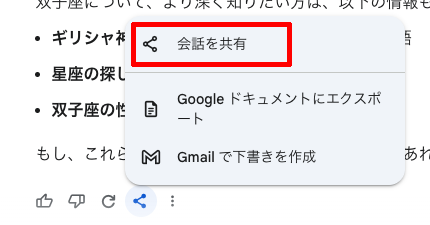
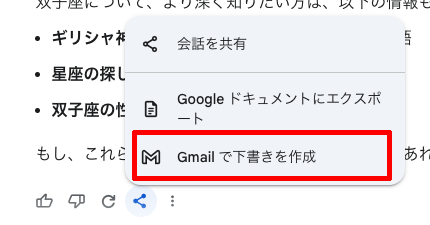
このアイコンをクリックすると、共有関係のメニューが表示される。

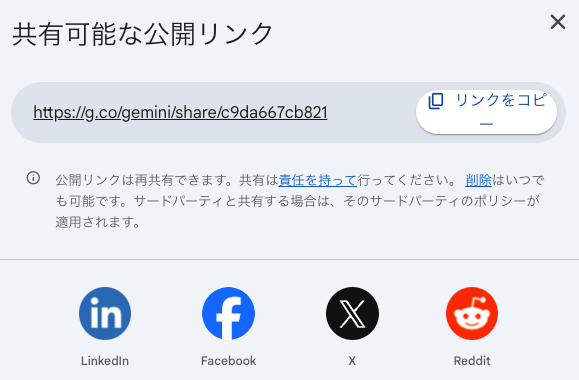
「会話を共有」をクリックすると、会話全体を共有する公開リンクを作成してくれる。会話の内容を他の人にも見てもらいたいときに使用する。また、「Facebook」や「X」に直接投稿するボタンも表示される。
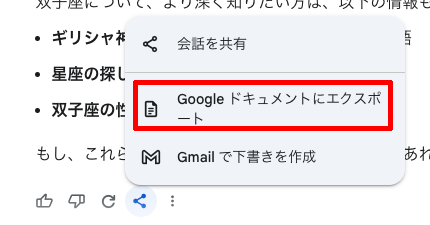
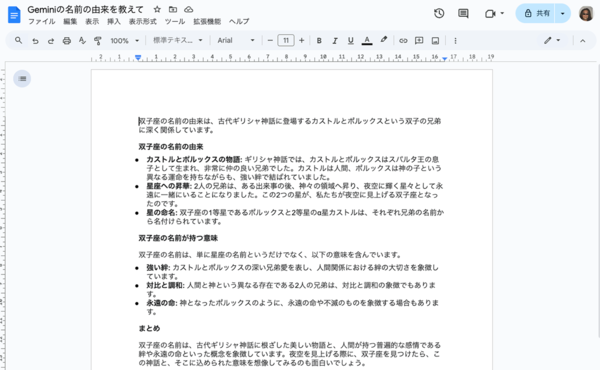
「Googleドキュメントにエクスポート」をクリックすると、グーグルが提供する文書作成・編集アプリ「Googleドキュメント」で新規ファイルを作成し、会話の内容をエクスポートしてくれる。原稿やレポート作成に便利かもしれない。
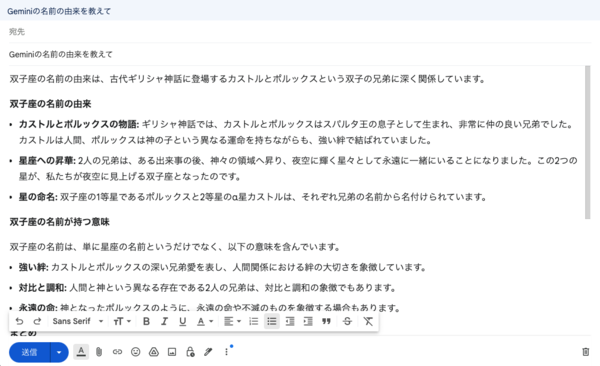
「Gmailで下書きを作成」をクリックすると、グーグルのメールアプリ「Gmail」に新規で会話の内容が書かれたメールの下書きが作成される。
本記事はアフィリエイトプログラムによる収益を得ている場合があります

この連載の記事
-
第46回
AI
面倒なファイル整理、AIに丸投げできる? 「Claude Cowork」をガチ検証 -
第45回
AI
面白すぎて危険すぎ! PCを“勝手に動かす”AI、OpenClaw(旧Moltbot/Clawdbot)とは -
第44回
AI
「こんなもの欲しいな」が、わずか数時間で形になる。AIツール「Google Antigravity」が消した“実装”という高い壁 -
第43回
AI
ChatGPT最新「GPT-5.2」の進化点に、“コードレッド”発令の理由が見える -
第42回
AI
ChatGPT、Gemini、Claude、Grokの違いを徹底解説!仕事で役立つ最強の“AI使い分け術”【2025年12月最新版】 -
第41回
AI
中国の“オープンAI”攻撃でゆらぐ常識 1兆パラ級を超格安で開発した「Kimi K2」 の衝撃 -
第40回
AI
無料でここまでできる! AIブラウザー「ChatGPT Atlas」の使い方 -
第39回
AI
xAI「Grok」無料プラン徹底ガイド スマホ&PCの使い方まとめ -
第38回
AI
【無料】「NotebookLM」神機能“音声概要”をスマホで使おう! 難しい論文も長〜いYouTubeも、ポッドキャスト化して分かりやすく -
第37回
AI
OpenAIのローカルAIを無料で試す RTX 4070マシンは普通に動いたが、M1 Macは厳しかった… -
第36回
AI
無料で「Gemini 2.5 Pro」が使える!グーグル「Gemini CLI」の使い方を簡単解説 - この連載の一覧へ





















































