


実際に環境変数を設定する
システム/ユーザー環境変数を設定するには、「設定」→「システム」→「バージョン情報」→「関連リンク:システムの詳細設定」で表示される「システムのプロパティ」ダイアログの「環境変数」ボタンで「環境変数」ダイアログボックスを開く(記事冒頭画面)。
かなり深いところにあって操作が面倒だが、以下のコマンドを使うと簡単に開くことができる。
C:\Windows\system32\rundll32.exe sysdm.cpl, EditEnvironmentVariables
これをショートカットやBatchファイルで作っておくと起動が楽になる。
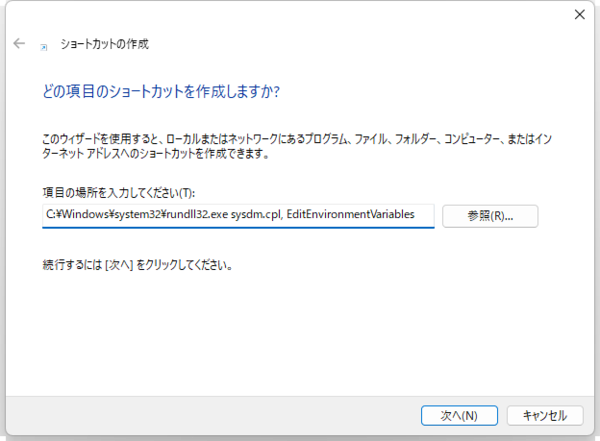
ショートカットを作成すれば、簡単に環境変数ダイアログボックスを開くことができるようになる
システム、ユーザー環境変数をコマンドラインから直接変更、追加するには、setx.exeコマンドを使うことができる。基本的な書式は、
setx.exe 環境変数名 値 [/M]
である。最後に「/M」を付けると「システム環境変数」の設定(要管理者権限)、付けなければユーザー環境変数の設定である。なお、setx.exeではシステム/ユーザー環境変数を表示することはできない。
システム環境変数は、レジストリの
HKEY_LOCAL_MACHINE\System\CurrentControlSet\Control\Session Manager\Environment
に記録されており、ユーザー環境変数は、
HKEY_CURRENT_USER\Environment
に記録されている。
PowerShellからシステム/ユーザー環境変数にアクセスする場合には、以下のコマンドが利用できる。
[System.Environment]::GetEnvironmentVariable(〈変数名〉,〈対象〉)
ここで〈対象〉は、システム環境変数のとき「"Machine"」、ユーザー環境変数のときには「"User"」を指定する。変数を定義/変更するには「[Environment]::SetEnvironmentVariable”」を使う。
WSLのbashなど、Linuxのシェルでは、.bashrcなどのシェルの初期化ファイルで環境変数をすべて定義する(詳しくはシェルのmanページを参照のこと)。たとえば、bashならばユーザーディレクトリにある「.basrc」(ユーザーごとでWindowsのユーザー環境変数に相当)や「/etc/bash.bashrc」(ユーザー共通でシステム環境変数に相当)などである。
システム/ユーザー環境変数を実行中のシェルに反映させる
PowerShellでシステム/ユーザー環境変数を書き換えた場合、上記のコマンドを使って特定の環境変数を再読込させることもできる。1つのコマンドですべての環境変数を更新させることはできないが、1つの環境変数だけならば、以下のコマンドで再設定が可能だ。
$env:〈変数名〉=[System.Environment]::GetEnvironmentVariable(〈変数名〉,〈対象〉)
WSLのbashの場合には、組み込みコマンドであるsourceコマンドを使って、.bashrcなどを再度読み込む。詳細は、bash-builtinsのmanページを参照してほしい。
環境変数は、Unix/Linux系のOSを使っているユーザーやDOS時代からのユーザーにはなじみ深いものだが、GUIユーザーには必ずしもそうではない。しかし一部ではあるが、GUIアプリケーションでも環境変数を参照するものがある。また、コマンドラインを使うときに環境変数というものがあり、一部のコマンドは環境変数を見て動作を決定することは知っておいたほうがいいだろう。
本記事はアフィリエイトプログラムによる収益を得ている場合があります

この連載の記事
-
第548回
PC
Windows 11 Ver.26H2の配布が開始 すでに5回目のメジャーアップデートで「次」も気になる頃合い!? -
第547回
PC
Windows 11におけるファイルとフォルダの削除の仕組みについて -
第546回
PC
Windows 11でBluetoothオーディオ共有(Auracast)を試してみる -
第545回
PC
PowerShellにおけるwinget -
第544回
PC
Windows 11 Ver.26H2プレビュー公開 さらにその次のWindowsも少し見えてきた -
第543回
PC
「WMIC」が消滅 コマンドが消える「WMI」とはそもそも何? -
第542回
PC
PowerToysの最新版では、今使っているアプリの複数ウィンドウをショートカットで切り替えられる便利機能が追加 -
第541回
PC
AIを組み込んだWindowsターミナル「Intelligent Terminal」をインストールして試してみる -
第540回
PC
Windows 11に付属の新しいOutlookでアカウント設定をする -
第539回
PC
Microsoft製の新しいWindows用日本語入力「Copilot Keyboard」を使う -
第538回
PC
PowerShellをシェルとして使うためのポイント【情報表示のやり方】 - この連載の一覧へ










































