このページの本文へ

前へ 1 2 次へ

Windows Info 第332回

Windows 11の大型アップデート「Ver.22H2」ではこんな改良点がある【エクスプローラー&タスクマネージャー】

2022年06月19日 10時00分更新

文● 塩田紳二 編集● ASCII

  • この記事をはてなブックマークに追加
  • 本文印刷

 今秋登場予定のWindows 11 Ver.22H2(以下、22H2)は、Windows 11最初のメジャーバージョンアップとなる。目玉になりそうな機能として、当初はタブレットモードがあったのだが、フィードバックの結果、再検討されることになり、今回は入らないことになった。

 それでもタブレットモードを搭載する予定だった関係で、多くの機能がタブレット向けに改良された。それが前回解説したスナップレイアウトやジェスチャー機能というわけだ(「Windows 11の大型アップデート「Ver.22H2」ではこんな改良点がある【タスクバーとスナップレイアウト】」)。さて今回は、エクスプローラーやタスクバーの新機能を解説する。

OneDriveの統合が進むなど、進化したエクスプローラー
クイックアクセスから「ホーム」へ

 まず、エクスプローラーについて。Windows 11の初版であるVer.21H2(以下、初版)では、若干のデザイン変更はあったが、基本的にはWindows 10を引き継ぐものだった。なのに、画像を含むフォルダーアイコンにサムネイルが入らないなど、逆に後退した部分も見られた。しかし22H2では、フォルダ内のアイコンなどが一部見えるデザインに変更になっている。
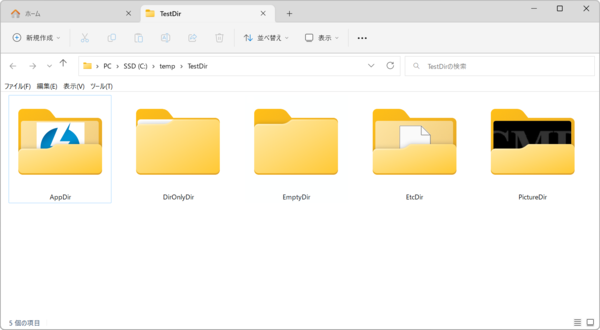
22H2でようやくフォルダーのアイコンは中身に応じた表示となった。フォルダー内にアイコンを持つファイルがあれば、そのうち1つが表示される。左端(AppDir)は、アプリケーションのアイコンを表示している。その右隣はファイルを含まずサブフォルダーのみの場合(右上の切り欠きの白い部分に注意)。Windows 11の初版では、空のフォルダー以外はすべてこのアイコンだった。その隣は、空のフォルダーである(左のフォルダーとの違いに注意)。右から2つ目は、アイコンを持たないファイルが含まれる場合。右端は画像ファイルの場合だ

 初版では、空のフォルダーとそうでないフォルダーは、フォルダー左上の切れ目から白い部分が見えているかどうかで区別できた。22H2のエクスプローラーではファイルがある場合、そのアイコンや画像イメージをフォルダーの上半分で表現する。なお、サブフォルダーしか含まない場合には初版と同じ表示になる。このあたり、長年エクスプローラーがそうしてきたので、最初からそうしてほしかったところだろう。

 22H2ではまず、エクスプローラーの起動ページが変わる。これまで「クイックアクセス」という名称だったが、名前が「ホーム」となる。
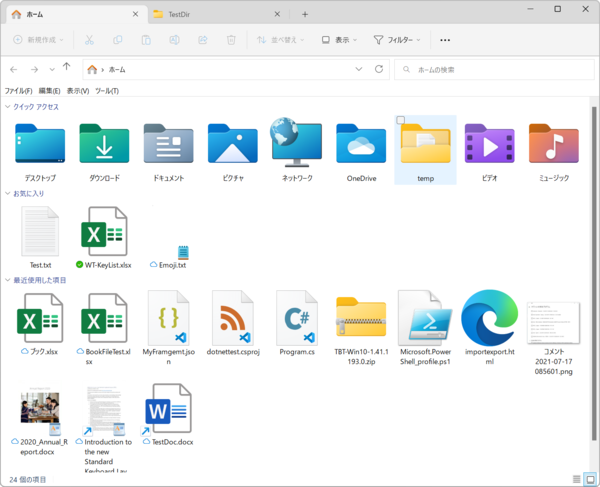
エクスプローラーの「ホーム」は、初版の「クイックアクセス」を改良したもの。フォルダーを表示する「クイックアクセス」、ユーザーが任意のファイルを登録できる「お気に入り」、「最近使用した項目」の3グループが表示される。また、OneDriveの可用性アイコンが表示されているところにも注意されたい

 表示される内容は大きく3つ。1つは、従来と同じくユーザーが登録したフォルダーなどの「クイックアクセス」、2つめは「お気に入り」、3つめが「最近使用した項目」だ。

 初版の「フォルダー」が「クイックアクセス」と名称を変え、新規に「お気に入り」が追加されている。「お気に入り」は、ファイルを登録するところだ。これまで、エクスプローラーの起動ページは、登録したフォルダーか、最近使った項目に表示されるファイルを選択するしかなかったが、ようやく、ユーザーか指定したファイルを表示できるようになる。このため、特定のファイルを毎日利用するといった場合には、エクスプローラーを開くだけで作業を開始できるわけだ。

 このホームでは、OneDrive上のファイルやフォルダーを扱うことができ、可用性を示すアイコンを表示できる。しかし、22H2ではエクスプローラー全体でOneDriveの扱いが向上している。これまでは、ファイルウィンドウに可用性アイコンがつく特殊なフォルダーという扱いだったが、エクスプローラー自体がOneDriveやそのファイル、フォルダーを認識して動作できるようになった。

 たとえば、ホームからのファイル検索機能などでも、OneDrive上のファイルが検索対象となる。また、OneDriveの同期フォルダーを開けば、ツールバー右端にOneDriveアイコンが表示され、OneDriveの容量などを見ることが可能になる。
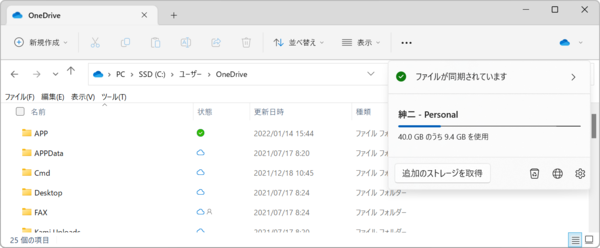
OneDrive同期フォルダーを開いたとき、ツールバーの右端にOneDriveアイコンが表示され、クリックすると容量やエラー状態などが表示される

 もう1つ、22H2のエクスプローラーには、「タブ表示」が導入される予定だ。ただしこの機能、現時点でもすべてのプレビューで公開されているわけではないため、今後のフィードバックによっては、取り下げられる可能性がある。筆者宅でも、同じWindows Insider Previewで、同じチャンネルなのにタブ表示が可能なマシンとそうでないものがあった。タブ表示は、フォルダーを開くときなどにウィンドウではなくタブで開くもの。これにより、デスクトップがエクスプローラーのウィンドウで一杯という事態を防ぐことが可能だ。

 フォルダーのコンテキストメニューには、「開く」(同じタブで開く)、「新しいタブで開く」、「新しいウィンドウで開く」という3つの選択肢が表示される。
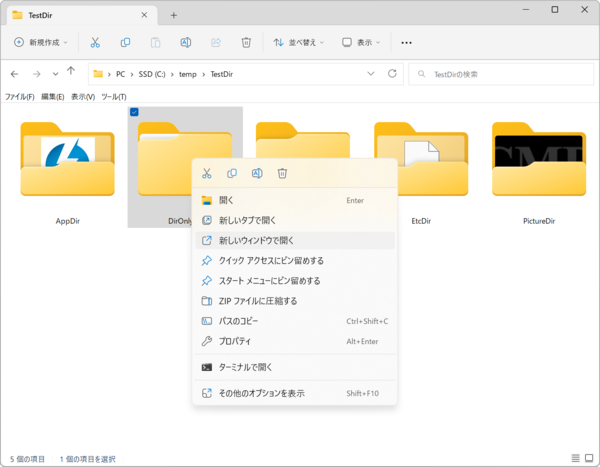
タブ表示が可能になったため、右クリックメニューでは「開く」「新しいタブで開く」「新しいウィンドウで開く」の3つの選択肢がコンテキストメニューに表示されるようになった

 ただし、エクスプローラーの設定で「フォルダーを開くたびに新しいウィンドウを作る」を有効にすると、フォルダーを開くと必ず別ウィンドウになる。また、エクスプローラーのタブはいまのところウィンドウ間で動かすことはできず、同じウィンドウ内での並べ替えしかできないようだ。

 細かな点だが、エクスプローラーでシフトキーを押しながら右クリックをすると、最初から「その他のオプションを表示」と同じメニュー(Windows 10までの右クリックメニュー)が表示されるようになった。なお、22H2でも、デスクトップはまだエクスプローラーが表示しているため、デスクトップでの挙動も同じである。

 もっとも、右クリックメニューは、シフトキーを押すと「拡張メニュー項目」を表示するようになっていた。たとえば、Windows 10までは「パスのコピー」などはシフトキーを押しながら右クリックしないと表示されなかった。22H2ではこの仕組みを変更して、シフトキーで旧来のメニューを表示できるようだ。

 また、初版までは設定で、起動ページを「クイックアクセス」また「PC」のどちらかの選択だったが、22H2では、OneDriveを起動ページに指定することもできるようになった。
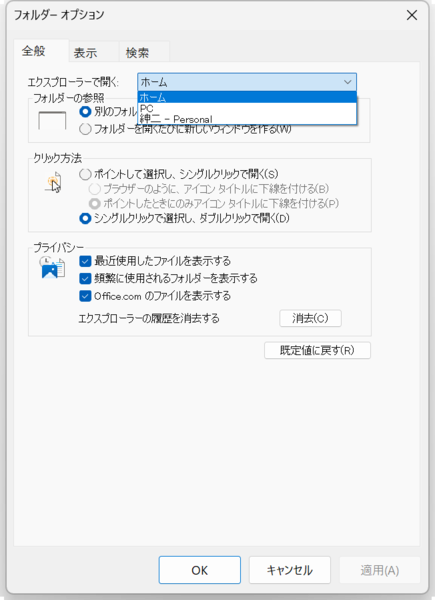
エクスプローラーの起動ページは、「ホーム」と「PC」に加えて、OneDriveのルートフォルダーを開くことも指定可能になった

 Windows 11では、リボンがツールバーになったが、「ホーム」ではここに「フィルター」が追加されている。これは、ファイルの種類を選択するもの。現在のところ6種から選択することしかできないが、お気に入りや最近使用した項目に多数のファイルが表示される場合には、選択が少しラクになるだろう。

前へ 1 2 次へ

カテゴリートップへ

本記事はアフィリエイトプログラムによる収益を得ている場合があります

この連載の記事
1
【整備済み品】富士通 ARROWS Tab V727/V 12.3型 WUXGA+ タブレットPC Windows11 Pro MS Office H&B 2019 第7世代 Core m3-7Y30 メモリ4GB SSD128GB LTE対応 無線LAN Webカメラ タッチペン付属 USB-C 初期設定済み 中古パソコン
¥9,999
2
Apple 2026 MacBook Neo A18 Proチップ搭載13インチノートブック:AIとApple Intelligenceのために設計、Liquid Retinaディスプレイ、8GBユニファイドメモリ、256GB SSDストレージ、1080p FaceTime HDカメラ - ブラッシュ
¥98,789
3
【整備済み品】富士通 ノートパソコン LIFEBOOK U9310 13.3型FHD(1920x1080) 超軽薄 ノートPC/第10世代 Core i5-10310U@1.7GHz/ 8GB メモリ/高速ストレージ SSD/Webカメラ/WIFI/Type-C/HDMI/win11&MS Office 2019 搭載 ビジネス 在宅勤務向け パソコン (メモリ:8GB/SSD:256GB)
¥50,160
4
【Amazon.co.jp限定】Dell ノートパソコン Dell 15 DC15250 15.6インチ Intel Core i5-1334U メモリ16GB SSD512GB Windows 11 カーボンブラック 翌営業日対応オンサイト出張修理サービス1年(HDD返却不要サービス) ND65-GHBA
¥104,980
5
【整備済み品】ノートパソコン 東芝 Bシリーズ core i3 第7世代/ノートPC/Webカメラ内蔵/MS & Office2019/Windows11/15.6インチ/4GB/SSD128GB/日本語キーボード/Bluetooth/Wi-Fi/HDMI/有線マウス/内蔵テンキー/初期設定不要 初心者向け(core i3 第7世代/メモリ4GB/SSD128GB)
¥11,501

Amazonのアソシエイトとして、ASCII.jpは適格販売により収入を得ています。

ASCII倶楽部

注目ニュース

  • 角川アスキー総合研究所

プレミアム実機レビュー

ピックアップ
1
KIOXIA(キオクシア) 旧東芝メモリ microSD 128GB UHS-I Class10 (最大読出速度100MB/s) Nintendo Switch動作確認済 国内サポート正規品 メーカー保証5年 KLMEA128G
¥2,649
2
Anker PowerLine III Flow USB-C & USB-C ケーブル Anker絡まないケーブル 240W 結束バンド付き USB PD対応 シリコン素材採用 iPhone 17 / 16 / 15 Galaxy iPad Pro MacBook Pro/Air 各種対応 (0.9m クラウドホワイト)
¥1,790
3
Anker iPhone充電ケーブル PowerLine II ライトニングケーブル MFi認証 超高耐久 iPhone 14 / 14 Pro Max / 14 Plus / 13 / 13 Pro / 12 / 11 / X/XS/XR / 8 Plus 各種対応 (0.9m ホワイト)
¥990
4
Anker USB Type C ケーブル PowerLine USB-C & USB-A 3.0 ケーブル iPhone 17 / 16 / 15 /Xperia/Galaxy/LG/iPad Pro/MacBook その他 Android 等 USB-C機器対応 テレワーク リモート 在宅勤務 0.9m ホワイト
¥740
5
エレコム 電源タップ 6個口 3m 雷ガード 個別スイッチ ほこりシャッター付 耐熱 PSE技術基準適合 ホワイト T-K6A-2630WH
¥1,690
6
UGREEN USB Type Cケーブル PD対応 100W/5A 超急速充電 USB C ナイロン編み 断線防止 iphone17/16/15シリーズ/iPad/MacBook Pro/Galaxy S24/Matebook/iPad/Xperia等USB-C各種対応(1m, ブラック)
¥743
7
KIOXIA(キオクシア)【日本製】USBフラッシュメモリ 32GB USB2.0 国内サポート正規品 KLU202A032GW
¥1,551
8
NIMASO ガラスフィルム iPad 第11世代(A16) 2025用/iPad 10.9インチ 第10世代 2022用 衝撃吸収 強化 ガラス 保護フィルム 指紋防止 ガイド枠付き NTB22I574
¥1,358
9
KIOXIA(キオクシア)【日本製】SDカード 128GB SDXC UHS-I Class10 読出速度100MB/s 国内正規品 メーカー保証5年 KLNEA128G
¥3,114
10
エレコム USB Type C ケーブル 1m 100W PD対応 高速充電 シリコン素材 なめらか やわらか 【 MacBook/iPad/Galaxy/Android スマホ タブレット 等対応 】 ブラック 【iPhone 16 シリーズ 対応検証済】 MPA-CCECSS10BK
¥980

Amazonのアソシエイトとして、ASCII.jpは適格販売により収入を得ています。

デジタル用語辞典

ASCII.jpメール デジタルMac/iPodマガジン