USBデバイスを追加して、その違いを確認する
今度は、USBデバイスを追加してどうなるかを調べてみる。ここではUSBメモリ(USBマスストレージデバイス)の装着前と装着後の違いを調べる。
$x=Get-CimInstance Win32_PnPEntity
(USBメモリを装着)
$y=Get-CimInstance Win32_PnPEntity
Compare-Object $x $y
と、実行したものが、以下の画面だ。
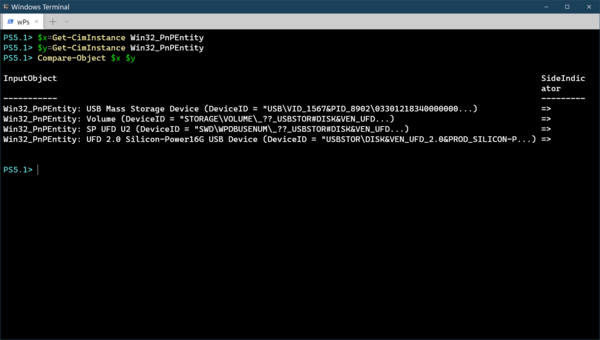
USBメモリを装着する前と後の状態を変数$xと$yに記録し、Compare-Objectコマンドで2つの差分を表示させると、追加されたデバイスを調べることが可能になる
コマンド先頭の「$x=」と「$y=」では、それぞれのコマンドの出力をPowerShellの変数に記録している。つまり、$xという変数には、USBメモリを装着する前のデバイスのリストが登録され、$yには、USBメモリを装着したあとのデバイスのリストが登録される。Compare-Objectは、2つの変数$xと$yの差分を表示する。
USBメモリを装着すると4つの論理的なデバイスが追加される。1つは、USBマスストレージデバイス、もう1つはその中にあるボリューム(ファイルシステム)、そしてWPD(Windows Portable Device。USBマスストレージデバイスは、WPDとしても扱えるようになっている)、そしてディスクデバイスだ。表示される4つのデバイスのうち、4つめのディスクデバイスに関する情報を表示させてみるには配列のインデックス指定を使う。
(Compare-Object $x $y)[3].InputObject
とする。PowerShellの配列は0から始まるので、4つめの項目を取り出すには「[3]」と指定する必要がある。
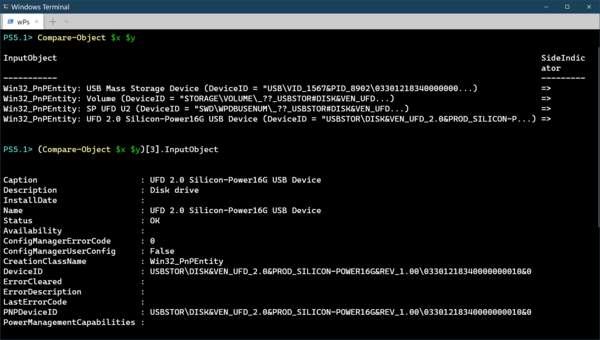
追加されたデバイスのうち4番目(インデックス指定としては3)のものを表示させてみる。Descriptionには「Disk Drive」と表示されるが、これは、WindowsがUSBメモリを認識して、ディスクドライブとしてアクセスするためのデバイスを追加したもの
USBコントローラーについての情報を得る
最近のマシンでは、複数のUSBコントローラーを持っていることがある。システムで利用できるUSBコントローラーは、以下のコマンドで列挙できる。
Get-CimInstance Win32_USBController | Select-Object caption
最初のコントローラーについての情報をすべて表示させるには、同様に配列のインデックス指定を使う。
(Get-CimInstance Win32_USBController)[0]
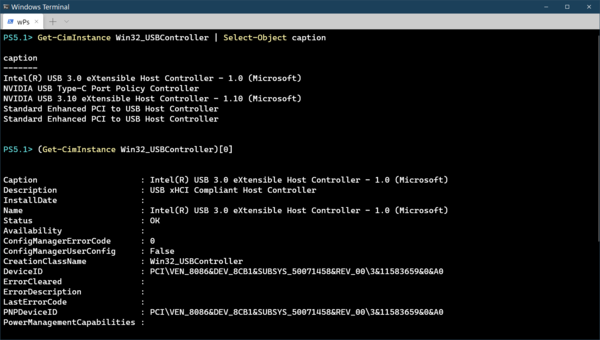
UBSコントローラーを列挙し、そのうち最初のもの(インデックスは0)の情報を表示させてみる
ここで解説した方法を使えば、Windowsのデバイスをキーワードで検索したり、追加・削除されたデバイスを探すことができる。パソコンを使っているとき、何もしていないのにデバイスを追加、削除した音が聞こえることはないだろうか? たとえば、USBハブの電力が不安定な場合、こうした現象が発生することがある。こんなとき、装着/着脱音の前後でデバイスのリストを記録しておき、差分を取れば、変化のあったデバイスを見つけることが可能だ。
本記事はアフィリエイトプログラムによる収益を得ている場合があります

この連載の記事
-
第521回
PC
Windowsでアプリをインストールしたときに警告が表示する「Defender SmartScreen」と「Smart App Control」 -
第520回
PC
WindowsターミナルのPreview版 v1.25では「操作」設定に専用エディタが導入 -
第519回
PC
「セキュアブート」に「TPM」に「カーネルDMA保護」、Windowsのセキュリティを整理 -
第518回
PC
WindowsにおけるUAC(ユーザーアカウント制御)とは何? 設定は変えない方がいい? -
第517回
PC
Windows 11の付箋アプリはWindowsだけでなく、スマホなどとも共有できる -
第516回
PC
今年のWindows 11には26H2以外に「26H1」がある!? 新種のCPUでのAI対応の可能性 -
第515回
PC
そもそも1キロバイトって何バイトなの? -
第514回
PC
Windows用のPowerToysのいくつかの機能がコマンドラインで制御できるようになった -
第513回
PC
Gmailで外部メール受信不可に! サポートが終わるPOPってそもそも何? -
第512回
PC
WindowsのPowerShellにおけるワイルドカード -
第511回
PC
TFS/ReFS/FAT/FAT32/exFAT/UDF、Windows 11で扱えるファイルシステムを整理する - この連載の一覧へ