マウスカーソルの位置を示してプレゼン時に役立つ
「Mouse Utilities」
マウスカーソルの位置を示したり、マウスクリックした場所にハイライトカラーを表示する機能。どちらかというとプレゼンテーションを想定した機能という感じがある。とはいえ、マルチディスプレイや大型のディスプレイでは、マウスカーソルを見失うことは少なくない。「設定」→「簡単操作」→「マウスポインター」で普段からマウスカーソルを大きくする方法もあるのだが、Tipsウィンドウなどに重なって見づらくなることがある。また、Windows XPから存在するコントロールキーで位置を教えてくれる機能も、マルチディスプレイでは気がつかないことがある。
Mouse Utilitiesでは、マウスカーソルにスポットライトを当てたように表示されるため、いくらなんでもこれに気がつかないということはないだろう。
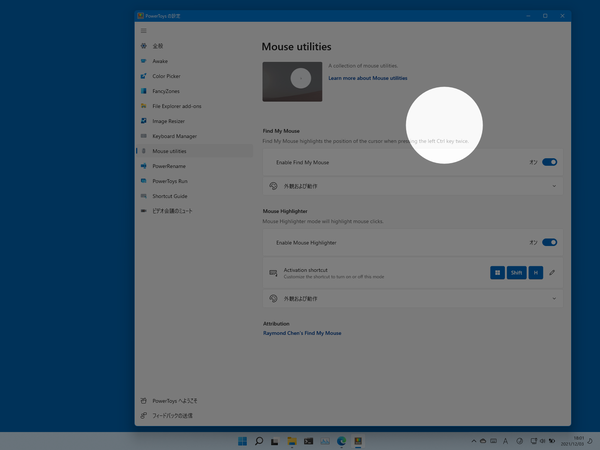
マウスユーティリティは、マウスの位置をスポットライトで照らされたように表示するFind My Mouseと、マウスクリックで色のついた円などを表示するMuse Highlighterの2つの機能がある
正規表現も使える一括ファイル名変更ツール
「PowerRename」
PowerRenameは、正規表現やルール定義により、複数ファイルの一括ファイル名変更を可能にするツール。v0.49でダイアログ画面が更新され、テキストの大文字/小文字化だけでなくキャメルケース(単語の切れ目で大文字にする表記)などにも対応している。また、ファイル名を変更するとき、ファイル作成日を参照する方法も追加された。
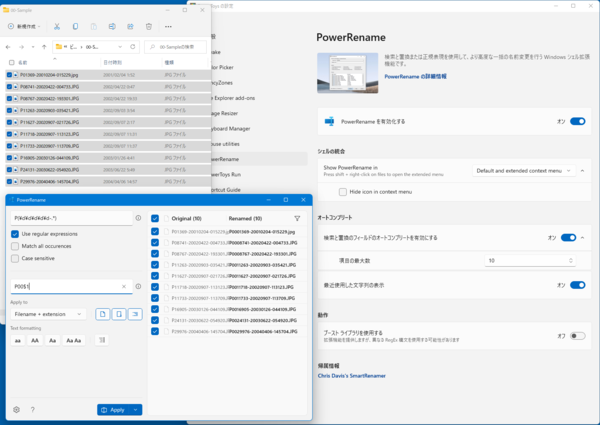
エクスプローラーの右クリックメニューから起動できる正規表現の使える名前変更機能。選択したファイルやフォルダーが対象で、ダイアログボックス(左下)で指定した名前の変更をプレビューしながら名前変更の条件を指定できる
プログラムやファイルへのアクセスをコマンドで
「PowerToys Run」
1行のコマンドラインツール。「Alt+Space」で小さなウィンドウが開き、プログラムやファイルへのアクセスが可能になる。プラグインでさまざまな機能を追加できる。v0.51では、14個のプラグインが用意された。
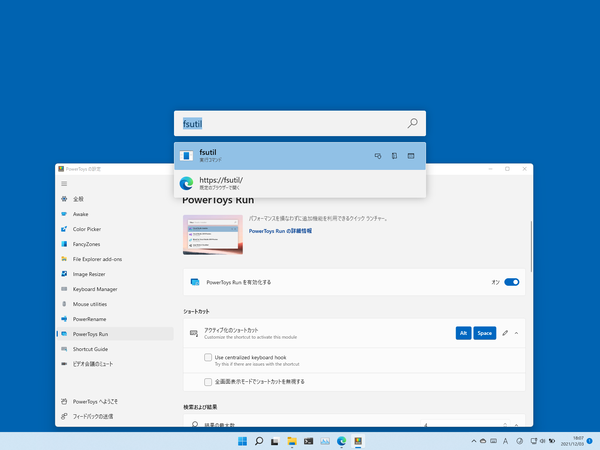
PowerToys Runは、1行のみのコマンドラインのようなもので、入力文字に応じてプログラムやファイル名などをインクリメンタル検索していく。プラグインにより計算やレジストリアクセス、Windows Terminal起動などのさまざまな機能が追加された
Winキーと組み合わせて使うショートカット一覧を表示
「Shortcut Guide」
初期のPowerToysからある機能で、Winキーを使うショートカットの一覧を表示する。ただし、すべての組み合わせではなく、主にデスクトップ関連のショートカットのみ表示する。従来は、Winキーの長押しで起動していたが、キーボードショートカットを変更可能になった。
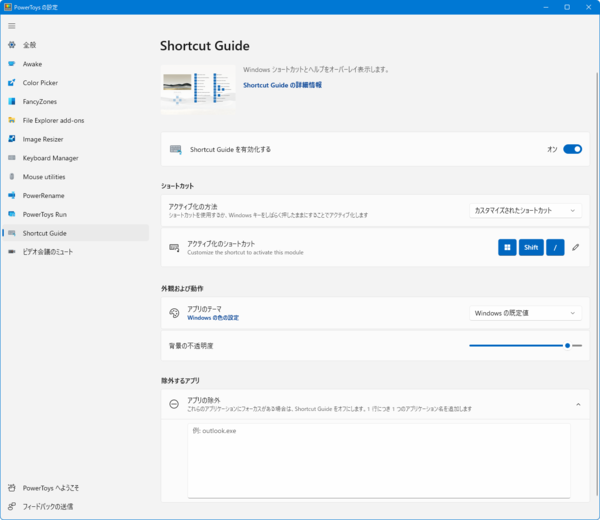
主にデスクトップ関連のキーボードショートカットを表示するショートカットガイド。専用の起動キーを定義できるようになった
ショートカットでカメラやマイクを手軽にオン/オフする
「ビデオ会議のミュート」
キーボードショートカットで、カメラ、マイクのミュートを可能にする。この機能は、デバイスドライバーを使う関係で長らく不安定で、実験版のみの機能になっていたもの。ビデオを使うアプリケーションで「PowerToys VideoConference Mute」というカメラを選択しておくと、キーボードショートカットでカメラ画像のオン/オフが可能になる。実際の動作としては、カメラ自体はオンのままで真っ暗な画像を送っている。
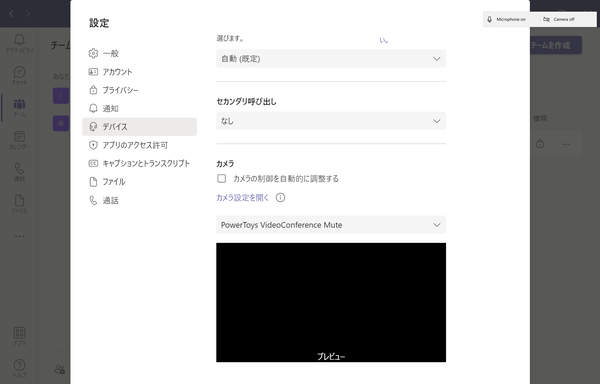
ビデオ会議のミュートを有効にし、Teamsのようなビデオ会議システムでカメラに「PowerToys VideoConference Mute」を指定しておくと、キー操作でビデオをミュートできる。画面右上に、状態表示の小さなウィンドウが写っている
最後にPowerToysのインストール方法を紹介
PowerToysは、オープンソースで開発がすすめられており、Windows 11のMicrosoftストアからのインストールが可能なほか、Wingetでも導入できる。また、ソースコードを公開しているGitHubのPowerToysプロジェクトのReleaseページからのダウンロードも可能だ(https://github.com/microsoft/PowerToys/releases)。
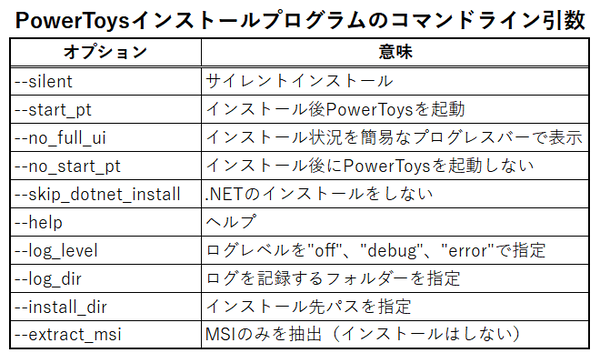
なお、1回インストールすると、PowerToysは常駐し、アップデートがあると通知してくれ、自動でダウンロードすることも可能だ。また、GitHubからダウンロードしたexeファイルによるインストール時には、以下の表のようなコマンドラインオプションを利用できる。これにより、インストール先や起動の有無も設定可能だ。
筆者は昨年からずっとPowerToysを使い続けているのだが、いろいろと他の話題に紛れて、しばらく紹介ができなかった。とはいえ、.NET Frameworkからの移行など、内部的にはすこしザワザワしている感じもある。今年に入ってから、特にトラブルが生じたという話も聞かないので実利用も問題ないと思われる。ただ、機能が増えた分、キーボードショートカットも増えたため、他のアプリケーションとの衝突は少々気になるところ。PowerToysでは10個のホットキーを定義しているほか、Keyboard Managerでの追加も可能になっている。
本記事はアフィリエイトプログラムによる収益を得ている場合があります

この連載の記事
-
第522回
PC
Windowsでも完全キーボード操作派は注目! PowerToysのコマンドパレット -
第521回
PC
Windowsでアプリをインストールしたときに警告が表示する「Defender SmartScreen」と「Smart App Control」 -
第520回
PC
WindowsターミナルのPreview版 v1.25では「操作」設定に専用エディタが導入 -
第519回
PC
「セキュアブート」に「TPM」に「カーネルDMA保護」、Windowsのセキュリティを整理 -
第518回
PC
WindowsにおけるUAC(ユーザーアカウント制御)とは何? 設定は変えない方がいい? -
第517回
PC
Windows 11の付箋アプリはWindowsだけでなく、スマホなどとも共有できる -
第516回
PC
今年のWindows 11には26H2以外に「26H1」がある!? 新種のCPUでのAI対応の可能性 -
第515回
PC
そもそも1キロバイトって何バイトなの? -
第514回
PC
Windows用のPowerToysのいくつかの機能がコマンドラインで制御できるようになった -
第513回
PC
Gmailで外部メール受信不可に! サポートが終わるPOPってそもそも何? -
第512回
PC
WindowsのPowerShellにおけるワイルドカード - この連載の一覧へ