


VAIO Z購入記、買ったからには徹底的に使いこなしてレビューする 第3回
ゼロタッチでロックと復帰
VAIO Zの静粛性や発熱をチェック、6310Cinebenchの高速モバイルだが……?
2021年06月04日 09時00分更新


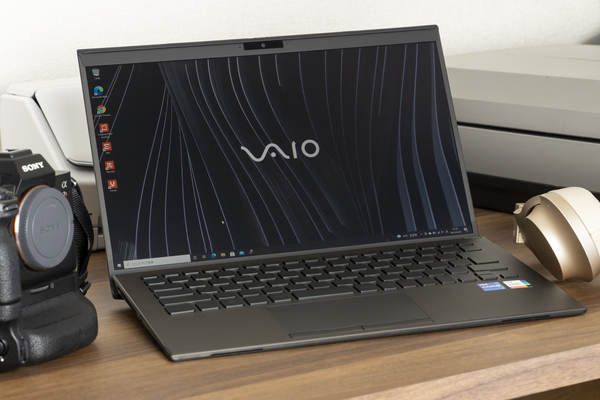
人感センサ+顔認証で座ったら即ロック解除が超絶楽
VAIO Zが届いてそろそろ2ヵ月が経とうとしている。ようやく自分なりの環境を構築し始めた。コロナ禍でなかなか外出する機会がなく、自宅では自作PCで作業することが多く、放置しがち。宝の持ち腐れもいいところだが、5月に入って持ち歩く機会が増え、それに合わせて環境構築することにした。
まずは指紋認証。これまでは顔認証だけ設定していたが、やはりマスク姿だと認証されにくいため、指紋認証をセットしておくとかなり快適になる。VAIO Zは電源ボタンに指紋センサーを内蔵したことで、電源ボタンを押すと同時にWindows Helloによるサインインもパスしてくれるので、起動の手間がなく非常にスムースだ。離席時に自動で画面ロックがかかり、マスクをしていなければ顔を見せるだけでロック解除される。指紋認証と顔認証はダブルで設定しておくのが効率的だ。
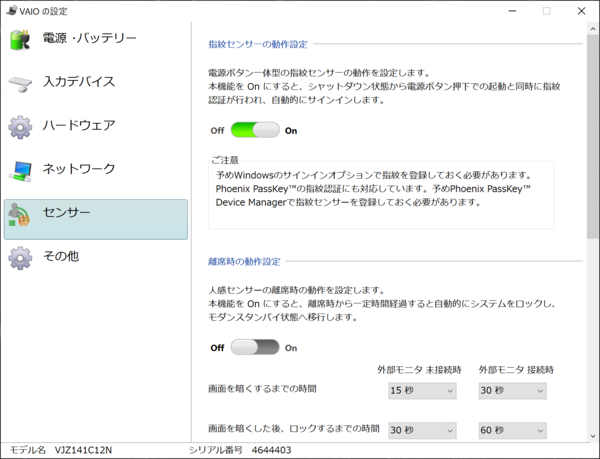
指紋認証でWindows 10にサインインするには、「VAIOの設定」アプリで「指紋センサーの動作設定」をオンにしておく必要がある。あらかじめWindows Helloに指紋を登録しておこう。
さらに、VAIO Zには人感センサーも搭載されている。これを顔認証と合わせて有効にすると、VAIO Zの前に座るだけで画面ロック/スリープ状態から自動で復帰し、マシンに手を触れずにロック解除までしてくれる。反応も早く、スリープ状態からの復帰はわずか数秒だ。逆に離席時には自動でロックがかかるので、覗き見防止になる。
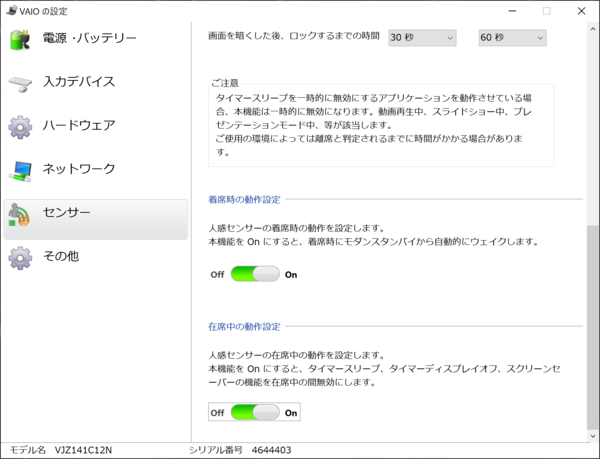
人感センサーの設定も「VAIOの設定」アプリで行なう。人感センサーを使った動作は「離席時」「着席時」「在席中」の3つあり、それぞれ設定が必要。筆者は「着席時」「在籍中」をオンにして、座るとスリープから復帰・サインインするようになり、座っている間はスクリーンオフやスリープに入らないようにした
離席してロック、着席から復帰までの流れで煩わしい操作は必要なく、VAIO Zを見えない手で操っている感じがある。使っていて非常に気持ちいい。「人感センサーを常時オンにすると、バッテリー消費が多くなるのではないか」と気になる人がいるかもしれないが、実は設定をオフにしていても人感センサー自体は動作しているので、バッテリー消費に差は出ない。使わないほうがもったいないのだ。
この辺りの快適さは、これまで使ってきた「VAIO S11」とは大きく異なる点だ。ちょっとした改善に思う人が多いかもしれないが、セキュリティやプライバシー意識が求められる昨今、意識せず需要なデータを守れる。外出先での利用や仕事中に離席する頻度が多い人にとっては、かなりのストレス軽減になるはずだ。
本記事はアフィリエイトプログラムによる収益を得ている場合があります

この連載の記事
-
第14回
PC
VAIO Zのストレージを換装して容量アップに挑戦! -
第13回
PC
VAIO ZではなくVAIO SX14を選んだコバQの理由 -
第12回
PC
VAIO Zにピッタリなエース製リュック「ガジェッタブルDP」を使ってみた -
第11回
PC
VAIO Zで音声をテキスト化するベストな方法 -
第10回
PC
VAIO Zのアップデートプログラムを適用してみた -
第9回
PC
フルサイズUSBを持たないVAIO Z、スルーしないほうがいい逸品を使う -
第8回
PC
新VAIO SXシリーズ登場、「VAIO Zユーザー」として気になる違い、勝色は選ぶべき? -
第7回
PC
Windows 11が正式リリース!Windows 10からの移行で戸惑ったこと -
第6回
PC
Windows 11で話題になったTPM 2.0、CTOの選択は必須? -
第5回
PC
現行VAIO ZにWindows 11 Insider Previewをインストール、注意点は? -
第4回
PC
VAIO Zに最適な5G SIMを探す、選ぶならどのブランド? 接続は大変/カンタン? - この連載の一覧へ







































