仕事で使えるビジネス版LINEである「LINE WORKS」(ワークスモバイルジャパン)の連載では、アカウント作成の基本からビジネスシーンでの活用術、便利なTipsなどを紹介していく予定。第23回は、LINE WORKSのアンケートを使って従業員の体調を管理する方法を解説する。
アンケート機能を使えば、手間をかけずに従業員の体調を集められる
LINEは3月31日~4月1日に全国の8300万ユーザーを対象に、「新型コロナ対策のための全国調査」を実施した。体調についての質問で、「普段通り」とか「せきがある」といった項目をタップするだけで回答できるシンプルなものだ。そのおかげで、約2454万人ものユーザーが回答し、貴重なデータが取得できた。
企業の経営者や管理部門なら、同じようなアンケートを毎日自社の従業員に対しても取りたいのではないだろうか。体調が悪いなら、即自宅待機してもらうためだ。もちろん、自己申告で体調が悪いなら出社しないように、という通達を出していることと思うが、それでも頑張って出てきてしまう真面目な人もいるかも知れない。LINE調査のような手軽なアンケートで情報を把握できれば、企業として迅速な対応が可能だ。
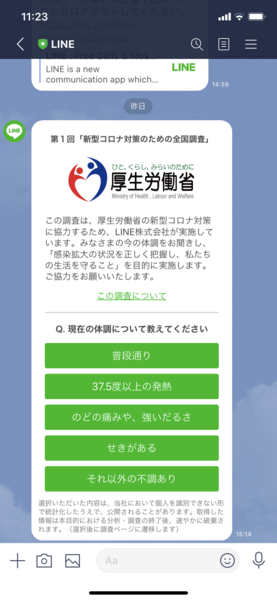
厚生労働省が全国の8300万ユーザーを対象に実施した調査
法人用のLINEとして使えるLINE WORKSには、LINEにはない「アンケート機能」が備わっている。ブラウザ版はもちろん、スマホアプリからも簡単にアンケート作成ができ、回答も「トーク」や「ホーム(掲示板)」で呼びかけるだけ。結果は自動集計までしてくれる優れものだ。

アンケート機能で毎日の検温調査を実施

集計結果はグラフとして表示できる
掲示板に貼り出したり、メールを送ったりする方法もあるが、すでにLINE WORKSを利用しているなら、その中でアンケートを通知、回収できるので活用したり、従業員は隙間時間を使ってスマホから操作できるので手間もかからない。操作方法で悩むこともないので、全員から回答を収集できる。
今回はそのアンケート機能を使って、従業員への体調管理アンケートを作成する方法を紹介する。まずは、社内へ体温と体調のアンケートを送信してみよう。まずは、「アンケート」タブを開き、「+」をタップ。出欠調査や満足度調査といったテンプレートも用意されているが、今回はシンプルに「新規作成投票」を選んで作成してみる。
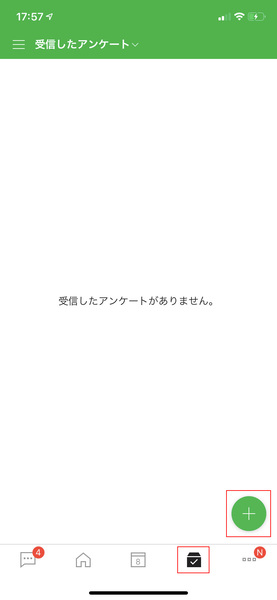
「アンケート」を開き、「+」をタップする。画像はスマホだが、ブラウザー版からも可能

「新規作成」をタップする
アンケートの作成画面が開いたら、アンケートのタイトルや説明を入力。続けて、質問を入力する。選択肢は2つ表示されているが、追加することも可能だ。今回は体温を3パターンから選んでもらうようにした。
回答率を上げたいなら、なるべく回答者の手間を省くように工夫しよう。例えば、何度ですか? と数値で入力させるのではなく、36.9度以下や37.5度以上などの項目を選べるようにしておくといい。
体調のアンケートも取りたいなら「質問の追加」をタップし、2問目を設定しよう。2問目は該当する体調をすべて選んでもらうため、「複数選択」をオンにする。また、該当しないなら無回答でいいので、「必須」をオフにしておく。質問を作成し終わったら「次へ」をタップする。
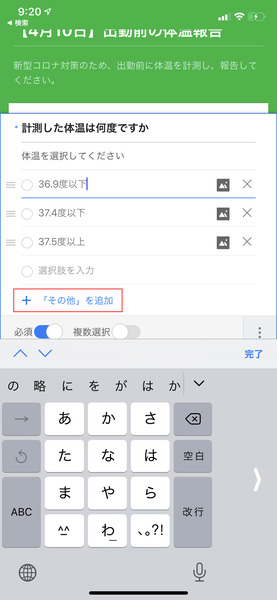
アンケートのタイトルや質問を入力する「質問の追加」をタップすれば2問目以降を作成できる。

オプションで「複数選択」や「必須」といったスイッチも利用できる。無回答でもいい質問は、「必須」をオフにしておく。
アンケート設定の確認画面が開くので、アンケート期間や対象を指定し、「送信」をタップ。トークもしくはホーム(掲示板)に送信したり、アンケートページのURLをコピーしたりできる。トークやホームで共有する場合は、投稿先を選んで、件名を入力し、「投稿」をタップすればいい。また、カレンダーで繰り返しの予定として作成し、アンケートURLを貼り付けておけば、毎日の配信も不要になる。
アンケートが届いた回答者は「参加する」をタップして、アンケートを表示する。体温や体調を選んで「提出する」をタップすればいい。項目を選ぶだけなら、1分もかからず回答できるので、負担にならないのがポイントだ。
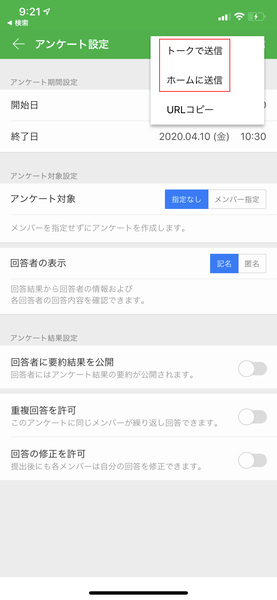
「トークで送信」や「ホームに送信」をタップする
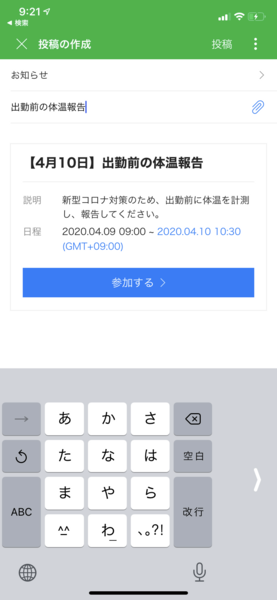
アンケートを投稿する
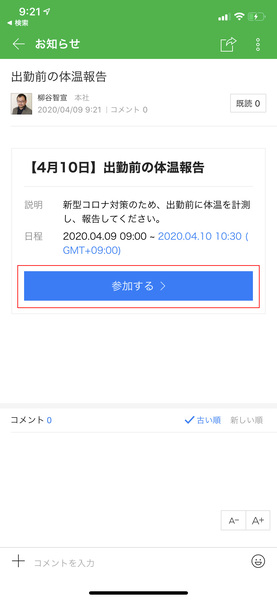
投稿されたアンケート。通知が来たメンバーは「参加する」をタップする

体温と体調を選んで「提出する」をタップするだけ
アンケートの集計結果も簡単確認。未回答者への対応もすぐできる
集計結果を確認するなら、アンケートタブ→左上の三本線アイコンをタップしてから「作成したアンケート」を開き、体温報告の項目をタップしよう。
円グラフなどで自動集計結果が表示されているので、状況が一目でわかる。今回のアンケートでは、37.5度以上の人は休ませる必要があるので、迅速に対処できる。
もし、データを残しておきたかったら、右上の「…」メニューからCSVファイルとしてダウンロードすることも可能だ。

三本線メニューから「作成したアンケート」をタップする
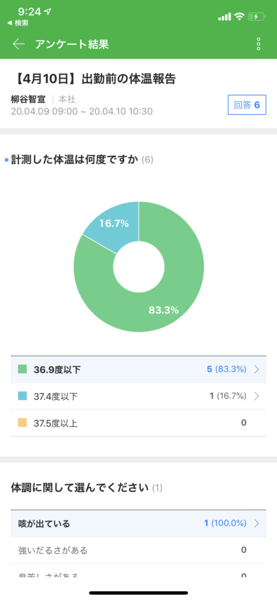
アンケートの集計が表示される

回答をタップすると回答者が表示される
未回答者を把握するには、予め作成時にアンケート対象のメンバーを指定しておく必要がある。未回答者には催促の通知を送ることができる。アンケート設定で「メンバー指定」をタップし、対象メンバーを追加していれば、「アンケート結果」の「回答」ページに「未回答」タブが現れる。右上の「再通知」をタップし、未回答者だけにアンケートを再送信し、回答を促せるのだ。
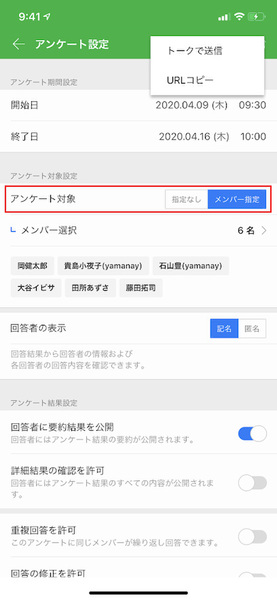
「アンケート対象」でメンバーを指定する。この場合はホームに投稿することはできない

アンケート結果の「未回答」タブで回答していない人に再通知できる
もし、記名式だと正確な回答が収集できないと考えたなら、匿名でアンケートを収集することも可能だ。アンケート設定画面で、「匿名」をタップすればいい。回答したメンバーの情報は確認できなくなる。ちなみに、匿名で実施したアンケートをあとから記名に変更して、回答者を確認したりすることはできない。
今回は、集計結果を確認するのは管理職だけにしたが、結果の共有設定は、「回答者に要約結果を公開」をオンにすれば集計結果を全体で共有することもできる。オフで作成した場合でも、作成者があとから必要なメンバーにシェアすることは可能だ。また、体調管理の場合はもちろん「重複回答を許可」はオフだが、「回答の修正を許可」は状況に応じて選べばいいだろう。
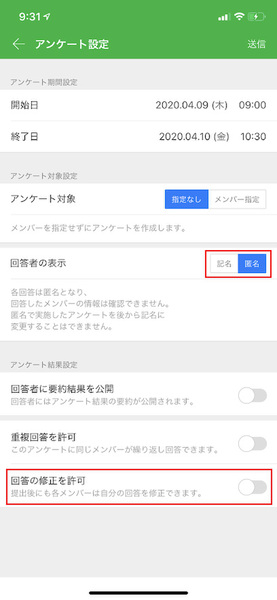
アンケートは匿名性にしたり、回答の修正をできるようにしておくことも可能
有償プランなら作成したアンケートをテンプレート化できるので、毎日実施する場合はテンプレートにしてしまおう。フリープランの場合はテンプレートにはできないが、アンケートの複製は可能。複製し、日付だけ更新するのがおすすめだ。次回は新入社員にLINE WORKSをスムーズに使わせる環境作りについて掘り下げてみたいと思う。
本記事はアフィリエイトプログラムによる収益を得ている場合があります

この連載の記事
-
第157回
sponsored
LINE WORKSに新メンバーを追加する二つの方法 -
第156回
sponsored
もう属人化しない! 窓口ごとに協働できるLINE WORKS「CXトーク」を使ってみた -
第155回
sponsored
使いやすさがさらに向上したメジャーアップデート LINE WORKS v4.2がリリース -
第154回
sponsored
2025年7月末に完全終了する予定のCLOVA Noteβのデータを正式版「LINE WORKS AiNote」に引き継ぐ方法 -
第153回
sponsored
ファイルのリアルタイム共同編集ができる「Drive Plusオプション」が便利 -
第152回
sponsored
スタンプ総選挙 2025の投票受付開始! 5周年記念で岡村優太さんとくまみねさんのイラストが復刻 -
第151回
sponsored
2024年に最も読まれた記事5選! 大注目は今年登場予定の「LINE WORKSラジャー」についての記事! -
第150回
sponsored
災害への備えにLINE WORKS。ためになる3つの活用事例を紹介 -
第149回
sponsored
年明けに増える中途採用者も、「LINE」ライクな「LINE WORKS」なら迷わず使える -
第148回
sponsored
新入社員の入社や人事異動があったら忘れずに! アドレス帳の更新方法をおさらいしよう -
第147回
sponsored
痒い所に手が届く機能を追加! LINE WORKS v4.1 メジャーアップデートリリース - この連載の一覧へ