MX Master 3とMX KeysでMacの操作が変わる!
MacユーザーがMacの操作が劇的に変わった「MXシリーズ」の良さを本気でレビュー
2019年11月11日 11時00分更新


MX KeysはUS配列の記号もあるので
iPad/iPhoneでも利便性が損なわない!
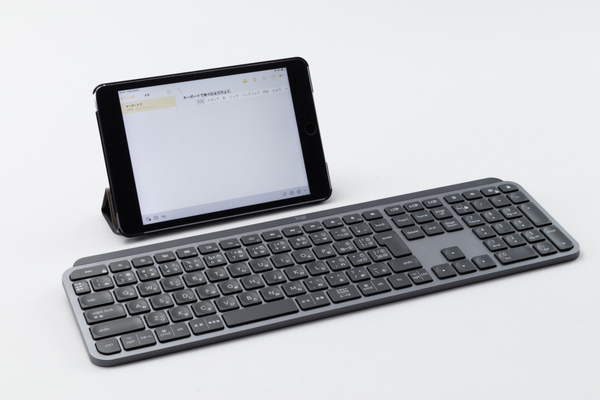
Bluetoothであれば、iPad(写真はiPad mini 4)にも簡単に接続できる。メモやテキストエディタで文字を書く際や、ブラウザでインターネットサービスを使用する時も快適
ちょっと話は脱線するが、Macユーザーの場合、iPhoneやiPadを併用している人も多い。いや、それは一種の偏見で、MacユーザーでなくてもiPhoneやiPadを使っている人は多い。そのため、MX Keys(Amazon商品ページ)をiPad Proとも接続してテストしてみた。
と言っても、当然ながらBluetoothで何の苦もなく接続して使える。iPhoneやiPadの場合、サードパーティー製の外付けキーボードの配列はANSI、Macで言えば、いわゆるUS配列が標準となる。日本で標準的なJISとは、最上段の数字をシフトとして入力する記号や、enterキーの左側あたりの記号の配置が異なる。
USキーボードに慣れている人なら何の問題もないが、JISに慣れている人だと記号の入力で戸惑うことになる。しかし、MX Keysのキートップには、US配列の記号の刻印もあるので安心だ。異なる記号位置のキーの右上や右下にある○の中の記号がそれだ。
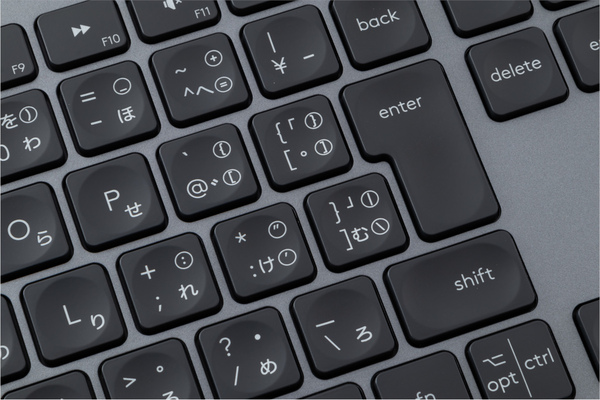
このANSI配列は、iPhoneやiPadに限らず、Macに接続して使うときも適用される。後で述べるように裏技的な方法を使えば、MacでJIS配列で使うことも可能だが、基本はUS配列なので、慣れていない人はこの○の中の刻印がかなり役に立つ。
記号を入力する頻度はアルファベットキーに比べればそれほど高くないが、ANSI配列に慣れていなくても、通常の文字の入力で戸惑うことはないはずだ。
このように、MX Keyはキーの刻印ひとつ取っても、OS問わずユーザーの利便性が損なわない工夫がされている。
ボタンひとつでPCの切り替えは迅速
入力モードも維持して超便利!
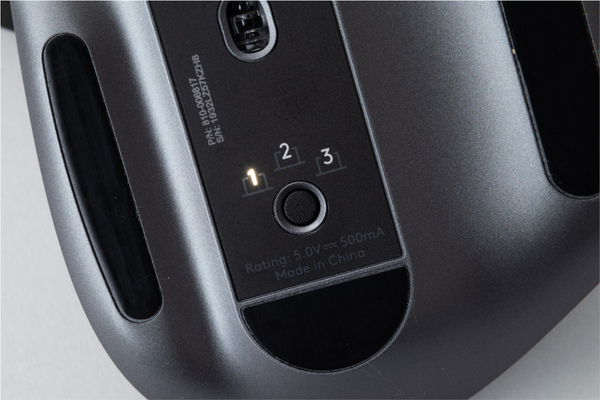
複数のパソコンやスマホ、タブレットとペアリングしてMX Master 3(Amazon商品ページ)やMX Keysを共用する場合の切り替えは、どちらも非常にスムーズ。基本的には、MX Master 3は本体底面にあるボタン「Easy-Switch」で切り替える。Easy-Switchボタンは1つしかないが、ボタンの周囲にある「1」「2」「3」というマーク自体が光るので、どのデバイスを選んだかは一目瞭然だ。
一方、MX Keysは、普通なら「Print Screen」「Scroll Lock」「Pause」のキーの位置にある3つのキーで、直接選択する。これらの元々この位置にあるキーは、特にMacでは通常ほとんど使い道のないものなので、デバイスの切り替えキーに置き換えられて困ることはない。
MX Master 3、MX Keysとも、切り替えにかかるタイムラグは実用上ほとんど感じられない。切り替え操作中に入力し続けるということはないので、切り替えてから次の入力を始めると、何事もなかったように自然に切り替わっているという感覚だ。
当然といえば当然だが、他のデバイスに切り替えて入力の対象でなくなったマシンは、英語/日本語の入力モードをそのまま維持している。次に切り替えて入力対象となったとき、以前の続きからそのまま入力を継続できる。
このように、MX Master 3とMX Keyは、まったくストレスなく複数のマシンを切り替えて使用できるので、複数のパソコンを同時に使って作業する際などは、接続の手間が劇的に変わる。
Flownを活用すれば複数のパソコンを
ひとつのパソコンのように使えて便利!
複数のパソコンを同時に起動しておき、机の上に画面を並べて使うような場合、ロジクール独自の「Flow」という機能を使うと非常に便利だ。「非常に便利」というのは一種の常套句で、大したことはないと思われるかもしれないが、このFlowの場合、本当に非常に便利。ちょっと他では味わえないようなマルチマシン、マルチOS環境が実現できる。
MX Master 3を、画面からはみ出すように動かすだけで、実際にその隣に置いてあるマシンの画面にポインターが移動し、移動先でマウスによる操作ができる。
さらに、MX Keysの切り替えも連動し、そのまま切り替わった先のパソコンで文字入力も可能となるのだ。また、切り替わったパソコンの間でコピー&ペーストも可能となる。操作感覚としてはセカンドディスプレーに近いが、それぞれの画面は独立して動作しているパソコンなので、切り替えて使う意味はまったく異なる。
今のところサポートされるOSはmacOSとWindowsだけだが、MX Master 3やMX Keysの細かなカスタマイズも担当するLogicool Optionsというソフトウェアをインストールすれば、MX Master 3の「Flow」のタブで「Logicool Flow」を有効にするだけで利用可能となる。
現状では、macOSは10.8(Mountain Lion)以降、Windowsは7以降をサポートするので、実用上、ほとんどすべてのMacとWindowsパソコンで使えると思っていいだろう。
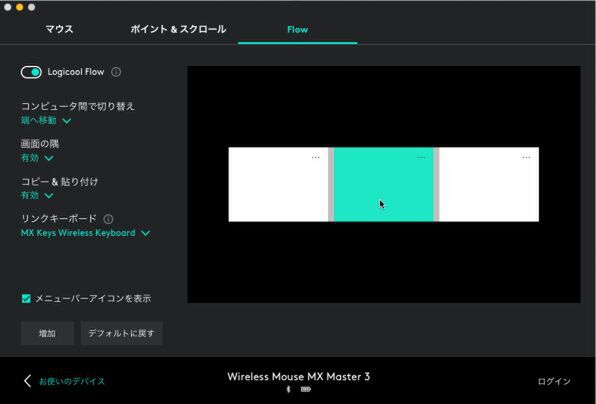
複数のパソコンの画面の配置は、ミニチュアの画面をドラッグして、他の画面の上下左右に移動できる。これによって、1つの画面の端を乗り越えてマウスを移動しようとしたときに、切り替える先のパソコンの画面の位置を指定する。
これは、Macに複数のディスプレーを接続したときに、システム環境設定の「ディスプレー」の「配置」で複数画面の位置関係を設定する操作に似ている。ここで画面を上下に並べれば、画面の上下の端をマウスで乗り越えたときに、操作対象のパソコンが切り替わるようになる。
とはいえ、通常は机の上に並べた複数マシンの画面と同じ順番で、水平方向に配置するのがいい。これにより、1組のMX Master 3とMX Keysで、Mac、Windowsを問わず3台までのパソコンを縦横無尽に使えるようになる。
今回、実際に中央にMac miniの画面を置き、左側にMacBook Pro、右側にはWindows 10のノートパソコンを配置して、3台を切り替えながら使ってみた。1台のパソコンのマルチ画面とも、リモートデスクトップとも異なる、ほとんどこれまでに味わったことのない異次元の使い心地だった。
自宅やオフィスのデスク上で、メインのデスクトップパソコンに加えて、普段持ち運んでいるノートブックも並べて使うという人はかなり多いだろう。
それらのどちらがMacでどちらがWindowsであっても、Flowを使うことで2台、または3台を連携させ、操作性を格段に向上することが可能となる。そのためだけでも、MX Master 3とMX Keysを導入する価値は十分にある。
本記事はアフィリエイトプログラムによる収益を得ている場合があります