このページの本文へ

すぐに使える! XperiaのTIPS集 第163回

画面分割の「マルチウィンドウ」を使いこなすXperiaテク

2019年08月05日 10時00分更新

文● 中山 智 編集● ASCII編集部

  • この記事をはてなブックマークに追加
  • 本文印刷

 ディスプレーが21:9のアスペクト比となったXperia 1を効果的に使うための機能のひとつが「マルチウィンドウ」です。AndroidはOSに画面分割の機能はありますが、この「マルチウィンドウ」を活用することで、さらに画面分割機能を手軽に使いやすくできます。

 まず画面分割をしたい場合は、ホーム画面にある「21:9 マルチウィンドウ」のアイコンをタップします。すると、サイドセンスに似たメニューが画面上に表示されます。
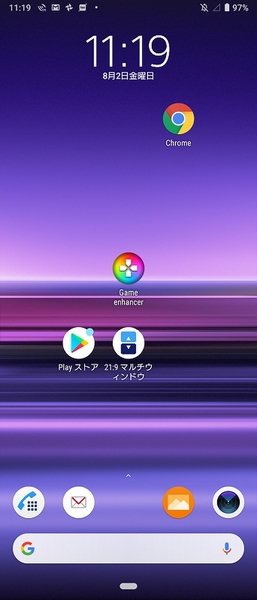
ホーム画面の「21:9 マルチウィンドウ」をタップ
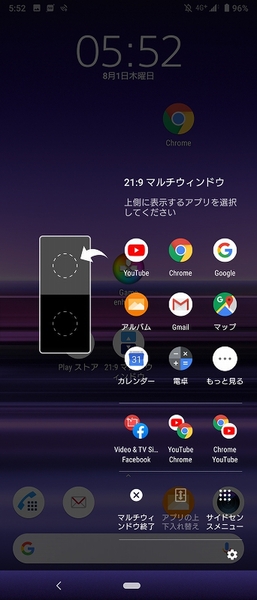
マルチウィンドウのメニューが表示される

 あとは分割表示したいアプリを上下それぞれひとつずつ選びます。メニューには利用頻度の高いアプリアイコンが順に並んでおり、それ以外のアプリを選びたいときは「もっと見る」をタップすれば、利用可能なアプリを一覧で表示できます。ただしすべてのアプリが分割表示に対応しているわけではないので注意。画面分割に対応しているアプリのみアイコンで表示されます。
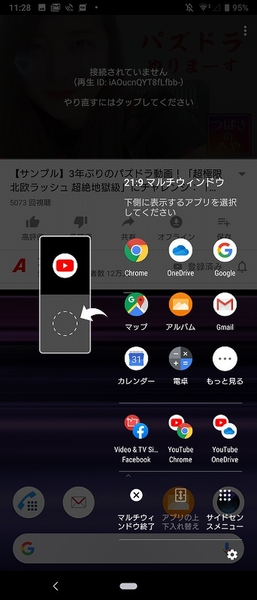
アイコンをタップしてアプリを指定する
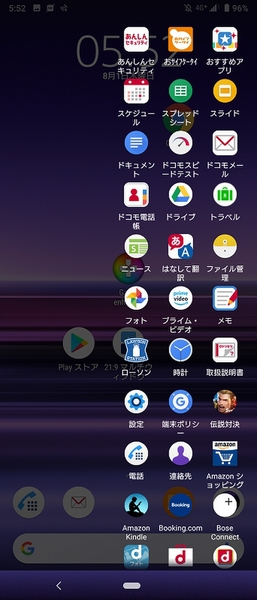
利用可能なアプリを「もっと見る」から一覧で表示

 分割表示したいアプリを選ぶと画面が切り替わり、上下でそれぞれ別のアプリを操作できるようになります。アプリとアプリの境界線はドラッグで上下に移動させられるので、表示範囲は好みのサイズに設定できます。
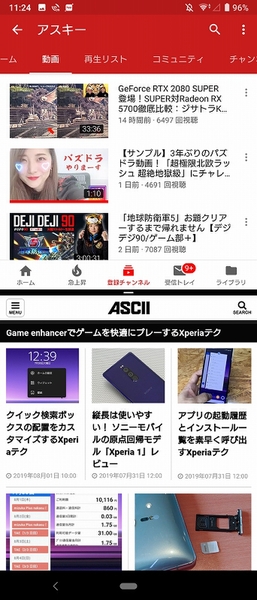
画面が分割で表示された
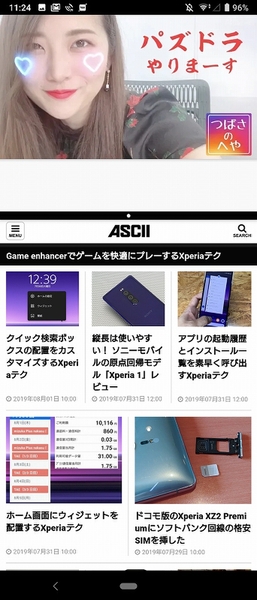
境界線を調整してそれぞれの表示範囲をカスタマイズできる
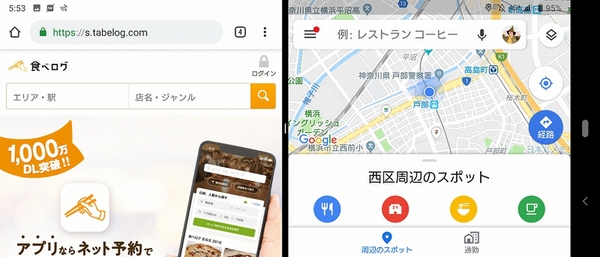
横位置でも分割表示は可能

 このまま境界線を上限もしくは下限までドラッグすればマルチウィンドウを終了させられます。そのほか上下のアプリを入れ替えたり、ほかのアプリを選びたいときは、画面の縁を上方向にスワイプするとマルチウィンドウのメニューが呼び出せます。
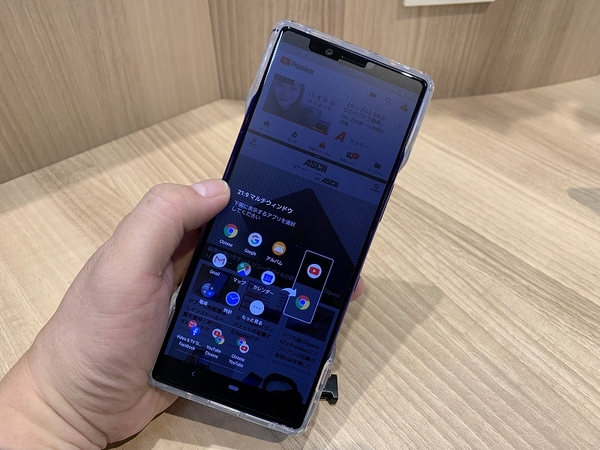
画面の縁を上方向にスワイプするとマルチウィンドウのメニューが呼び出せる

 ちなみにマルチウィンドウで表示したアプリの組み合わせは、メニューに履歴として3つまで表示されます。さらにマルチウィンドウの設定からペアの組み合わせ指定も可能。ペア設定した組み合わせは、履歴よりも優先して表示されるので、利用状況にあわせて登録しておきましょう。
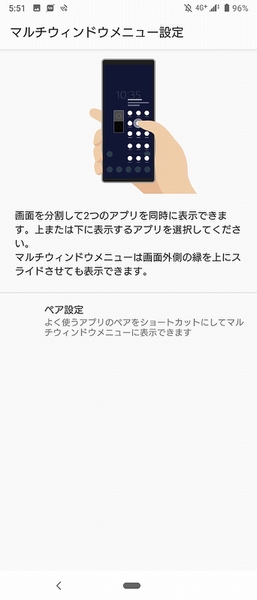
マルチウィンドウの設定からペア設定が可能
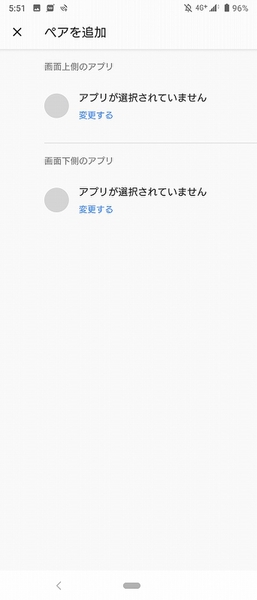
上下それぞれアプリを選んでおく

 マルチウィンドウを使いこなせば、YouTubeを見ながらメールをチェックしたり、ウェブサイトに掲載されている飲食店の情報を見ながら地図アプリで場所を確認したりと、複数の作業を同時にできるようなるので便利ですよ!

※Xperia 1(SO-03L)/Android 9で検証しました。

カテゴリートップへ

この連載の記事

ASCII倶楽部

注目ニュース

  • 角川アスキー総合研究所

プレミアム実機レビュー

ピックアップ
1
KIOXIA(キオクシア) 旧東芝メモリ microSD 128GB UHS-I Class10 (最大読出速度100MB/s) Nintendo Switch動作確認済 国内サポート正規品 メーカー保証5年 KLMEA128G
¥2,580
2
Anker PowerLine III Flow USB-C & USB-C ケーブル Anker絡まないケーブル 240W 結束バンド付き USB PD対応 シリコン素材採用 iPhone 17 / 16 / 15 / Galaxy iPad Pro MacBook Pro/Air 各種対応 (1.8m ミッドナイトブラック)
¥1,390
3
Anker USB Type C ケーブル PowerLine USB-C & USB-A 3.0 ケーブル iPhone 17 / 16 / 15 /Xperia/Galaxy/LG/iPad Pro/MacBook その他 Android 等 USB-C機器対応 テレワーク リモート 在宅勤務 0.9m ホワイト
¥660
4
Amazon Kindle Paperwhite (16GB) 7インチディスプレイ、色調調節ライト、12週間持続バッテリー、広告なし、ブラック
¥18,980
5
KIOXIA(キオクシア)【日本製】USBフラッシュメモリ 32GB USB2.0 国内サポート正規品 KLU202A032GL
¥980
6
【Amazon.co.jp限定】 ロジクール 静音 ワイヤレス トラックボール マウス M575SPd Bluetooth Logibolt 無線 windows mac iPad OS Chrome トラックボールマウス ブラック M575 M575SP 国内正規品 ※Amazon.co.jp限定 壁紙ダウンロード付き
¥5,280
7
CIO フラットスパイラルケーブル CtoC 1m (Type-C/USB-C) PD 急速充電 平型 磁石 マグネット吸着 まとまる 充電ケーブル PD 240W データ転送 480Mbps (ライトブラック, 1m)
¥1,780
8
Anker iPhone充電ケーブル PowerLine II ライトニングケーブル MFi認証 超高耐久 iPhone 14 / 14 Pro Max / 14 Plus / 13 / 13 Pro / 12 / 11 / X/XS/XR / 8 Plus 各種対応 (0.9m ホワイト)
¥990
9
【Amazon.co.jp限定】バッファロー microSD 32GB 100MB/s UHS-1 U1 microSDHC【 Nintendo Switch 対応 】V10 A1 IPX7 Full HD RMSD-032U11HA/N
¥1,880
10
エレコム 電源タップ 6個口 3m 雷ガード 個別スイッチ ほこりシャッター付 耐熱 PSE技術基準適合 ブラック T-K6A-2630BK
¥1,590

Amazonのアソシエイトとして、ASCII.jpは適格販売により収入を得ています。

デジタル用語辞典

ASCII.jpメール デジタルMac/iPodマガジン