マイクロソフトは2017年9月の「Ignite 2017」で、量子ゲート方式を採用した量子コンピュータの開発を進めていることを明らかにし、併せてVisual Studioで使える量子ゲート方式の量子コンピュータ向けプログラミング言語「Q#」を発表しました。12月には、Q#を使って量子コンピューティングを行うための開発キット(Quantum Development Kit)の無償提供を開始しています。
この開発キットには、Q#言語とコンパイラー、ライブラリのほか、皆様がお使いのx64 Windows PCでデバッグできる量子コンピュータのシミュレータ、Visual Studio 2017をQ#用に整備する拡張機能が含まれています。
今回は、この開発キットを使って、1.Q#開発環境を整備する手順、2.量子コンピューティングの手始めとなる「量子もつれを測定可能にする」手順を紹介します。
1.1 環境のセットアップ
現状では、Quantum Development Kitは、64Bit OSのみ提供されています。加えて、CPUはAVX(Advanced Vector Extensions)拡張命令をサポートしている必要があります。
Intel系のプロセッサでは、2011 Q1以後に出荷を開始した、Sandy Bridge以後のプロセッサが該当します。AMD系のプロセッサでは、2011 Q4以後に出荷を開始した、Bulldozer以後のプロセッサが該当します。
よって、インストールするOSは、Windows 7 SP1以後の64Bit対応版の最新アップデート版が必要となります。
- Windows Server 2016: Standard Datacenter
- Windows 10
- Windows 8.1
- Windows Server 2012 R2
- Windows 7 SP1
1.2 Azure Dev Test Labs
筆者は、環境準備が面倒だったので、Azure Dev Test Labsを使って、Windows 10がインストールされた検証マシン環境を準備しました。検証後の環境保持や自動起動、自動停止などに使うことができるのでとても便利です。
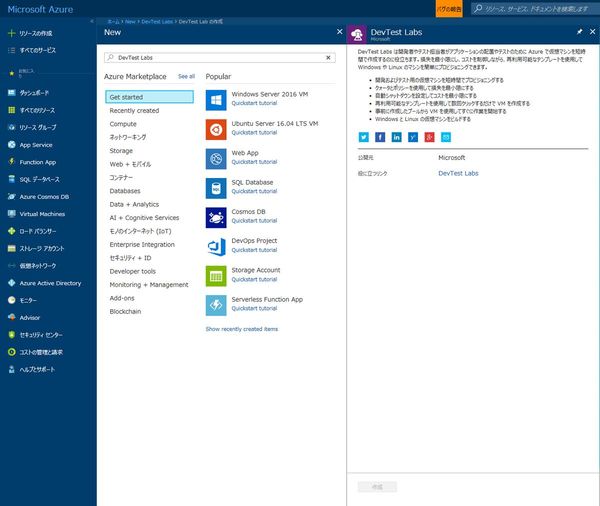
Azure Dev Test Labs
1.3 Visual Studio 2017のインストール
以下のURLからVisual Studio 2017のインストールを行います。
https://www.visualstudio.com/ja/downloads/
学生の方、オープンソースソフトウェアの開発、個人の開発者であれば、Visual Studio Community 2017を無料で使うことができます。筆者は以下をインストール時に選択しました。
- ユニバーサルWindowsプラットフォーム開発
- .NETデスクトップ開発
- ASP.NETとWeb開発
- Azureの開発
- .NET Coreクロスプラットフォーム開発
1.3 量子コンピューティングSDKのダウンロード
マイクロソフトのこちらのサイトから量子コンピューティングのSDKをダウンロードしましょう。ダウンロード後にQsharpVSIX.vsixをダブルクリックして、セットアップを行います。
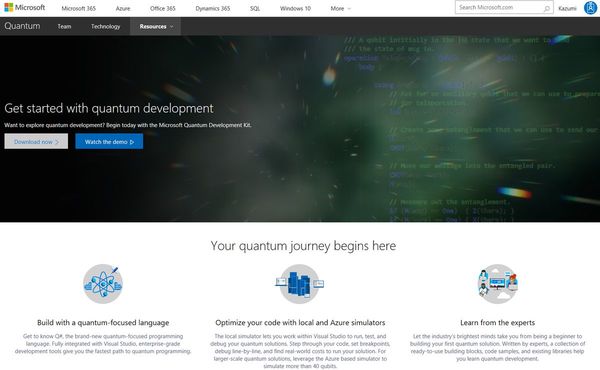
量子コンピューティングのSDKをダウンロード
1.4 サンプルプロジェクトのダウンロード
Microsoft Quantum Development Kit Samples and Librariesとして、GitHubでプロジェクトが公開されています。まずは、このプロジェクトをダウンロードするか、Cloneしましょう。Gitを使いなれた方はCloneするとよいでしょう。
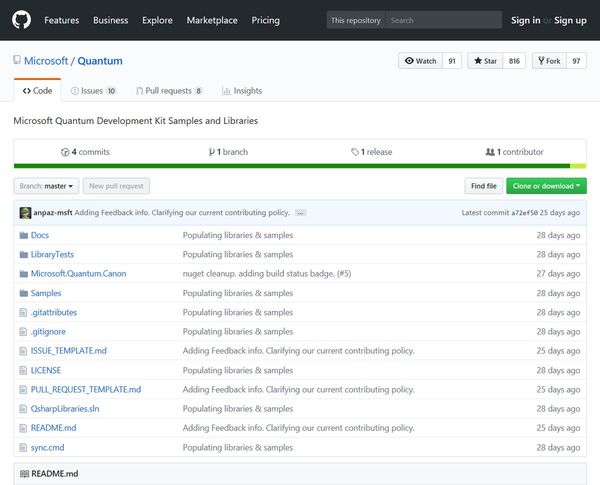
GitHubからサンプルプロジェクトを入手
今回はダウンロードして、Quantum-master.zipを適当なディレクトリに展開しました。
1.5 プロジェクトの起動
展開したら、QsharpLibraries.slnをダブルクリックして、プロジェクトを開きます。 この際に、必要な環境がそろってなかった場合のチェックが行われ、インストールが促されますので、その場合はVisual Studioに足りない機能を追加してください。
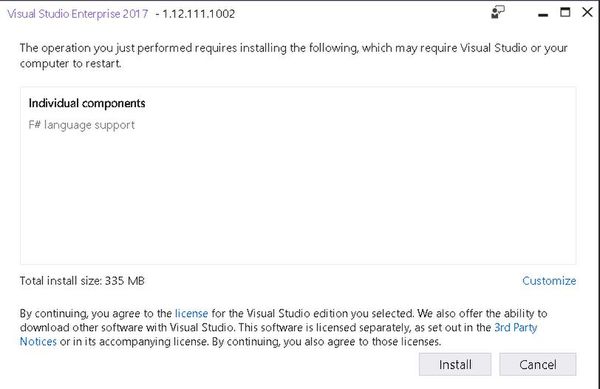
足りない機能のチェックと追加
1.6 量子コンピューティングSDKの確認
必要な機能が追加されたら、再度プロジェクトを開きます。
右のソリューションエクスプローラーからSamples > 0. Introductionフォルダを開いてください。その中に「TeleportationSample」のプロジェクトがあります。これは量子テレポーテーションを検証するプロジェクトです。このプロジェクトを右クリックして、Set as Startup Projectで実行プロジェクトに指定します。
指定が終わったら、F5キーを押して実行してみましょう。コンパイルが終わり量子テレポーテーションの結果が表示されたら、環境の準備はできています。
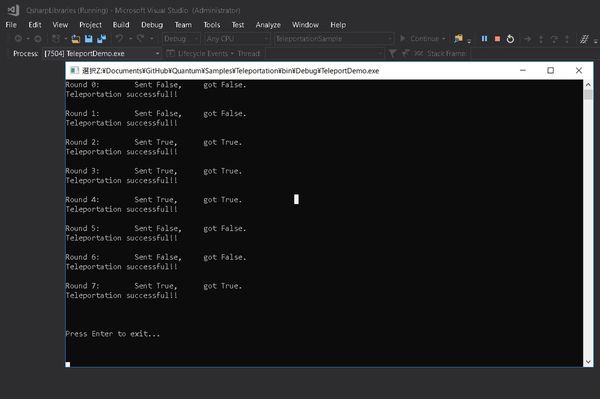
「TeleportationSample」を使って環境準備ができたか確認
本記事はアフィリエイトプログラムによる収益を得ている場合があります