


設定関連の機能
Copilot Keyboardの設定ページは「外観」「全般」「ショートカット」「学習と辞書」「バージョン情報」の5つに分かれている。このうち、Copilotキャラクター関連の設定はスキン設定にあり、同時に変換時のフローティングウィンドウのスタイルを決定している。
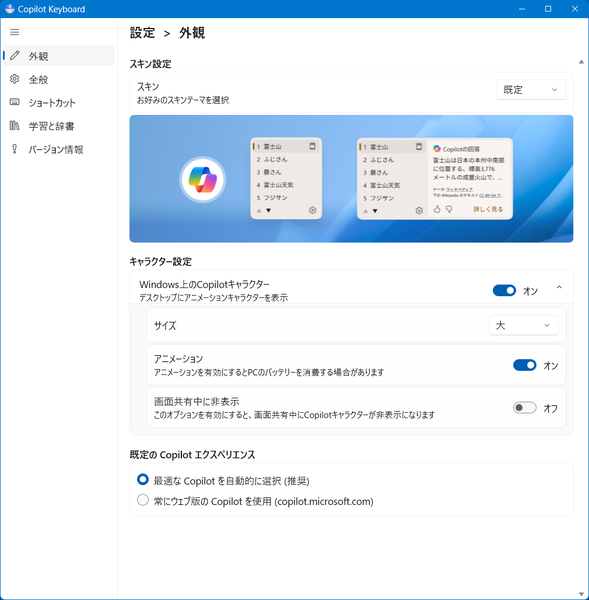
外観設定では、Copilotキャラクターとフローティングウィンドウの装飾が一緒になったスキンを選択できる
現状はスキン設定で、Copilotキャラクターとフローティングウィンドウのスタイルを個別に指定することはできず、両者の関係は常に一定となる。
スキンおよびCopilotキャラクターは、既定値を含めて5つあり、既定のスキンだけが、Windows 11標準スタイルのウィンドウを表示する。それ以外のスキンでは、ウィンドウが巻紙状になるなどの飾り付けられたウィンドウを表示する。
「全般」設定は、IMEとしての基本動作を設定する。このあたりは、MS-IMEなどに比べると簡素化されている。
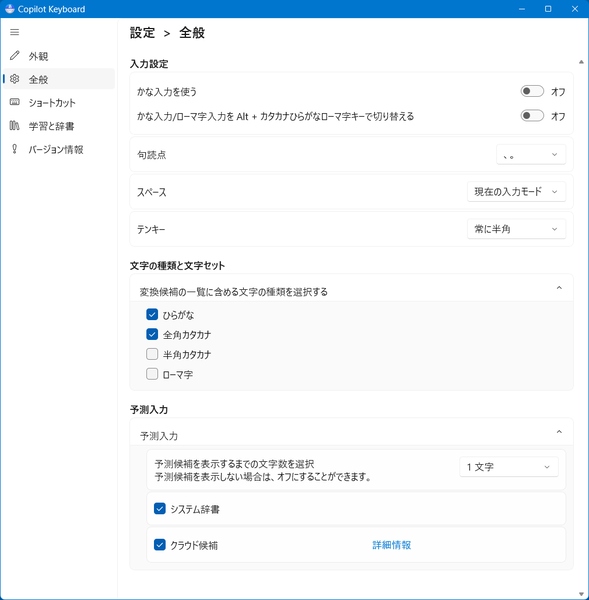
全般設定は、IMEとしての動作を設定する
「ショートカット」設定は、変換キーなどIMEの主要なキーの動作を設定可能だが、以下の表のように、割り当ては5つのキーボードショートカットに限られ、それぞれで選択できる機能も限定されている。
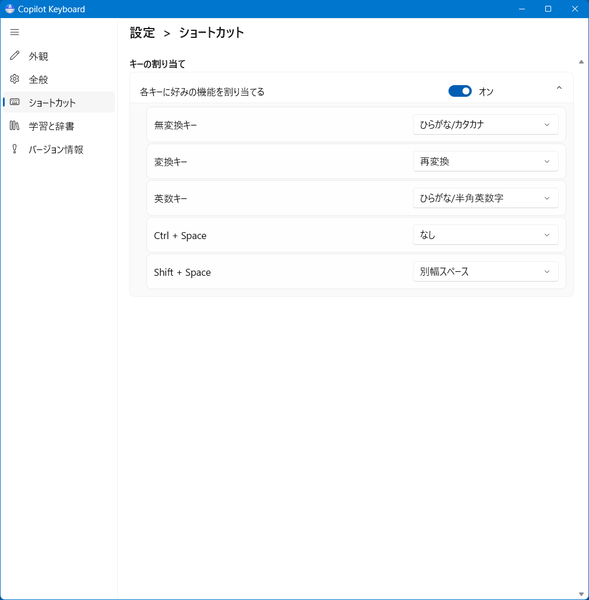
ショートカット設定は、5つのキーの機能を割り当てることができる。ただし他のキーの割り当てはできないようだ
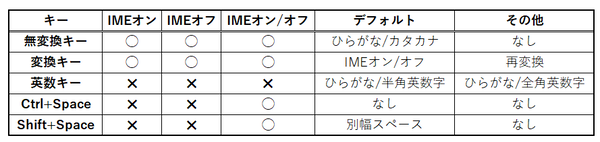
その他の変換関連のキーに関しては、ヘルプ機能に無く、MicrosoftのJapan Windows Blogに記載がある。
●Copilot Keyboard:32ビット対応とショートカット紹介
https://blogs.windows.com/japan/2026/02/05/copilot-keyboard-32bit/
なお、ここにある、Copilot関連のキー(Ctrl+数字)以外は、MS-IMEでも利用できる。MS-IME側のヘルプでは、全角ひらがな変換はF6のみになっていたが「Ctrl+U」も利用できた。
「学習と辞書」では、単語登録ができるほかは、入力履歴を解析して精度を向上させる設定があるのみ。
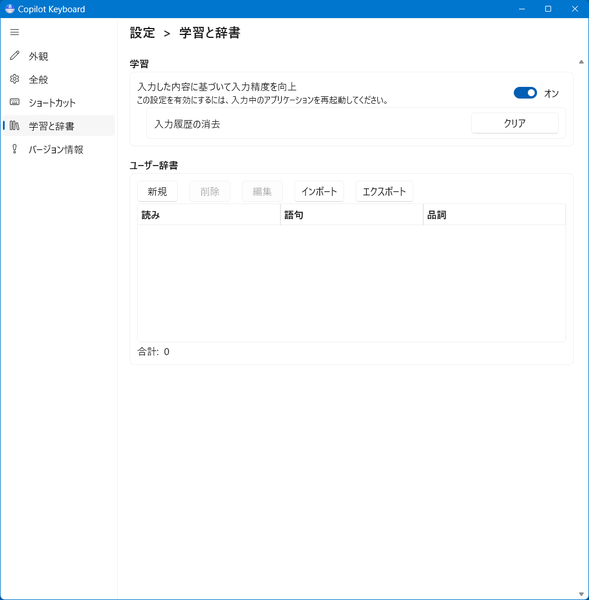
学習と辞書は、新規単語登録と学習の設定のみで、変換辞書は全般設定側で設定する
「バージョン情報」では、バージョン表記のほか、統計情報をMicrosoftへ送信するかどうか、設定を既定値に戻すかどうかの設定項目がある。
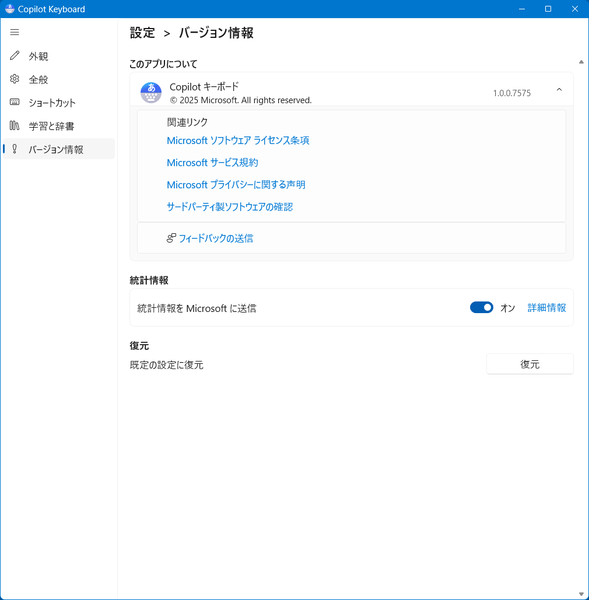
バージョン表示には、設定を既定値に戻すボタンがある
Copilot Keyboardは、ざっと見た感じではMS-IMEと基本同等であり、さらにCopilot連携や新語導入などの追加機能もある。もしかしたら、そのうち標準添付になり、デフォルトIMEとして設定される可能性もある。もっとも、Microsoftの場合、いきなりの方針変更もあるので、どうなるかはわからないが……。
本記事はアフィリエイトプログラムによる収益を得ている場合があります

この連載の記事
-
第549回
PC
安定版に進化したWSLコンテナーの仕組み -
第548回
PC
Windows 11 Ver.26H2の配布が開始 すでに5回目のメジャーアップデートで「次」も気になる頃合い!? -
第547回
PC
Windows 11におけるファイルとフォルダの削除の仕組みについて -
第546回
PC
Windows 11でBluetoothオーディオ共有(Auracast)を試してみる -
第545回
PC
PowerShellにおけるwinget -
第544回
PC
Windows 11 Ver.26H2プレビュー公開 さらにその次のWindowsも少し見えてきた -
第543回
PC
「WMIC」が消滅 コマンドが消える「WMI」とはそもそも何? -
第542回
PC
PowerToysの最新版では、今使っているアプリの複数ウィンドウをショートカットで切り替えられる便利機能が追加 -
第541回
PC
AIを組み込んだWindowsターミナル「Intelligent Terminal」をインストールして試してみる -
第540回
PC
Windows 11に付属の新しいOutlookでアカウント設定をする - この連載の一覧へ








































