●反射シールを貼ってレーザーを当てるだけ!
手元に届いて驚いたのが、サイズが思っていたよりかなり小さかったこと。よく見れば製品情報に「製品寸法:54×23×12mm」と書いてありますが、完全に見落として注文していました。だって製品画像イメージには、手でガッツリつかんでるものがあるんですよ。
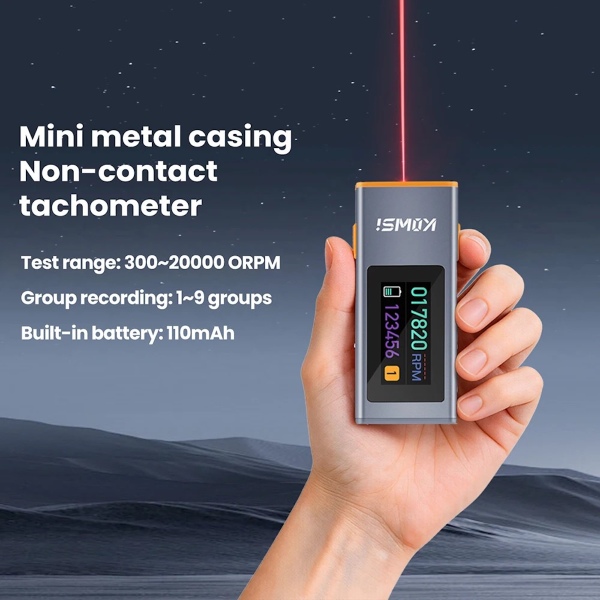
製品イメージとして載っていたもの。このサイズだと思うじゃないですか
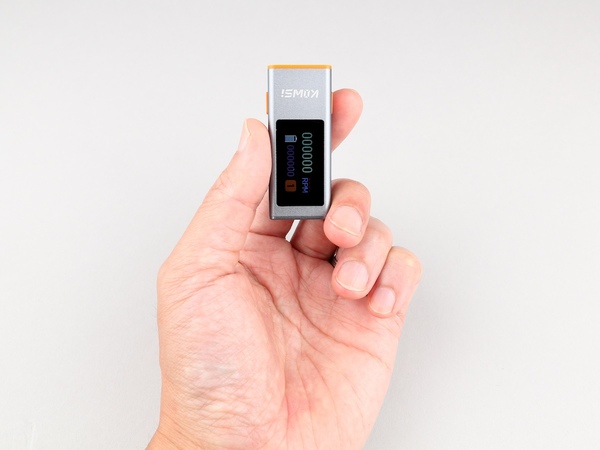
実際は親指サイズ。ビックリするほどコンパクトでした
とはいえ、サイズが小さくて困ることはあまりなく、ちょっと持ちにくいかも、というくらいです。問題はありません。
操作は、電源ボタンとMボタンの2つで行ないます。使い方はわかりやすく、電源ボタン長押しで電源を入れた後、もう一度電源ボタンを押して赤色レーザーを照射開始。このレーザーを対象に当てれば、回転数が表示されます。
ちなみにマニュアルには「Infrared speed tester」とあるので、センサー部分には赤外線が使われているようです。となると、この赤色レーザーは単なる照準でしょうか。わかりやすくていいですね。
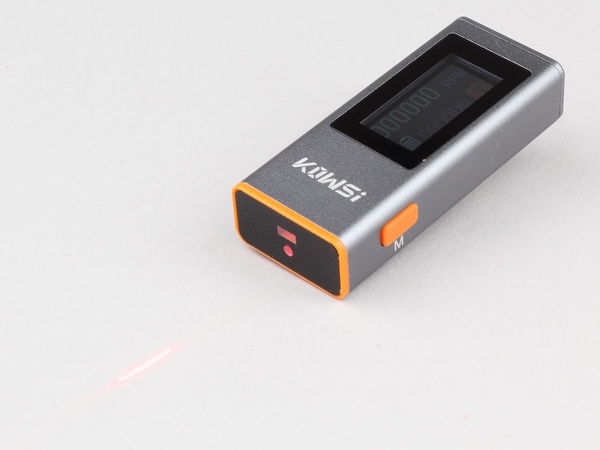
電源オンの状態でさらに電源ボタンを押し、赤色レーザーを対象に照射すれば測れます
ただし、対象には反射板が必要。そのため、専用の反射シールが付属しています。このシールは結構大き目なので、小さくカットして使いましょう。小さすぎると狙うのが難しくなるので、1×5mmくらいが個人的なオススメです。
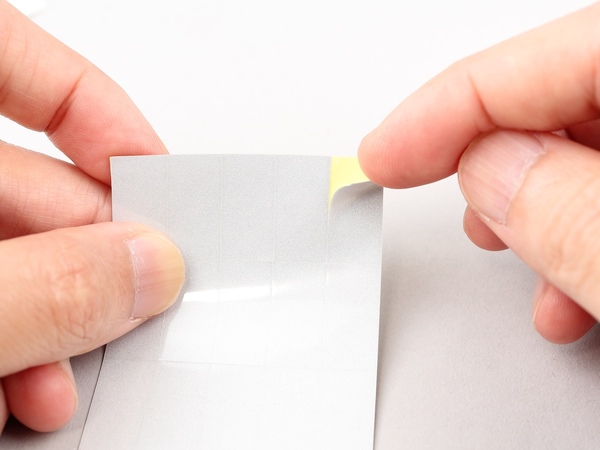
反射用のシールが付属。小さく切って使いましょう
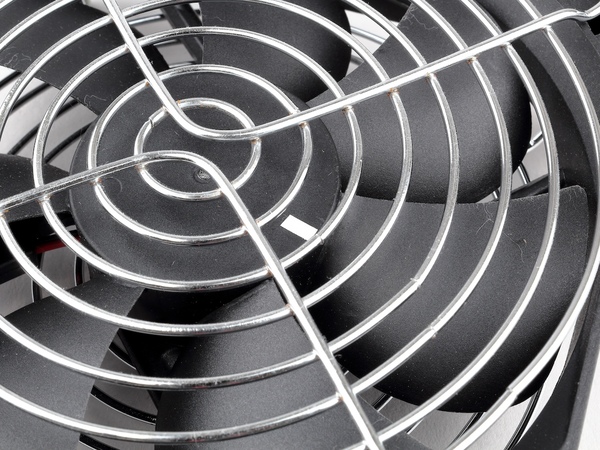
対象にシールを貼ったところ。狙いやすい位置に貼るのがオススメ
測定可能な距離は10cm以下となっていますが、実際に試した感じだと、40cmまでは正確に測れているようでした。ただ、距離が離れると反射板を狙いにくくなるので、なるべく近づけた方が測りやすいですね。ちなみに、1cmくらいでも測れましたから、近づけすぎて測れないという心配はなさそうです。
Mボタンの役割は、9つあるメモリーに回転数を記録すること。Mボタンを押すたび1~9まで記録領域の切り替え、Mボタンと電源ボタンの同時押しで記録、Mボタンの長押しでクリア、という動作です。記録できると画面に「Saved OK」と表示が出るので、わかりやすいです。
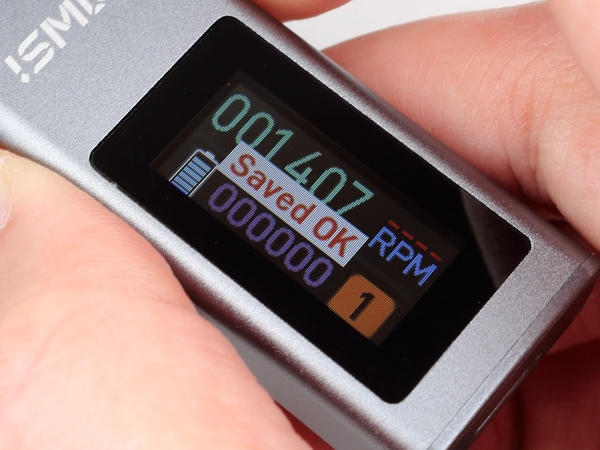
ボタンの同時押しで、回転数を記録できます
電源は内蔵充電池で、Type-C端子で充電可能。USB PDに対応した充電器で、Type-Cケーブルを使っても問題なく充電できました。ちゃんとCCにプルダウン抵抗が入ってるようで、ひと安心です。充電器やケーブルによって充電できないことがあるというのは、地味にストレスですからね。
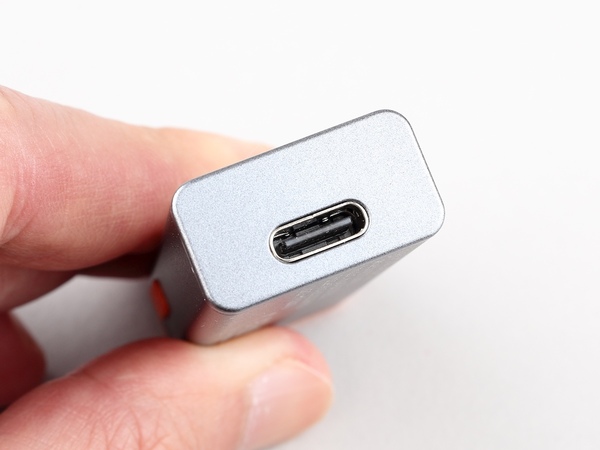
充電はType-C端子から。Type-Cケーブルを使っても、バッチリ充電可能でした
●回転するものを片っ端から試してみよう!
ということで、気になる回転数をイロイロと測っていきましょう。まず試したのは、先日購入したUSBファン。現在、スイッチングハブを冷やすのに使っているものです。
●USBファン
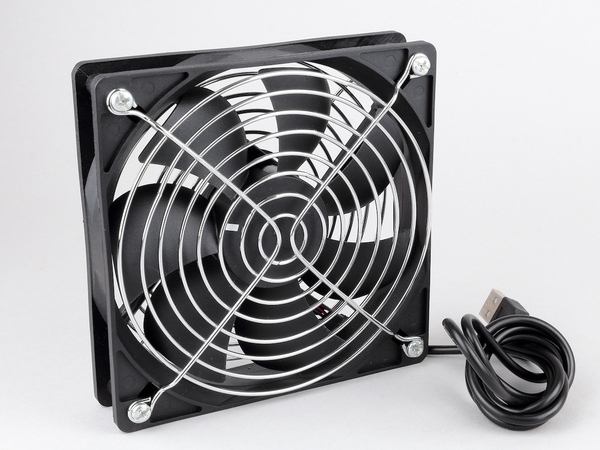
USBに挿すだけで回転するというシンプルな製品。Amazonで849円でした
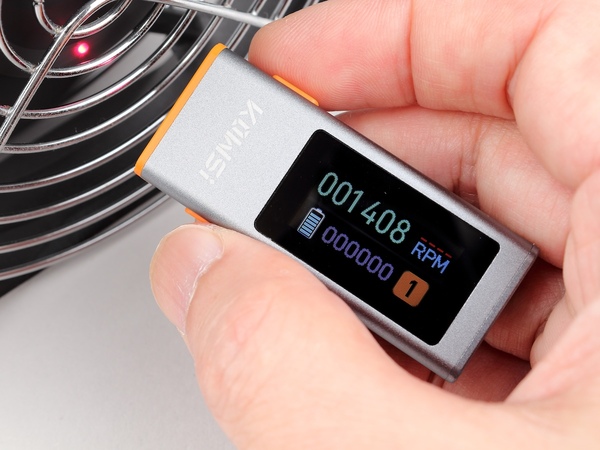
回転数は、およそ1400RPM。思ってたよりは低かったです
そこそこ騒音が聞こえるので回転数が高いと思いきや、1400RPMなので予想よりは低めでした。やはり120mmファンは、1000RPM切らないと騒音が気になりますね。

本記事はアフィリエイトプログラムによる収益を得ている場合があります

この連載の記事
-
第150回
自作PC
削る、磨く、彫るがこれ1本! 3480円のコードレスミニルーターが便利だった -
第149回
自作PC
普通のカッターでは切りにくい素材もスパッ! 「テクニックナイフ」を試してみた -
第148回
自作PC
あの四角い9V電池もUSB Type-Cで充電する時代! 実際に使ってわかった意外な違い -
第147回
自作PC
ドライバー何本もいらない説! 「差し替え式」なら省スペースなのにしっかり回せる -
第146回
自作PC
机を焦がす前に! 500度まで耐える「はんだ付け用シリコンマット」を買ってみた -
第145回
自作PC
100均から乗り換えて15年! 700円前後のドライバーセットが今でも現役なワケ -
第144回
自作PC
精密ネジもトルク管理したい! 締め付けを調整できる精密ドライバー「DADA」を試す -
第143回
自作PC
強風でシートが裂ける前に!手軽にガッチリ補強できる「ハトメパンチ」を試してみた -
第142回
自作PC
はんだごてでは難しい部品交換に! コンパクトなホットエアーガン「8858A」を試す -
第140回
自作PC
ハンダ付け時の「ちょっと押さえてて」をより手軽に! 激安補助工具が意外と便利 - この連載の一覧へ