自作マニア必見! フルモジュラー電源ユニットの配線を100均アイテムを使ってさらにスッキリ&美しくしてみた!
提供: ASRock


自作PCでは、どんなパーツを使うのかをすべて自分で決められるため、こだわった1台を作れるというのが魅力。CPUやビデオカードといった性能を大きく左右するものはもちろん、メモリー、SSD、クーラー、PCケースなど、パーツを選ぶ段階から楽しめる。
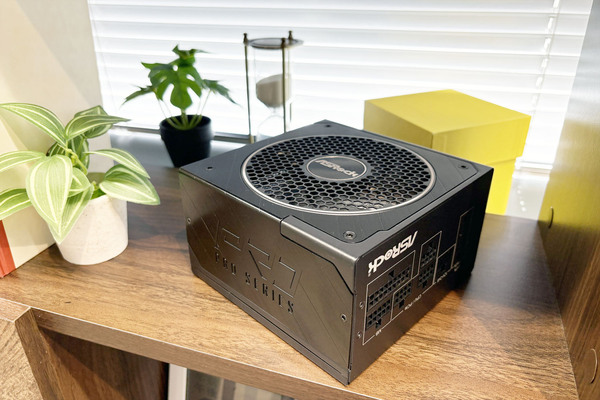
そんなパーツの中でも、後回しにされてしまいがちなのが、電源ユニットだ。PC性能への影響がほぼなく、組み立てた後は隠れて見えないため、「欲しい容量さえ満たしていれば、あとは値段で決める」という人も少なくない。また、「将来のアップグレードや安定動作のため、容量が大きい電源ユニットが欲しい。似た値段なら容量が大きい方を選ぶ」という人もいるだろう。
正直、電源ユニットの性能というのは違いがわかりにくい。電力の変換効率が低かった頃は80 PLUSの認証規格が参考になったが、今はSILVER以上でも手頃な価格の製品が数多くあるため、チェック項目の1つになっても、決め手にまではならなくなっている。また、変換効率や力率、待機電力といったより細かな性能まで評価したCybeneticsの「ETA」という新しい認証規格もあるが、こちらも決め手にするにはやや弱い。
とはいえ、せっかくパーツにこだわって組み立てられる自作PCだ。「どれでもいい」ではなく、電源ユニットもこだわりを持った選び方をしたい。
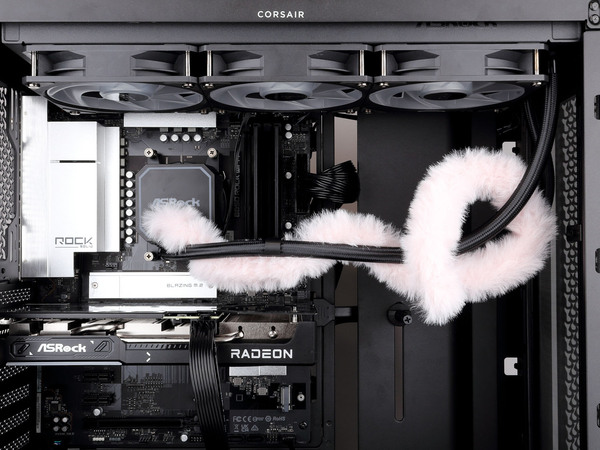
記事の後半では、100均アイテムでPCのケーブルをさらに美しく……あれ、なってない? なってるよね!
750Wで静かな「PRO-M750G」という選択肢
性能面で優劣つけるのが難しいのであれば、機能や実用性の面から見てみよう。とくに注目したいのが、静音性だ。
低負荷時にファンの回転を止めるというセミファンレスモデルは、静音電源ユニットとして人気がある。しかし、これはあくまで低負荷時の話。ぶっちゃけ、高負荷時にファンがかなりの高回転になり、騒音が大きくなってしまうとしても、セミファンレスモデルを名乗れるのだ。
静音性を重視して選んだのに、アイドル時以外は騒音が大きくなるとなれば、期待ハズレもいいところ。こういった悲しい思いをしたくないのであれば、Cybeneticsの「LAMBDA」という認証規格をチェックしよう。
これは、負荷率を0~100%まで変化させ、騒音値の平均によって静音性を評価するというもの。低負荷時だけでなく高負荷時の騒音まで考慮されるため、静音性が気になる人にとってわかりやすい指標となる。
この評価は7段階あり、15dBA未満だと「A++」、15~20dBAだと「A+」、20~25dBAだと「A」、25~30dBAだと「A-」、30~35dBAだと「S++」、35~40dBAだと「S+」、40~45dBAだと「S」となっている。静音性を重視したいなら、A以上のモデルを選ぶようにするといいだろう。
そんな静音性に優れた電源ユニットの1つが、ASRockの「PRO-M750G」。電源容量は750Wとミドルクラス向けながら、ETAはGOLD、そしてLAMBDAはA++の最高クラスを取得しているという静音性の高さが魅力だ。この電源について、詳しく見ていこう。
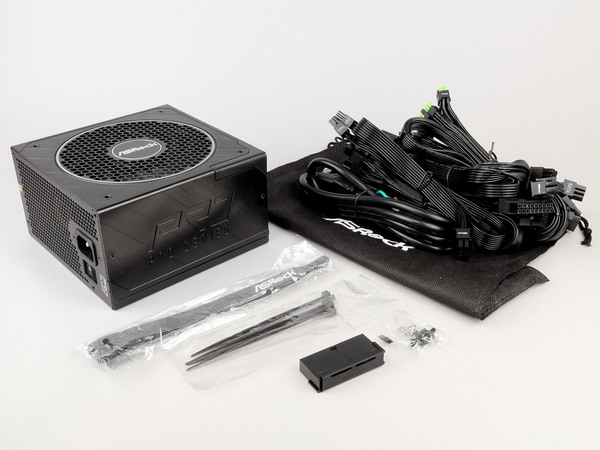
750Wの容量を持つ「PRO-M750G」。ケーブルはすべて着脱可能なフルモジュラー方式
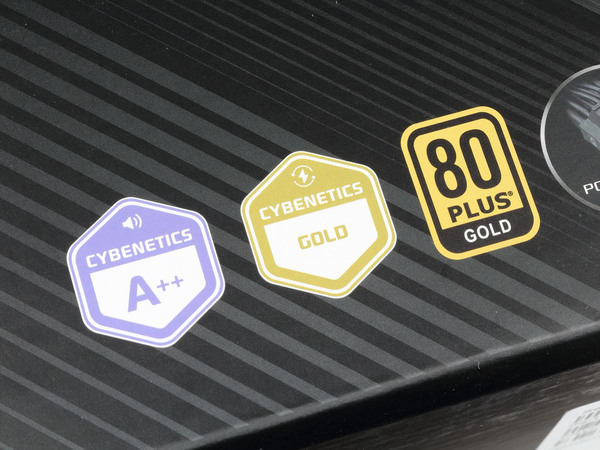
「LAMBDA A++」「ETA GOLD」「80 PLUS GOLD」を取得
必要なケーブルだけが使えるフルモジュラー方式
「PRO-M750G」は、すべてのケーブルが着脱可能なフルモジュラー方式。必要なケーブルだけを接続して使えるため、不要なケーブルを束ねて隙間に押し込むことなく、スッキリと組み立てられる。また、ケーブルの体積が減るぶん取り回しがしやすく、さらに、ケース内のエアフローが改善するといったメリットもある。
フルモジュラー方式での悩みといえば、ケーブルの形状が似ていてわかりにくいことだろう。PRO-M750Gではこの対策もぬかりなく、1本ずつ用途ごとに文字を印刷することで解決。ケーブルの向きも、ASRockロゴがついている方が電源本体側に挿すコネクターになっているので、わかりやすい。
さらに、電源ユニット本体のソケットにも、どのケーブルを挿すのか印刷してあるという徹底ぶりだ。これにより、マニュアルとにらめっこせずとも挿す場所がわかるようになっている。
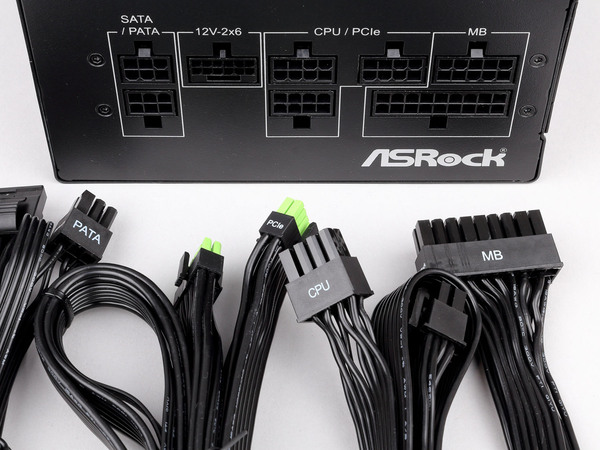
ケーブルと本体のソケット部分に文字が印刷されており、何に使うケーブルなのか、どこに挿すのかわかりやすい
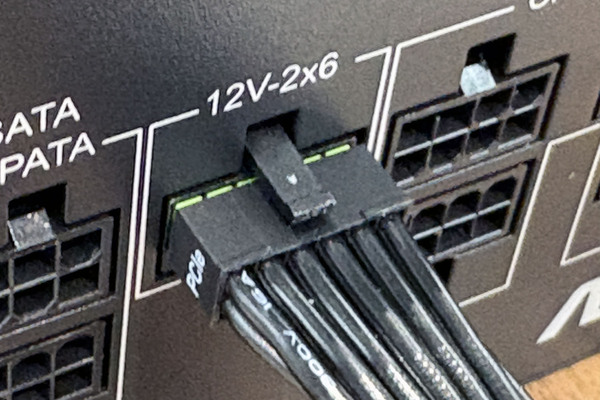
コネクターの一部が緑色なのは、甘挿しを視認しやすくするため。とくに大電流が流れるPCIeケーブルは、きちんと奥まで挿さないと発火の危険性が高まる。写真のように緑色部分が見えている場合は、奥まで挿し込めていないのでNGだ
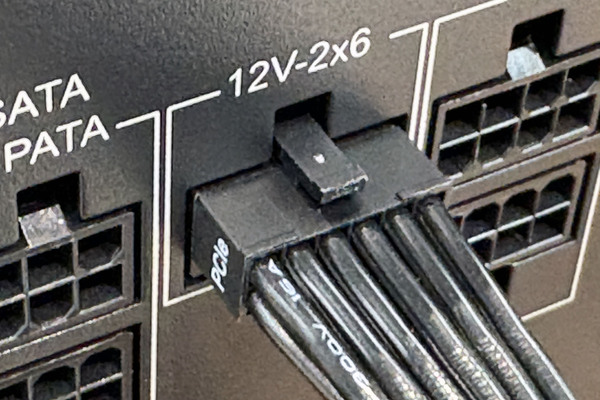
このように緑色が見えていなければ、しっかり挿さっている。正しい接続を目視で確認できるのはうれしい
個人的に「わかってるな!」と思ったのは、付属のアクセサリーだ。ケーブルを束ねる結束バンドが付属しているほか、面ファスナーのバンドまで付属。これがあれば、ケース内で散らばりやすいケーブルをキレイにまとめておけるだろう。もちろん、100均などでも手に入るが、組み立て時に必ずといっていいほど使うものなので、付属しているに越したことはない。
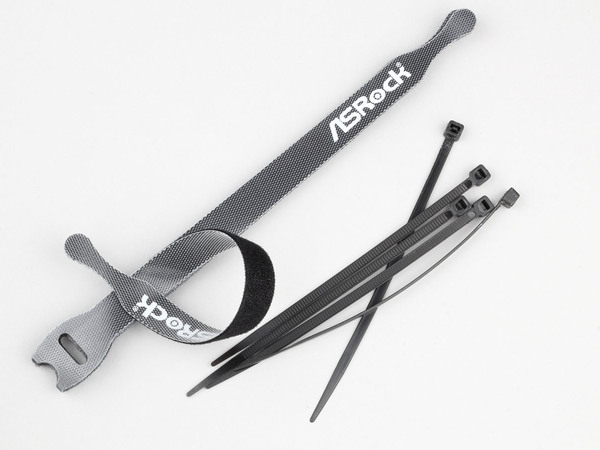
短めの結束バンドと、長めのオリジナル面ファスナーが付属
もうひとついいなと思った付属品は、電源ユニットの出力を強制的にオンにするアダプター。ATX電源は、コンセントに挿して背面スイッチをオンにするだけでは動作しない仕組みになっている。これは、PC側から電源のオン・オフ操作を行なえるようにするためだ。
ただし、PS_ONピンとGNDをショートさせることで、強制的に電源をオンにすることもできる。このショートさせるための道具が、付属のアダプターだ。これをマザーボード用ケーブルの先に接続すれば、電源を簡単にオン・オフできるようになる。
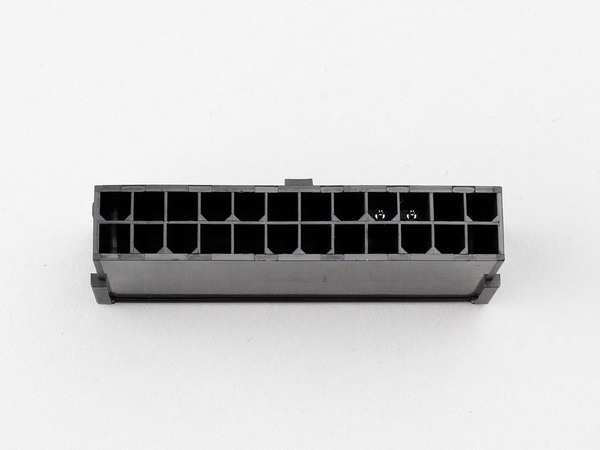
黒くて四角いアダプター。コネクター部をよく見ると2つだけピンがあるのがわかる。これが、PS_ONとGNDだ
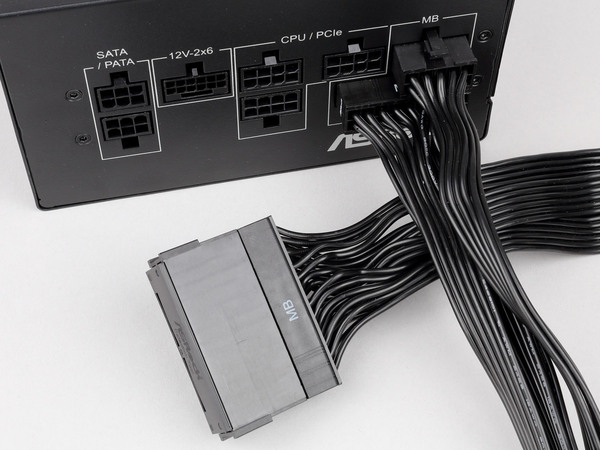
通常マザーボードを接続するコネクターに、このアダプターを接続。これで、背面のスイッチで電源オンオフを制御できるようになる
これは、単純に電源の動作確認ができるだけではない。大容量の+12Vと+5Vが使えるようになるため、外付け機器の電源として活用可能なのだ。コネクターの自作が必要となるためハードルは高めだが、大容量ACアダプターを自作したい人には結構便利に利用できる。
おもしろい機能として装備されているのが、「+5Vブーストモード」。これは、USBなどの5Vを使う機器を多く接続した場合でも、電圧降下を防ぐというものだ。マウスやキーボードはもちろん、外付けHDDやSSD、ゲームパッド、ヘッドセット、スピーカー、Webカメラ、スキャナー、プリンター、左手デバイス、ペンタブレットなど、USB機器を数多く接続しても安定した動作が期待できる。
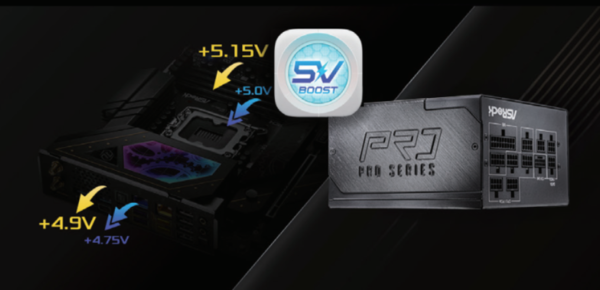
+5VブーストモードはASRock独自の機能で、USBなどの5Vを使う機器を多く接続した場合でも電圧降下を防ぐ
いちユーザーとしてうれしいのは、信頼と実績のある日本メーカー製コンデンサーをメイン回路に採用していることと、10年保証という長期の品質保証まで対応していること。電源ユニットは故障することが少なく、自作PCファンなら数世代にわたって同じ電源ユニットを使いまわすことも多い。それだけに、信頼できる製品だと安心できるのは、非常に心強いのだ。
本記事はアフィリエイトプログラムによる収益を得ている場合があります