●連続回転と押しているときだけ回転の2つの動作モード
本体には先端寄りに3つのボタン、そして離れて末端寄りに1つのボタンと4つのLEDが装備されています。先端寄りの3つのボタンは、操作のメインとなるもの。先端側から、押しているときだけ回転する(瞬間モード)ボタン、ライトボタン、手を放しても連続して回転し続ける(連続モード)ボタン、となっています。
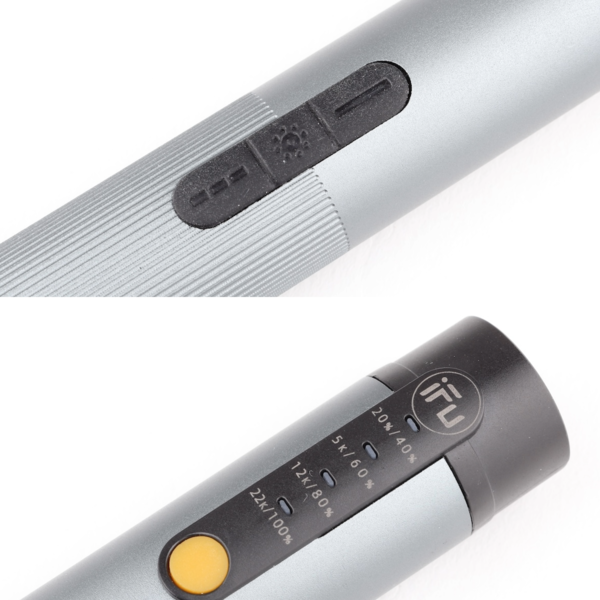
先端寄りに3つ並んでいるボタンと、末端寄りの黄色いボタンで操作
瞬間モードは指を放すと回転が止まるため、尖った部分を軽く削り取る、みたいな短時間の作業を繰り返す場合に向いています。これに対して連続モードは、彫刻などで長時間削ったり、磨いたりする場合向けですね。
回転数は、末端寄りのセッティングボタンで行ないます。ボタンを押すたびに回転数が5000rpm、12000rpm、22000rpmと変化。白く光るLEDの数で、回転数が分かるようになっています。
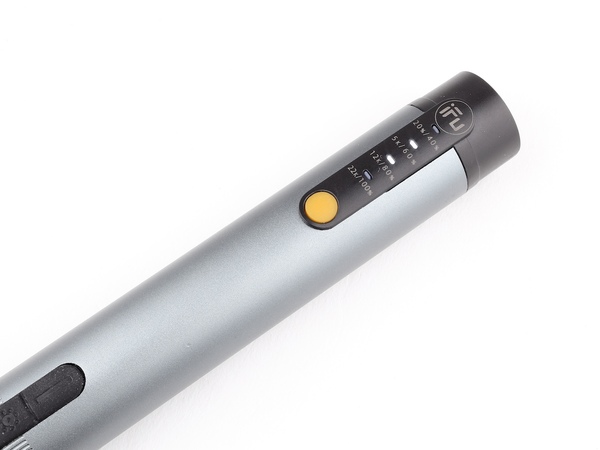
セッティングボタンで回転数を変更。LEDが2つ光っているので、12000rpmです
面白いのは、ボタンを長押しすると無段階で回転数が変わること。3つのLEDもアナログ的に光量が変化していくので、「LED2個よりちょっと速い」といった感じに分かります。とはいえ、細かな回転数調整はできませんし、結局は大雑把にしか設定できませんから、3段階切り替えで使うのがいいでしょう。
先端のライトは、ライトボタンを押すたびに明るさが3段階に変化。リング状に配置されているため、本体の向きによらず同じように照らせます。
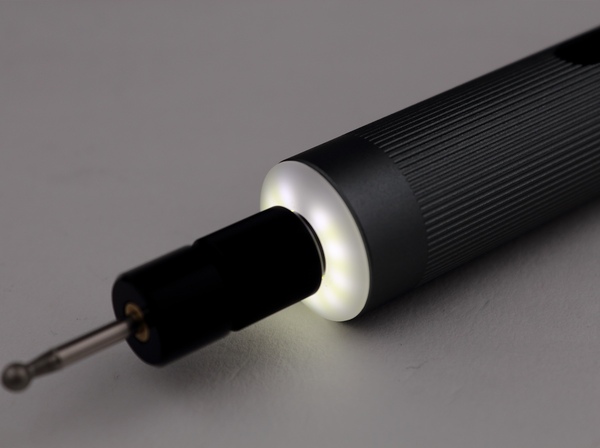
よく見たら1か所だけLEDが抜けていましたが、ほぼ一周ぐるっと光っています
ただし、中央のチャック部分は光りませんから、どうしてもそこは影になってしまいます。ちょうどビットの先端だけが暗くなりがちなので、完全にこのライトには頼らず、デスクスタンドは用意した方がよさそうです。
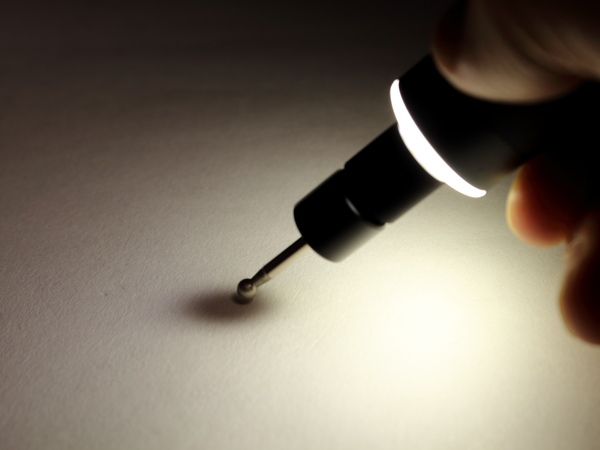
ちょうどビットの先端は影になり、暗く感じてしまいました
ちなみに、ライトボタンも長押しで無段階に明るさを調整可能。あまり意味があるとは思えませんが、好みの明るさにできます。
●プラスチックからガラスまで、いろんな素材を削ってみた
少し使って気がついたのは、回転数が低いとトルクも弱く、ちょっと押し付ける力を強くするだけで簡単に止まってしまうこと。最大回転数だとそこそこ強くなりますが、それでも指2本で止まる程度なので、パワーはあまり期待しない方がいいでしょう。強い力をかけてゴリゴリ削るのではなく、あくまで、高回転するビットで少しずつ削り取っていく、というのが基本です。
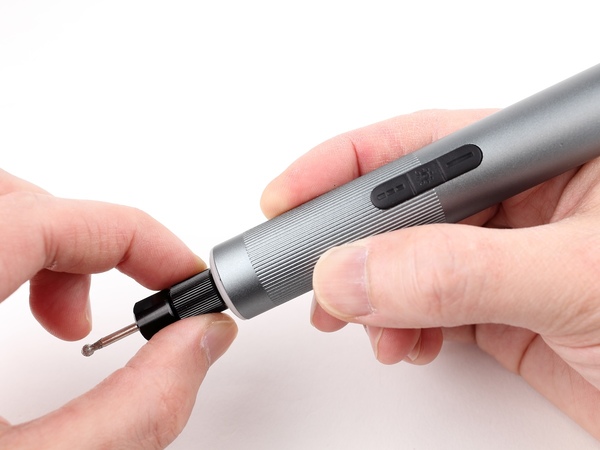
最大回転時でも、根元を指でつかむと簡単に止まりました
では、どんな素材がどのくらい削れるのかが気になるところ。ということで、手元にあった素材をいくつか削ってみました。回転数は最大の22000rpmとし、ビットは約3mmの球形ダイヤモンドビットです。
・アクリルの場合
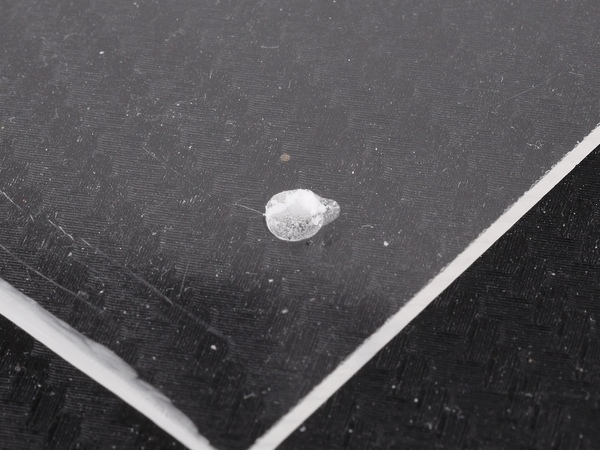
高回転だと摩擦熱で溶けたりしますが、簡単に深く削れます
・木材の場合
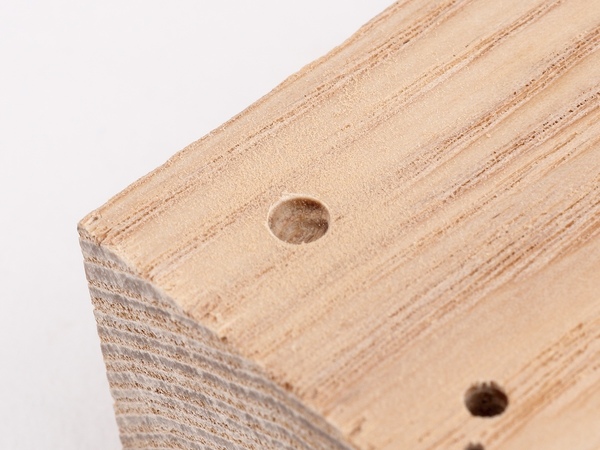
木材としては硬めのものを選びましたが、こちらも気持ちよく削れました

この連載の記事
-
第122回
自作PC
紙の説明書や記念チケットが“ふにゃらない防水カード”に。 ラミネーター「400-LM004」を試した -
第121回
自作PC
細かい文字がキツい年頃。ライト付き電子ルーペ「400-LPE022」は正直アリだった -
第120回
自作PC
テープは応急処置。ケーブル補修は「はんだスリーブ」が本命 -
第118回
自作PC
カッターがブレない理由は、刃先ロック? 4枚分の刃を携えるマガジン式DEEN.Jカッターを試してみた -
第117回
自作PC
引っ越し前に見て!壁紙のはがれや穴を自分で直せる補修アイテムの実力【賃貸の原状回復に】 -
第116回
自作PC
机上ラボの完成! 3万円台で「測定・発生・観測」が全部できるオシロスコープを試した -
第115回
自作PC
ギーギー音が一瞬で消えた!ベタつかない潤滑スプレー「ドライファストルブ」を試す -
第114回
自作PC
騒音も振動もこれ1本!スマホ計測アプリが便利すぎる(無料版あり) -
第113回
自作PC
“変態スペック”な定規が想像以上だった -
第112回
自作PC
簡単に“強靭な手”を手に入れる!Panasonicの「ストロングンテ」を試してみた - この連載の一覧へ