


iPhone 17徹底特集! 5.6mmと驚異の超薄型iPhone Airに、これは買いなiPhone 17と注目点多数 第41回
アップル「iOS 26」Safariに超便利な新機能が来てたー!!
2025年09月16日 16時20分更新


いよいよ正式版がリリースされた「iOS 26」では、「Safari」のスクリーンショット機能を強化。ページ全体のスクリーンショット機能をより簡単に利用できるようになった。
使い方は次の通り。
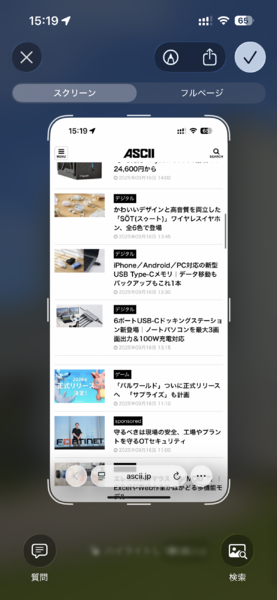
まず、Safariでウェブサイトを開いたままスクリーンショットを撮影、編集画面の自動起動を待つ。ここまでは通常のスクリーンショットと同じだ。
次に編集画面上部の「スクリーン」「フルページ」ボタンから「フルページ」を選択。表示が切り替わったら、画面上部の「✓(チェックマーク)」をタップして保存先を選ぶと、指定した場所にページ全体のスクリーンショットが保存される。
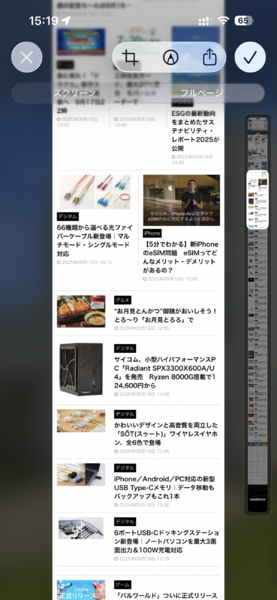
ちなみに、編集画面でフルページを選択後、同じく画面上部の「トリミング」アイコンをタップすれば、ページ全体から任意の部分だけを切り取ることも可能だ。
ページ全体のスクリーンショット機能はiOS 18にも存在するが、こちらは撮影直後だけ画面左下に表示されるサムネイルをタップして、編集画面を手動で呼び出す必要があった。
本記事はアフィリエイトプログラムによる収益を得ている場合があります

この連載の記事
-
第61回
iPhone
アップル「iOS 26.4.1」配信 詳細不明も何らかのバグ修正のみか -
第60回
iPhone
アップル「iOS 26.4」配信開始 機能強化やバグ修正多数の大型アップデート -
第59回
iPhone
アップル「iOS 26.2」配信開始 ロック画面の時刻表示の透明度を調整できるように -
第58回
iPhone
アップル「iOS 26.1」配信開始 AirPodsのライブ翻訳で日本語が使えるように! -
第57回
iPhone
アップル「iOS 26.0.1」公開 Wi-Fi切断バグ修正 -
第56回
iPhone
【iPhone 17実機レビュー】新iPhoneのカメラ出っ張り実測! Airは5.6mm、17 Proは全体の厚みが0.6mmアップ -
第55回
iPhone
eSIMオンリーのiPhone 17の影響か? ドコモ、eSIM発行でトラブル 端末販売も停止 -
第54回
iPhone
auが6年ぶりに新iPhoneのカウントダウンを実施 「au推し」は衛星との直接通信対応 -
第53回
iPhone
iPhone 17では、“本物の5G”接続時に「5G+」表示に 「なんちゃって5G」との区別が可能 -
第52回
Apple
今年買うならiPhone Airしかない! iPhoneは一択、そしてAirPodsの進化に感じたこと -
第51回
iPhone
ついに発売のiPhone 17/Airはこんな色が用意されている! さてどれを選ぶ? - この連載の一覧へ



