みやさとけいすけの工具探検隊 第87回
DIY好きはもちろん、推し活もはかどりそう
“描いて→切る”がこれ1台!スキャンできるカッティングマシン「CM300」使ってみた
2025年06月09日 18時00分更新


すると読み取った画像が解析され、切り抜きを行う境界線が自動で作成されます。カットしたい範囲をタッチパネルで選択し、「OK」。さらに、アウトライン距離(境界線から余白をどのくらいとるのか)や、四角く切り抜く、といった設定を行った後、「OK」を押すと、確認画面となります。

カット範囲などを指定できる操作画面
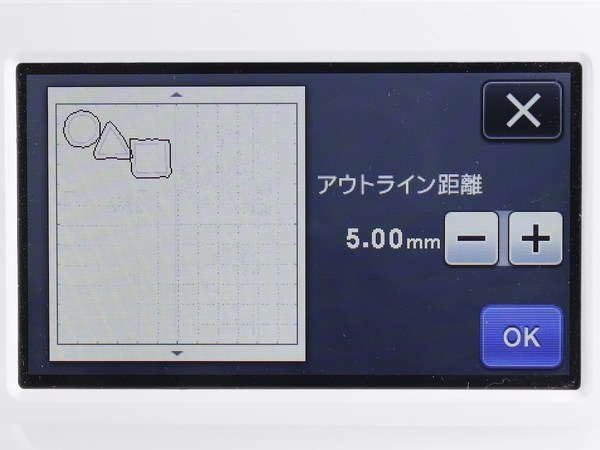
アウトライン距離や、切り抜き図形指定などが可能な編集画面
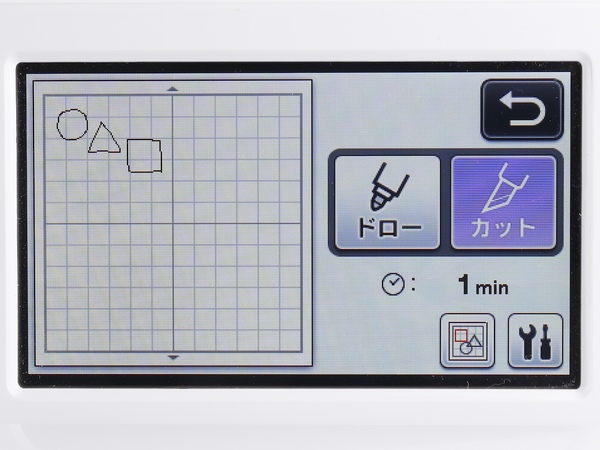
最終的にどこをどう切り抜くのかが確認できます
この確認画面で「カット」を選び、「スタート/ストップ」ボタンを押すと実際のカットが始まります。作業が終われば台紙を排出し、切り抜かれたシートをはがして完成です。
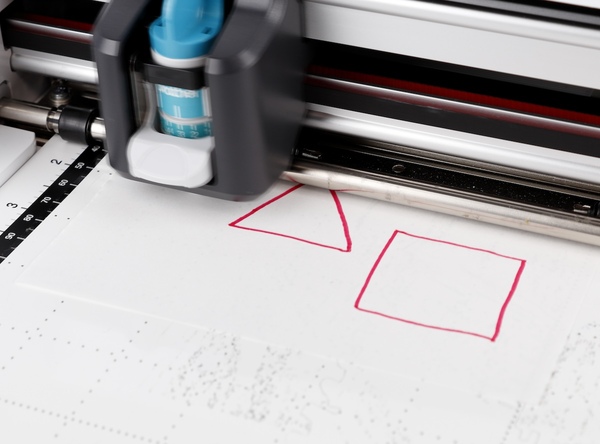
自動で作成されたカットパターン通りに切り抜いていきます
●本体のみでデータを作成して切り抜ける
切り抜き作業の2つ目は、シートを読み取りカットデータを作成するのではなく、本体内蔵の編集機能でカットデータを作成する方法です。
日本語には対応していないものの、アルファベットや簡単な記号、図形などが用意されているため、シンプルなデザインであれば、本体だけで作成できるというのがいいところ。操作はタッチパネルとなるため、結構簡単に使えます。
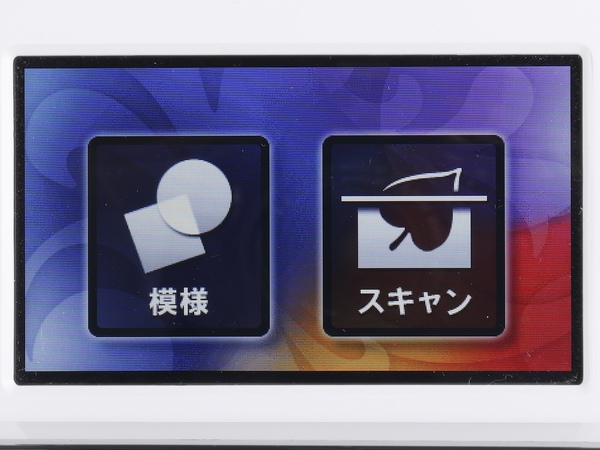
最初のメニューで「スキャン」ではなく「模様」を選びます
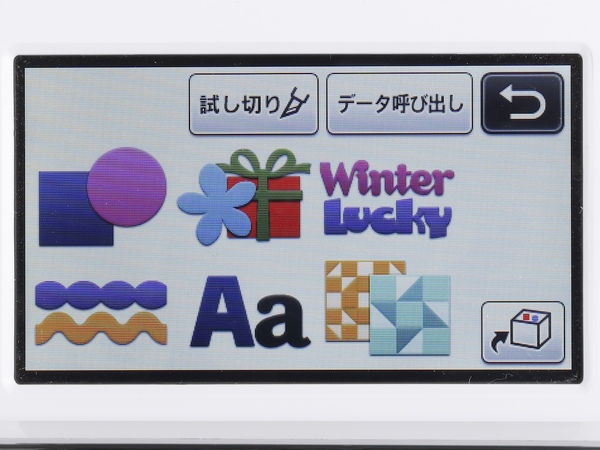
図形や波模様、文字などを組み合わせ、好みのデザインにできます
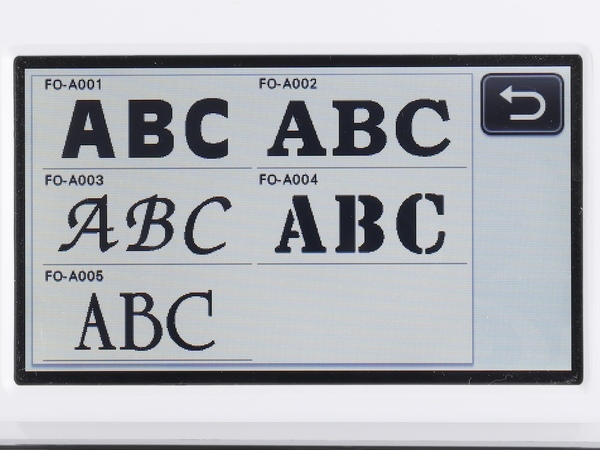
テキストフォントも選べて雰囲気を変えられます
●もちろんパソコンで作ったデータも切り抜けます
切り抜き作業の3つ目は、PCで作成したデータを使ってカットする方法です。作成ソフトとして「CanvasWorkspace」が用意されているので、Webサイトのサポートページからダウンロードして使用しましょう。
なお、自分でデザインできなくても、利用可能なデータが多数用意されているので、それらをカットするだけでもかなり楽しめます。
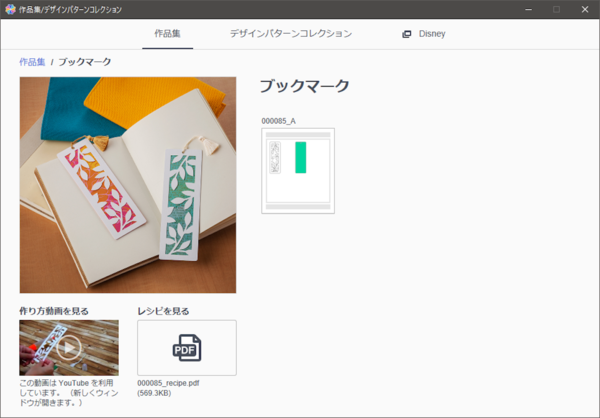
キレイなカットデータが多数用意されています
作成機能としては、既存の図形を並べられるほか、文字の入力、画像のトレース、自由曲線などが利用可能。本体の編集機能では、文字はアルファベットに限られていましたが、このソフトでは日本語にも対応しています。もちろんフォントも選べるので、かなり自由度が高くなっています。
また、SVG形式の図形を読み込むこともできるので、Adobe IllustratorやInkscapeなどで作成した図形を使うことも可能です。
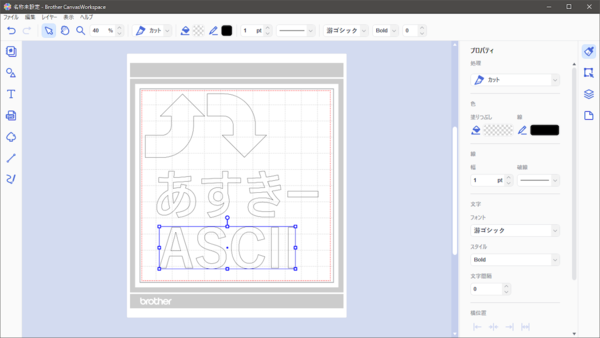
サイズ変更、レイアウトなどの編集が可能なソフトです
このソフトで作ったデータをFCM形式でエクスポートし、これをCM300へと転送することで、切り抜き作業が可能になります。
データの転送方法は、PCとCM300をUSBケーブルで接続する方法もありますが、PCの近くにCM300を設置する必要があります。オススメは、USBメモリーにFCM形式のファイルをコピーし、USBメモリーをCM300に挿して切り抜く方法です。これならケーブルを接続する手間もありませんし、操作も簡単です。
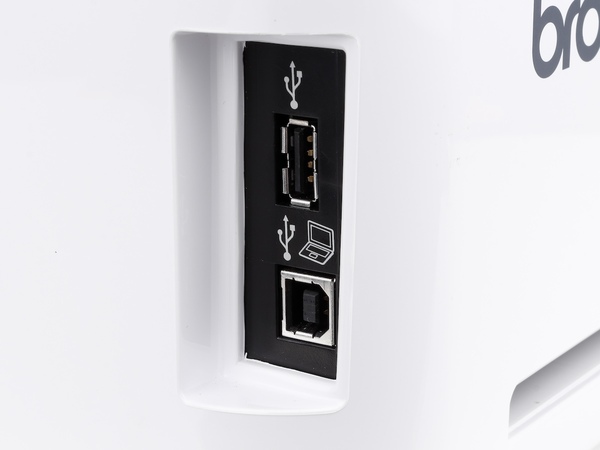
本体右側面に、USBのポートが用意されています
USBメモリーからの読み込みは、本体編集画面で「データ呼び出し」を選び、中央のUSBマークをタッチ。するとファイル一覧が表示されるので、そこから使いたいファイルを選ぶだけです。
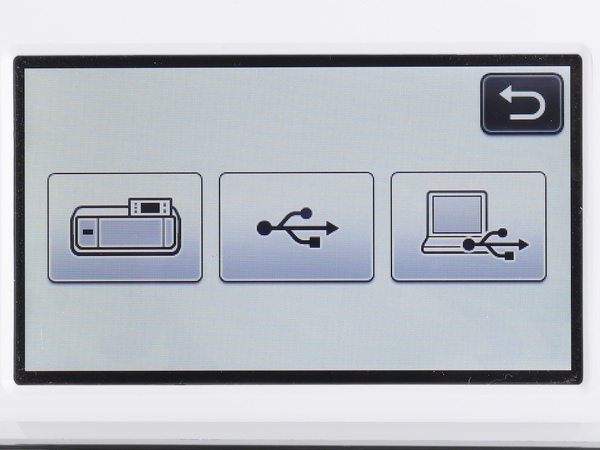
中央のマークがUSBメモリーとなります
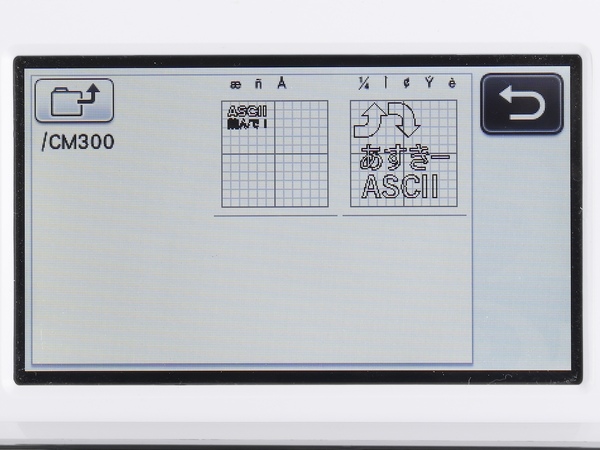
使用したいデータの入ったファイルを選びます
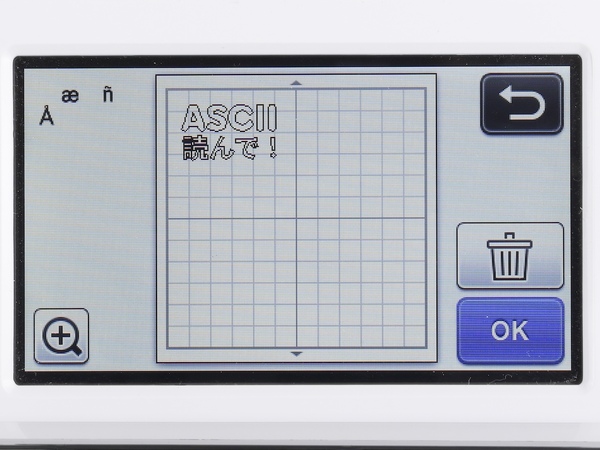
データが読み出せればOK!
呼び出したデータをレイアウトし、カットへと進めば切り抜けます。
●どんな素材が切れるのかを実際に試してみた
基本的には紙や布、プラスチックシートなど、薄い素材が対象ですが、実際どんなものがカットできるのか試したくなったので、いくつか実験してみました。

この連載の記事
-
第123回
自作PC
被覆むきの悲劇、ついに解決!握るだけの理想的なワイヤーストリッパー -
第122回
自作PC
紙の説明書や記念チケットが“ふにゃらない防水カード”に。 ラミネーター「400-LM004」を試した -
第121回
自作PC
細かい文字がキツい年頃。ライト付き電子ルーペ「400-LPE022」は正直アリだった -
第120回
自作PC
テープは応急処置。ケーブル補修は「はんだスリーブ」が本命 -
第119回
自作PC
ドリルペンって何!? 木も金属も削れる「ペン型ドリル」を実際に試してみた -
第118回
自作PC
カッターがブレない理由は、刃先ロック? 4枚分の刃を携えるマガジン式DEEN.Jカッターを試してみた -
第117回
自作PC
引っ越し前に見て!壁紙のはがれや穴を自分で直せる補修アイテムの実力【賃貸の原状回復に】 -
第116回
自作PC
机上ラボの完成! 3万円台で「測定・発生・観測」が全部できるオシロスコープを試した -
第115回
自作PC
ギーギー音が一瞬で消えた!ベタつかない潤滑スプレー「ドライファストルブ」を試す -
第114回
自作PC
騒音も振動もこれ1本!スマホ計測アプリが便利すぎる(無料版あり) -
第113回
自作PC
“変態スペック”な定規が想像以上だった - この連載の一覧へ