みやさとけいすけの工具探検隊 第83回
オシロスコープ+αの便利計測器で解決!パワーアップした「DSO-TC4」登場
動かない電子工作キット、その原因はどこ?
2025年05月05日 18時00分更新


●まずは「日本語設定」と操作の基本を知ることから
初回起動時に表示言語が選べますが、これは中国語と英語だけ。日本語には対応していないのかと思いきや、「Setting」にある「Language settings」では「にほんご」があり、これを選ぶことですべての表示を日本語化できます。
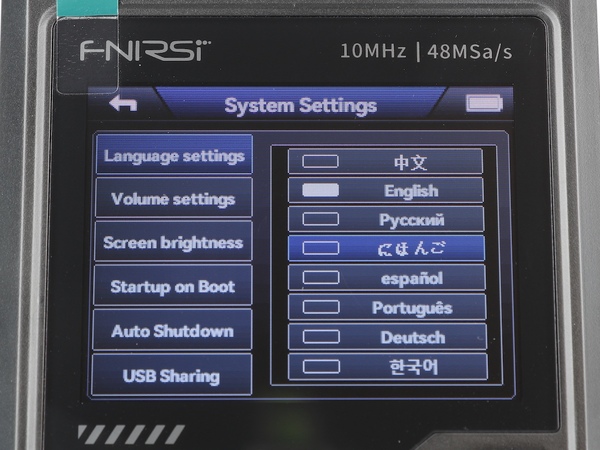
「Language settings」から「にほんご」を選びましょう
基本的な操作は、上下左右のカーソルキーと、中央にあるOKボタンで行います。1つ戻る(キャンセル)場合は、電源ボタンの押下です。
MODEボタンは、機能切り替え。メニューから左右ボタンを使って選ぶことなくオシロスコープ、信号発生器、トランジスターテスターの3つの機能を素早く切り替えられるのが便利です。
RUNボタンは、機能の実行と一時停止の切り替え。オシロスコープであれば画面を止めてチェックしたいときに役立ちますし、信号発生器なら、一時的に出力をオフにするといったことが可能です。
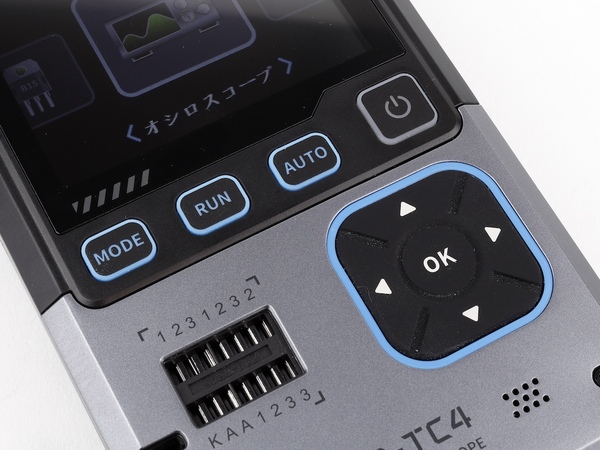
ボタンは使う機能によって用途が変わりますが、カーソルで選んでOKで確定、電源ボタンで1つ戻る(キャンセル)というのは共通です
●波形をより詳しく見れるようになったオシロスコープ
オシロスコープを使う場合は、見たい端子にプローブをあて、AUTOボタンを押すだけ。すると自動で最適な設定を探し出し、波形を表示してくれます。

AUTOボタンを押すと「自動測定待ち」に
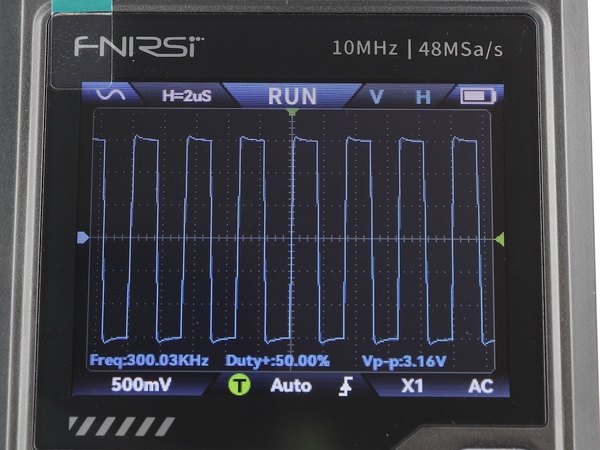
しばらくすると、波形を表示してくれます
スケールの変更は、OKボタンで変更項目を選び、上下左右ボタンで切り替えるというもの。例えば右上に「V H」と出ている場合は上下で電圧、左右で時間のスケールが変わります。
上の波形は格子の1メモリが横2μs、縦500mVの場合ですが、右1回、上1回押すと、横1μs、縦1Vに切り替わり、波形もこのようになります。
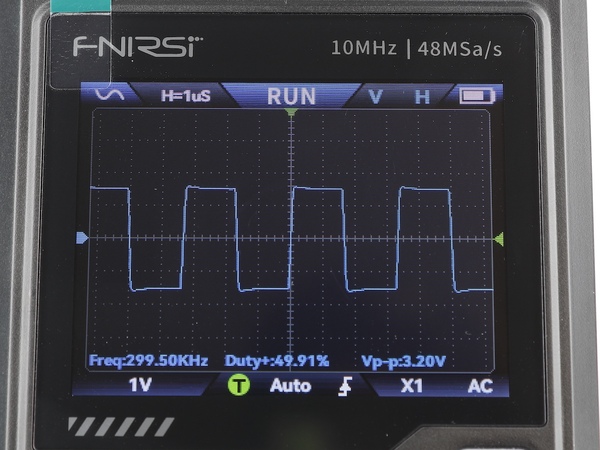
スケールを変更し、波形を表示してみたところ
なお、この波形は300kHzの矩形波。前モデルのDSO-TC3は帯域幅が500kHzで、矩形波と認識できるのは200kHzくらいが限界でしたから、明らかにより高い周波数の波形を観察できるようになっています。
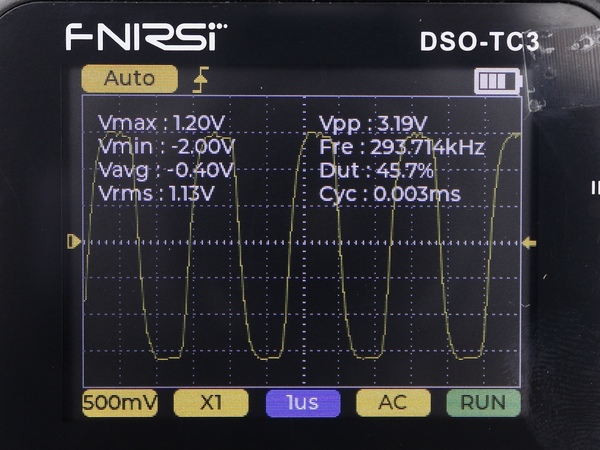
DSO-TC3で300kHzを表示した例。角が丸まり、ちゃんと見えていません
ちなみに、AUTOではなく手動で各パラメーターの変更をしたい場合は、MODEボタンを長押し。すると、AC/DCの切り替えやプローブの倍率、モードの変更などができます。項目は上下で選んでOKボタンで切り替えです。
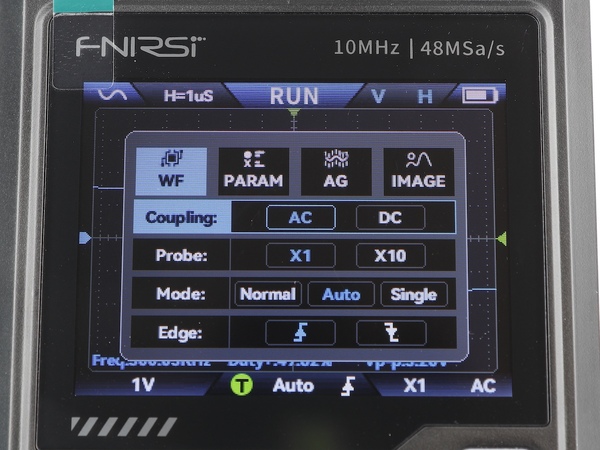
手動で設定したい場合は、MODEボタン長押しで
左右ボタンは、一番上にあるメニューの切り替え。中でもPARAMは面白く、画面に常時表示したい数値を選べます。今だとFreq(周波数)とDuty+「ディーティー比」、Vp-p(ピーク間電圧)が表示されていますが、これ以外にも、Vmax(最大電圧)やAvg(平均)なども選べます。好みでオン/オフするといいでしょう。

表示したい項目を1つずつ選べるのが便利
オシロスコープの画面に戻りたいときは、再度MODEボタンの長押しです。

この連載の記事
-
第118回
自作PC
テープは応急処置。ケーブル補修は「はんだスリーブ」が本命 -
第117回
自作PC
ドリルペンって何!? 木も金属も削れる「ペン型ドリル」を実際に試してみた -
第116回
自作PC
カッターがブレない理由は、刃先ロック? 4枚分の刃を携えるマガジン式DEEN.Jカッターを試してみた -
第115回
自作PC
引っ越し前に見て!壁紙のはがれや穴を自分で直せる補修アイテムの実力【賃貸の原状回復に】 -
第114回
自作PC
机上ラボの完成! 3万円台で「測定・発生・観測」が全部できるオシロスコープを試した -
第113回
自作PC
ギーギー音が一瞬で消えた!ベタつかない潤滑スプレー「ドライファストルブ」を試す -
第112回
自作PC
騒音も振動もこれ1本!スマホ計測アプリが便利すぎる(無料版あり) -
第111回
自作PC
“変態スペック”な定規が想像以上だった -
第110回
自作PC
簡単に“強靭な手”を手に入れる!Panasonicの「ストロングンテ」を試してみた -
第109回
自作PC
ドライヤーじゃ物足りない? “本気の熱風”が欲しい人に届けたいヒートガン入門 -
第108回
自作PC
【本物みたい!】安全に“工具で遊べる”知育おもちゃレビュー - この連載の一覧へ