終了フレームを指定する
FramePackで動画を生成すると、開始フレーム(1枚目の画像)を表示した後どう動くかは完全にAIに委ねられており、「特定の動きをさせたい」という場合に制御が難しいという問題がある。
これに対処するため、多くの動画生成AIサービスでは「開始フレーム」と「終了フレーム」の2枚を指定する手法が採用されている。例えば「笑ってない人」から「笑っている人」へ、といった指定をすると、AIが自然に表情が変化するよう中間フレームを生成するという仕組みだ。
しかし現時点のFramePack公式版(イリヤスフィール版)はこの終了フレーム指定に対応していない。ここで役立つのがNirvash氏によるフォーク版だ。フォーク版とは元のプログラムのコードを複製し、機能追加や改良を加えた派生バージョンのこと。オープンソースソフトウェアの特徴的な発展形態で、誰でも元のコードを基に独自の改良版を作れる。
Nirvash版は公式GitHubリポジトリを基に「終了フレーム指定機能」を実験的に追加したもので、GitHubでは「nirvash/FramePack」として公開されている。同リポジトリからコードを入手しセットアップすれば、開始と終了の2枚の画像を指定し、その間を自然につなぐ動画生成が可能になる。
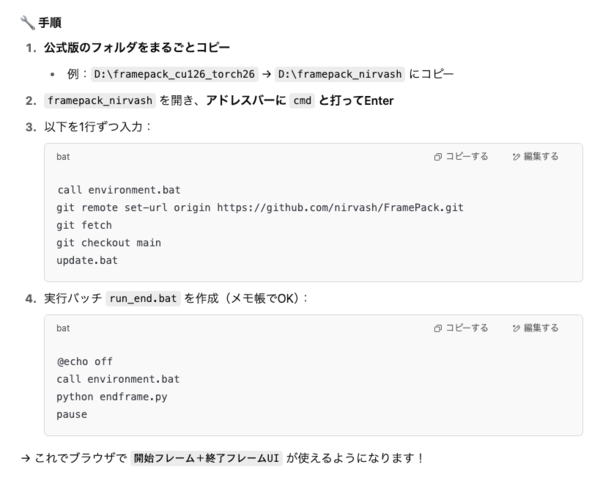
ただし、4月21日現在インストーラーは用意されていないので公式版をコピーしてgitで差し替えるなど、セットアップには少し知識が必要だ。下記を参考に、わからなければLLMにしつこく質問すればいいだろう。
UIは「Final Frame(終了フレーム)」を配置する欄が増えている以外はオリジナルとほぼ変わらない。開始・終了フレームを指定して試してみよう。プロンプトは下記だ。
プロンプト:smiling girl zoom up smooth
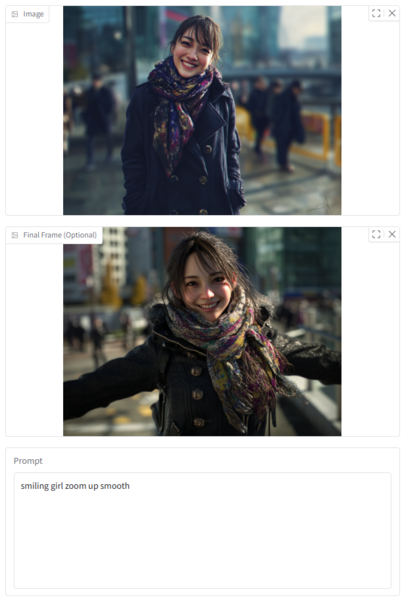
開始・終了フレームを指定
開始フレームと終了フレームがきれいにモーフィングする結果を期待していたがうまくいかなかった。両フレームの画像が違いすぎるのか、それともプロンプトの問題か。
Framepack pic.twitter.com/3YB8EcwqJ3
— kazuhiro taguchi (@tagkaz) April 21, 2025
そこで今度は同じモチーフを違う向きから描画した2枚の画像を使って生成させてみた。
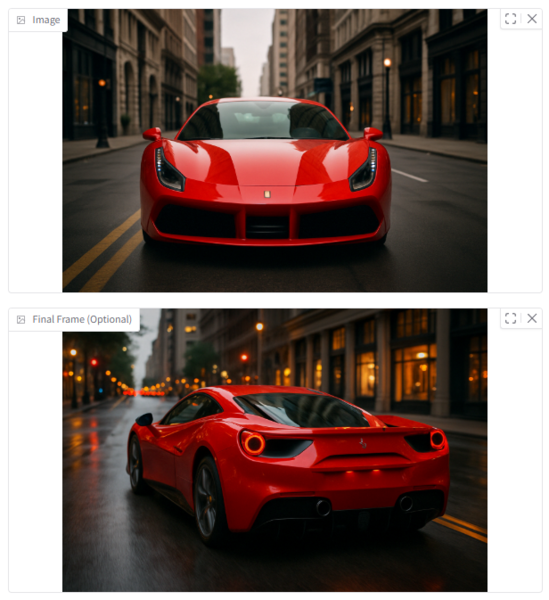
開始・終了フレーム
画像の作成にはChatGPT 4oの新しい画像生成機能を利用した。
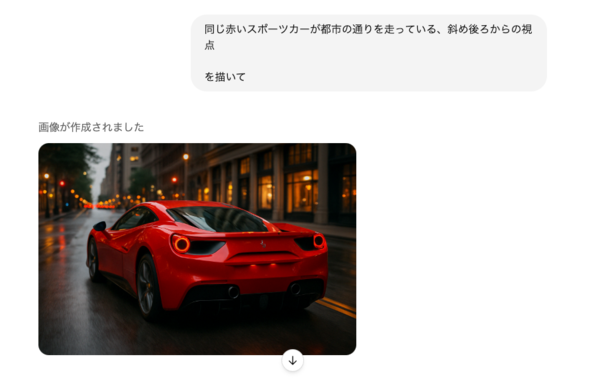
ChatGPT 4o
うーん、うまくいかない。変更する角度が大きすぎるのか、プロンプトにもっと詳細に動きを記述すべきなのか。
Framepack pic.twitter.com/N0JgazJ8uE
— kazuhiro taguchi (@tagkaz) April 21, 2025
そこで今度は再び人物で挑戦。
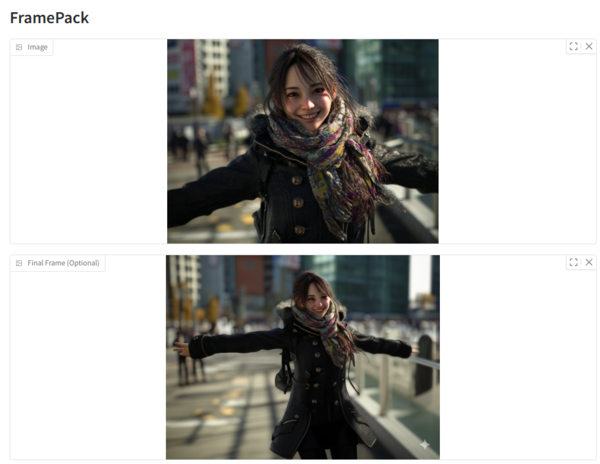
開始・終了フレーム
こちらはGoogle AI Studio経由で「Gemini 2.0 Flash (ImageGeneration) Experimental」を使用して作成。アスペクト比を維持するのがなかなか難しい。
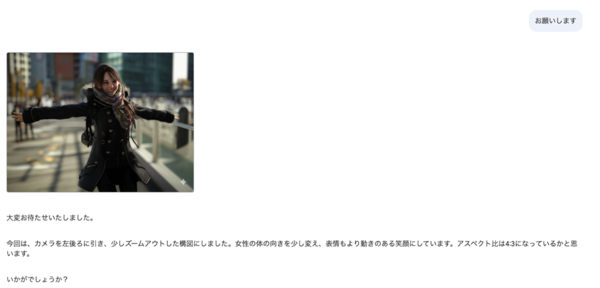
Google AI Studio
おお、比較的うまくできたのではないだろうか。
Framepack pic.twitter.com/9OoAdsYbJX
— kazuhiro taguchi (@tagkaz) April 21, 2025
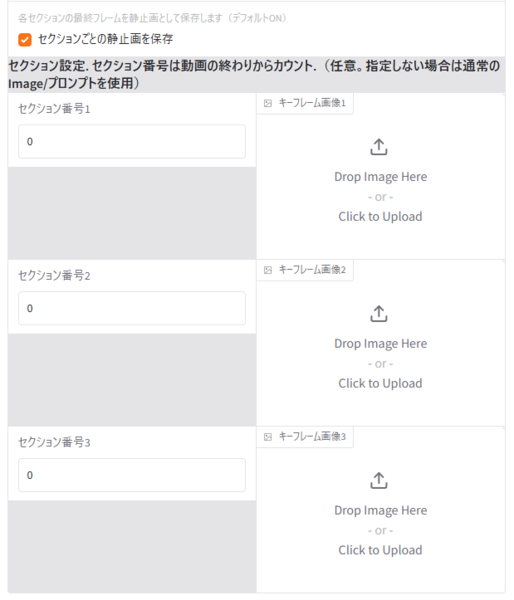
なお、このバージョンは開始・終了フレームの他に複数の中間キーフレームも指定できるので、ControlNetなどを使って 細かく動きを制御することも可能だろう。すでにXではかなり複雑な動きを実現した作例が多数見られる。
本記事はアフィリエイトプログラムによる収益を得ている場合があります

この連載の記事
-
第40回
AI
Suno級がローカルで? 音楽生成AI「ACE-Step 1.5」を本気で検証 -
第39回
AI
欲しい映像素材が簡単に作れる! グーグル動画生成AI「Veo 3.1」の使い方 -
第38回
AI
最新の画像生成AIは“編集”がすごい! Nano Banana、Adobe、Canva、ローカルAIの違いを比べた -
第37回
AI
画像生成AIで比較!ChatGPT、Gemini、Grokどれを選ぶ?得意分野と使い分け【作例大量・2025年最新版】 -
第36回
AI
【無料で軽くて高品質】画像生成AI「Z-Image Turbo」が話題。SDXLとの違いは? -
第35回
AI
ここがヤバい!「Nano Banana Pro」画像編集AIのステージを引き上げた6つの進化点 -
第34回
AI
無料で始める画像生成AI 人気モデルとツールまとめ【2025年11月最新版】 -
第33回
AI
初心者でも簡単!「Sora 2」で“プロ級動画”を作るコツ -
第32回
AI
【無料】動画生成AI「Wan2.2」の使い方 ComfyUI設定、簡単インストール方法まとめ -
第31回
AI
“残念じゃない美少女イラスト”ができた! お絵描きAIツール4選【アニメ絵にも対応】 -
第30回
AI
画像生成AI「Midjourney」動画生成のやり方は超簡単! - この連載の一覧へ