●充電はUSB Type-C直!
ヘッドの装着は押し込んでロックスイッチをスライドするだけ
本体のLEDライトは、グリップ下部に装備。ヘッド近くと違ってドライバーなどの先端を照らしやすく、手で遮られることもないため、作業しやすくなっています。
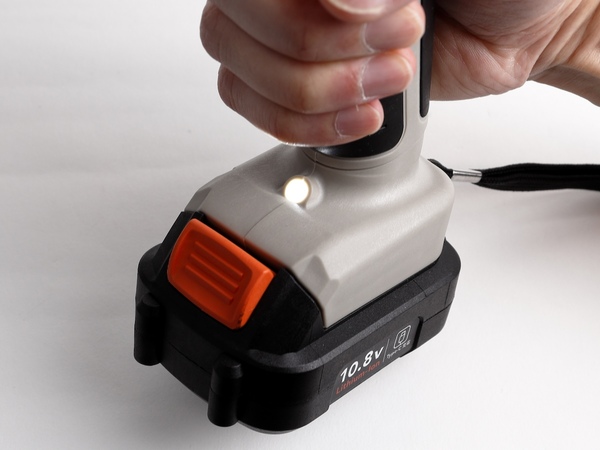
グリップを握っても手で遮られることのないLED
バッテリーはリチウムイオン充電池で、着脱式。面白いのは、専用の充電器は必要なく、USB Type-Cポートから直で充電できることです。機器によっては、PD対応のUSB充電器で充電できないものもありますが、このバッテリーは問題なく充電できました。
ちなみに充電は、本体に装着した状態でも可能。使用中にバッテリーが切れた場合でも、取り外すことなく充電できます。

USB Type-Cから充電できるため、専用の充電器は不要です
各ヘッドの取り付け方は、共通です。やり方は簡単で、ヘッドと本体の溝を合わせ、押し込むだけ。すると、カチッという音がしてはまります。最後にロックスイッチを右側に倒し、ロックすれば完了です。
ちなみに、取り外すときはこの逆。ロックスイッチを左端まで倒してから、ヘッドを抜き取ります。
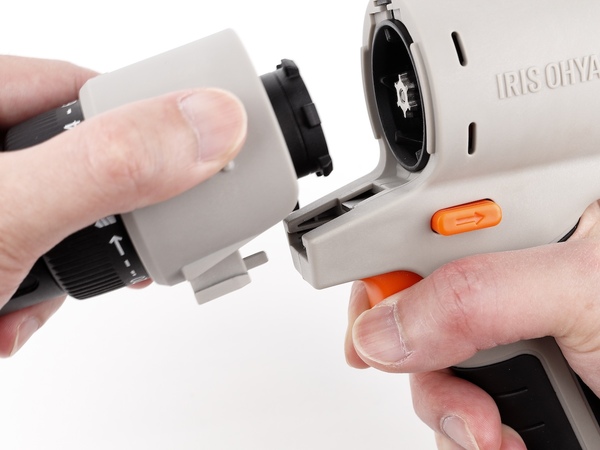
ヘッドと本体の溝を合わせ、奥まで押し込むだけ

ロックスイッチを右側に倒しすと、ロックされます
基本的な使い方はどのヘッドでも共通で、動作スイッチを押せば動き出すというもの。この動作スイッチは少しだけ押すと低速、深く押すと高速となるため、丁度いい速度で使えるのがメリットです。また、動作スイッチのすぐ上には正転・反転スイッチがあるので、親指で手早く切り替えることもできます。このあたりの使い方は、電動ドライバーと同じですね。
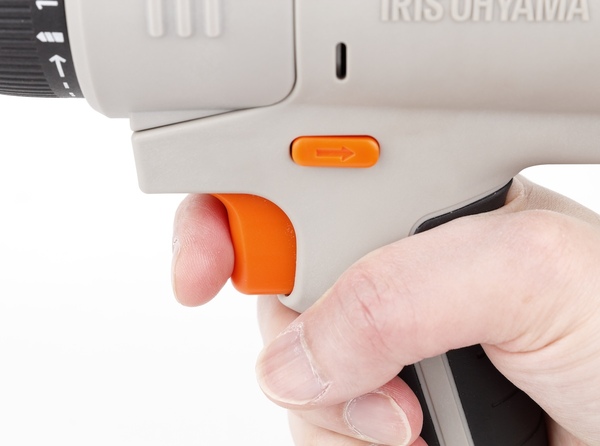
動作スイッチは、深く押すと速度が速くなります
なお、正転・反転スイッチはヘッドによって使う方向が決まっているものがあります。ただし、こういったヘッドは装着時に自動でスイッチが動き、設定されますので、気にする必要はないでしょう。
注意しなくてはならないのは、刃先が激しく動くジグソーと丸ノコには安全スイッチがあること。これは、刃先が激しく動くため、誤って動作スイッチを押してしまったときでも、不用意に動き出さないようにするためのものです。
ですので、この2つのヘッドを使うときは、安全スイッチを上にスライドしながら動作スイッチを押すようにしましょう。一度動き出せば、安全スイッチから手を離しても大丈夫です。
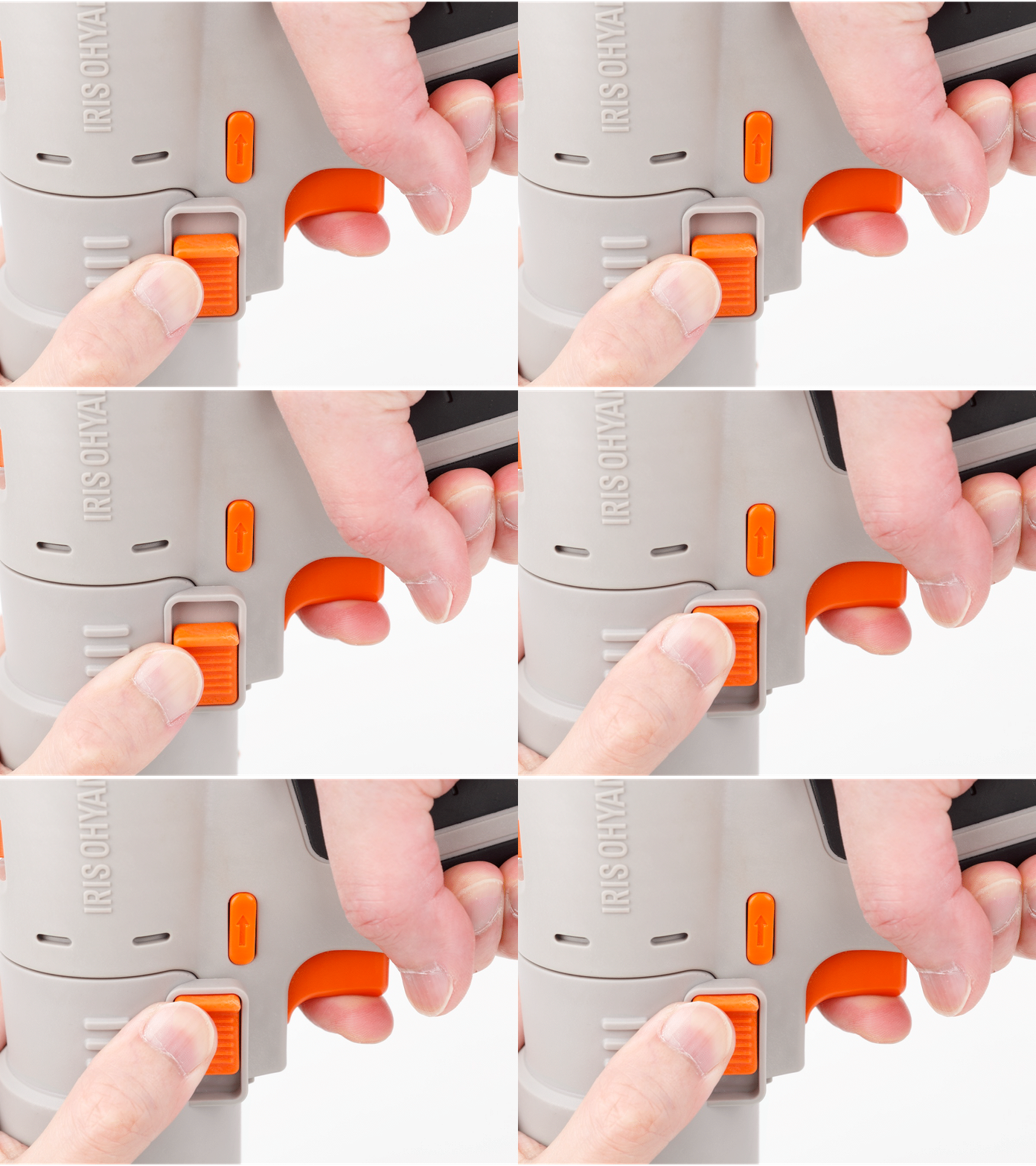
安全スイッチを上にスライドしながら動作スイッチを押すと、動き出します
本記事はアフィリエイトプログラムによる収益を得ている場合があります

この連載の記事
-
第149回
自作PC
普通のカッターでは切りにくい素材もスパッ! 「テクニックナイフ」を試してみた -
第148回
自作PC
あの四角い9V電池もUSB Type-Cで充電する時代! 実際に使ってわかった意外な違い -
第147回
自作PC
ドライバー何本もいらない説! 「差し替え式」なら省スペースなのにしっかり回せる -
第146回
自作PC
机を焦がす前に! 500度まで耐える「はんだ付け用シリコンマット」を買ってみた -
第145回
自作PC
100均から乗り換えて15年! 700円前後のドライバーセットが今でも現役なワケ -
第144回
自作PC
精密ネジもトルク管理したい! 締め付けを調整できる精密ドライバー「DADA」を試す -
第143回
自作PC
強風でシートが裂ける前に!手軽にガッチリ補強できる「ハトメパンチ」を試してみた -
第142回
自作PC
はんだごてでは難しい部品交換に! コンパクトなホットエアーガン「8858A」を試す -
第141回
自作PC
そのハンディファンの回転数、本当? 20万RPM対応の格安デジタル回転計を試す -
第140回
自作PC
ハンダ付け時の「ちょっと押さえてて」をより手軽に! 激安補助工具が意外と便利 -
第139回
自作PC
仕上げの研磨がはかどる!毎分1万3000回で細部を磨く、手のひらサイズの電動サンダー「NeoSander」を試す - この連載の一覧へ