kintoneアプリに複数の添付ファイルを一括登録・削除する方法 ExcelやAccessでも使える


本記事はCDataが提供する「CData Software Blog」に掲載された「kintone アプリに複数添付ファイルを一括追加・削除する方法 | Excel、Accessなど各種クライアントに対応 」を再編集したものです。
CData Drivers for kintoneのV23で追加された新機能として、1つのレコードに複数の添付ファイルを追加できるようになりました。
この記事では、こちらの新機能を活用してCData Driversからkintoneアプリに添付ファイルを追加・削除する方法を解説します。
なお、今回の例ではJDBC Driverを使用していますが、ツールに応じてAccessであればODBC Driver、Excel であればExcel Add-Inなど、各ツールで類似の手順を使って複数添付ファイルの追加・削除が可能です。
1. kintone アプリを作る
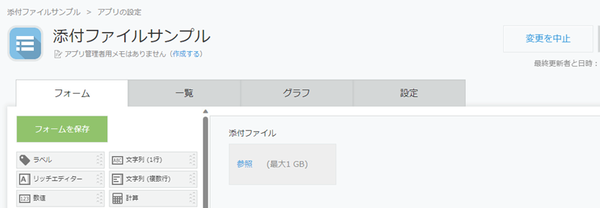
添付ファイルフィールドを1つ持つサンプルアプリを作成しました。
2. 添付ファイルをレコードに追加する
添付ファイルをレコードに追加するには、ファイルのアップロードと、FileKeyをレコードにセットという2つのステップを行います。
なお、今回はCData JDBC Driverを使ってDBVisualizerからkintoneに接続してストアドを実行しています。DBVisualizerからkintoneへの 接続方法は、こちらのSharePoint向けの記事を、kintoneに読み替えてご利用ください。
1) UploadFile ストアドプロシージャでファイルをアップロードします。
<code>UPDATE [添付ファイルサンプル] SET [添付ファイル Aggregate]=NULL WHERE [RecordId]='1';</code>
ファイルがアップロードできると、FileKeyが取得できます。
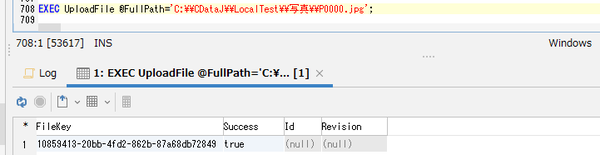
今回使用した画像ファイルの場合、ファイルの種類を表すContentTypeはkintone側で自動認識されるため指定は不要ですが、ファイルの種類によって明示的にContentTypeの指定が必要な場合があります。
・ContentType を明示的に指定して、pdf ファイルをアップロードする場合
<code>UPDATE [添付ファイルサンプル] SET [添付ファイル Aggregate]=NULL WHERE [RecordId]='1';</code>
CData JDBC Driver for Kintone - UploadFile
2) レコードの添付ファイルカラムにFileKey をセットします。
<code>UPDATE [添付ファイルサンプル] SET [添付ファイル Aggregate]=NULL WHERE [RecordId]='1';</code>
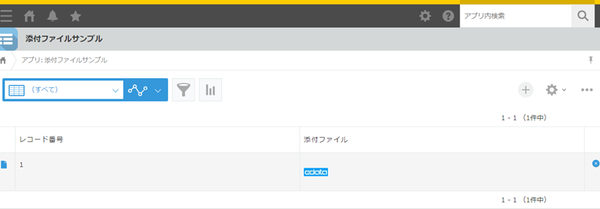
アップロードしたファイルが添付ファイルに入ったレコードが追加されます。
3. 既に添付ファイルのあるレコードに、添付ファイルを追加する
添付ファイルのあるレコードに添付ファイルを追加する場合は、既存のレコードにあるFileKeyとアップロードして取得したFileKeyをカンマで連結してセットします。
(1) 添付ファイルのあるレコードからFileKey を取得する
添付ファイルフィールドの値を取得してみると、このようなJSON形式の値になっています。

<code>UPDATE [添付ファイルサンプル] SET [添付ファイル Aggregate]=NULL WHERE [RecordId]='1';</code>
<code>UPDATE [添付ファイルサンプル] SET [添付ファイル Aggregate]=NULL WHERE [RecordId]='1';</code>
既存の添付ファイルがあるレコードに添付ファイルを追加する場合、この中にあるFileKeyが必要ですが、ここから文字列処理などでfileKey部分の値を取得するのは大変です。
そんなときは、JSON_EXTRACT関数を使うと簡単にJSONの中にある"fileKey" の値だけを取得することができます。
CData JDBC Driver for Kintone - 文字列関数
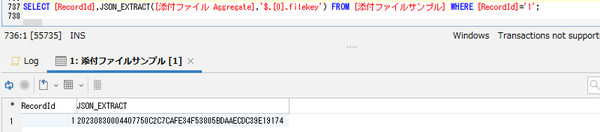
(2) JSON 形式の値からFileKey を取得する
<code>UPDATE [添付ファイルサンプル] SET [添付ファイル Aggregate]=NULL WHERE [RecordId]='1';</code>
[0]の部分が、JSONの何番目かを指定する部分になるので、複数のファイルがある場合はこの値を変えるとその番号のFileKeyを取得することができます。
(3) 複数の添付ファイルを指定する
元々のFileKeyと新たにアップロードしたFileKey をカンマで区切ってセットします。
<code>UPDATE [添付ファイルサンプル] SET [添付ファイル Aggregate]=NULL WHERE [RecordId]='1';</code>
4. 添付ファイルを削除する
画像を削除する場合は、添付ファイルの値にNULL をセットします。
<code>UPDATE [添付ファイルサンプル] SET [添付ファイル Aggregate]=NULL WHERE [RecordId]='1';</code>
5. まとめ
添付ファイルは業務でkintoneを活用する際に欠かすことのできない機能です。ぜひ、CData製品を使ってkintoneの添付ファイルをさらに便利に活用してみてください!
CDataではお好みのツールからkintoneに連携できる各種ツールを用意しています。こちらから必要な製品を選んでダウンロードしてください。すべての製品で30日間無償トライアルがご利用いただけます。どの製品を利用したらいいかわからない!という場合はお問い合わせフォームまたはチャットから、お気軽にお問い合わせください。