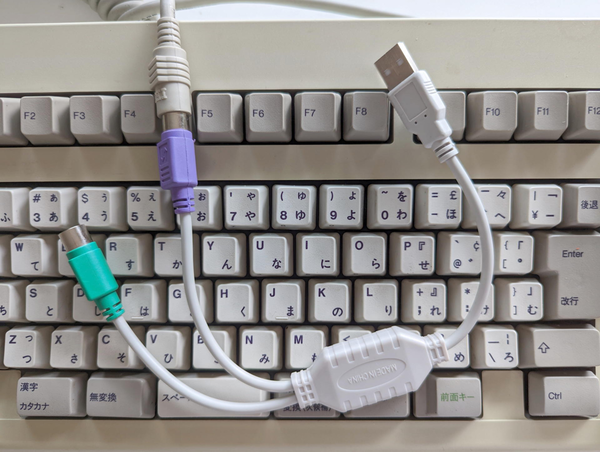
レガシー(PS/2)キーボードを現代のWindowsパソコンで使うには変換アダプタは最初の必須アイテムだ
ThinkCentre M630e Tinyに接続して
約30年の空白を埋めるための道のり
さて今回のコラムは、別にレガシーで素晴らしいキーボードを分解して解説することが目的ではなく、今から34年昔の1986年に発売されたキーボードである5576-003を、現在の筆者のメインパソコンであるThinkCentre M630e Tinyに接続して、約30年の空白を埋めることだ。ちなみに5576キーボードは、Windows 2000以降のWindows環境ではまったくサポートされておらず、基本的にはWindows 11パソコンに接続しても使えない。
まず最近のWindows 11パソコンに接続するために最初にやるべきことは、5576-003のPS/2プラグをUSBプラグに変換することだ。変換アダプタは多くの周辺機器メーカーから発売されているので、評価の良いお気に入りを選べば良いだろう。筆者は評判の「変換名人」の「PS/2 接続キーボードとマウス→USB変換アダプタ 日本語/英語キーボード用」という商品を、Amazonco.jpで500円以下で手に入れた。PS/2マウスも変換して同時に使えるベストセラー商品だ。
幸いにも筆者宅にはレノボのUSB有線マウスがあったので、PS/2→USB変換をしたのは5576-003キーボードだけだった。5576-003キーボードは、JIS配列のPS/2キーボードなのでWindows 11の設定操作で「時刻と言語」を選び「日本語の項の言語オプション」を選択。キーボードのレイアウト変更をし「英語キーボード(101/102キー)」に変更し再起動する。基本的にこれで一部のキーを除き、普通に日本語入力が可能となる。
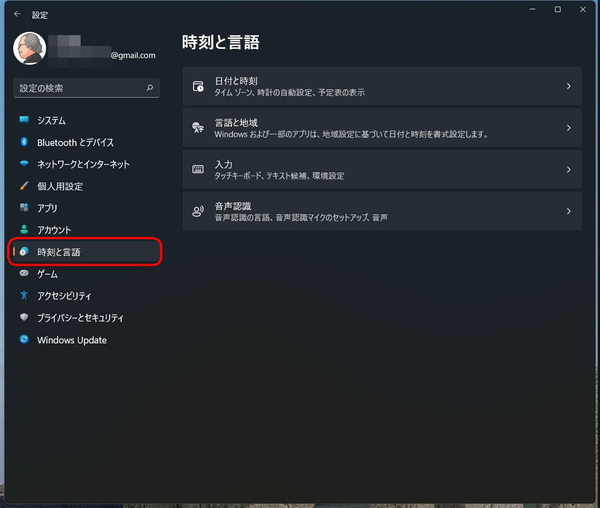
5576-003キーボードは基本的にはWindows2000以降のWindowsには対応しておらずサポート外だ。幸いにもなんちゃってPS/2モデルの日本語キーボードなのでWindows 11の設定で英語キーボード(101/102キー)を選択して再起動すれば何とか動作する
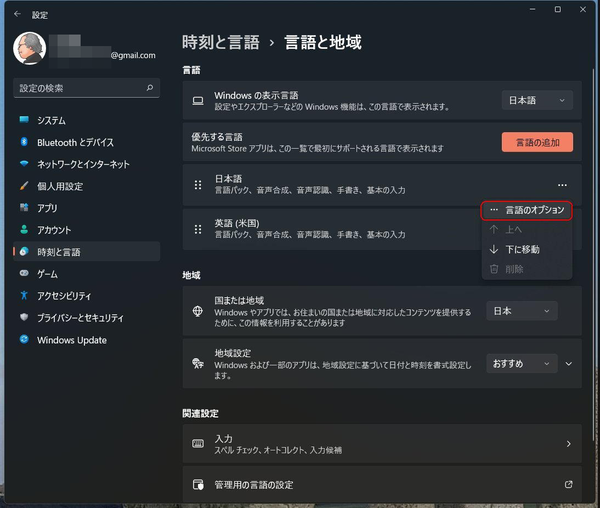

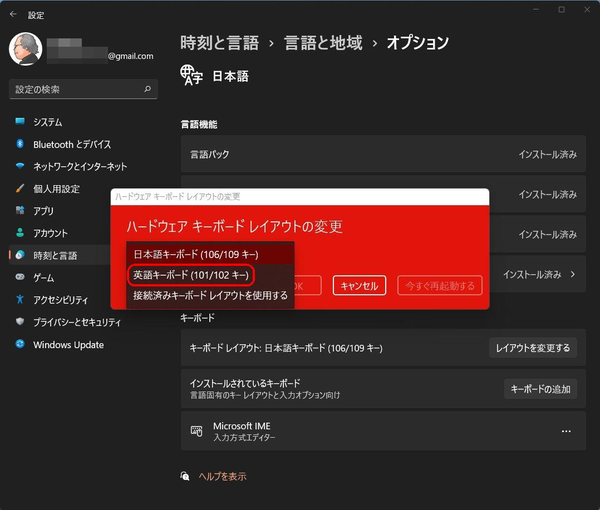
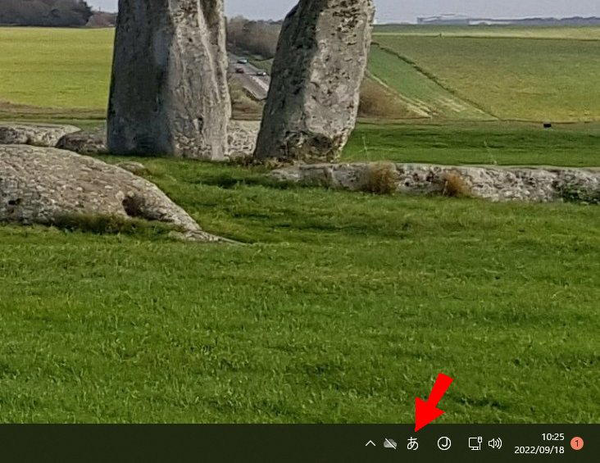
実際に今回この原稿は、念願の5576-003キーボードで書いているので入力感は快適なのだが、日本語入力のオン・オフがキーボードから選択できない。ローマ字かな漢字入力をするには、画面最下段にあるタスクバーの文字入力アイコンをマウスでクリックして「あ」と「A」を毎回切り替えないと駄目なようだ。これでは、実用的に原稿を書くにはかなりの無理がありそうだ。
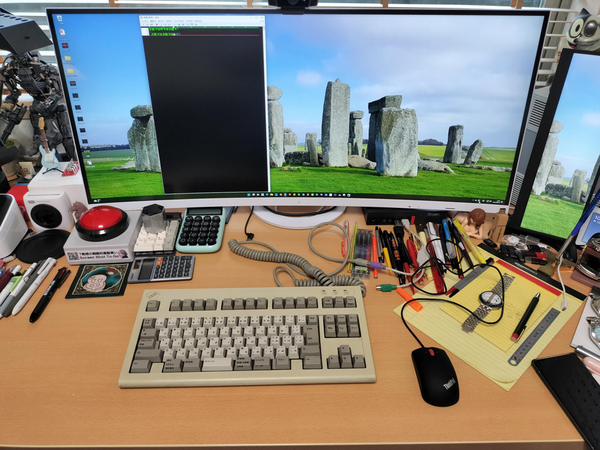
かな漢字フロントプロセッサーのオンオフは対応キーがないので切替のたびにマウスでタスクバーの「A」と「あ」に切り替えをやっていた
本記事はアフィリエイトプログラムによる収益を得ている場合があります

この連載の記事
-
第899回
トピックス
紙幣とコイン、クレカをバランスよく収納できるLastDrip Designsのスマートウォレットを衝動買い -
第898回
トピックス
挿すだけで使える、やけに軽い大容量20000mAhパワーバンクを衝動買い -
第897回
トピックス
充電するには鼻を貸せ!? Ray-Ban Metaの小さな充電アダプターを衝動買い -
第896回
トピックス
黄金糖カラーの電卓腕時計を衝動買い -
第895回
トピックス
9年前の「謎の液体金属」に再会!? NASA生まれの磁性流体トイを衝動買い -
第894回
トピックス
セルだけでスマホを充電できる6000mAhの21700系パワーバンクを衝動買い -
第893回
トピックス
185円、8gの命綱! Rokidを超長時間駆動する極細充電ケーブルを衝動買い -
第892回
トピックス
鞄にぶら下げる240W・80Gbps対応の「全部入り」USB4ケーブルを衝動買い -
第891回
トピックス
チプカシ「F-91W」の顔にスマホとの連携機能を詰め込んだ「F-B100W」を衝動買い -
第890回
トピックス
音が頼りのRay-Ban Metaを救うサウンドガイドチューブを衝動買い -
第889回
トピックス
手のひらサイズでコンセント3口も増設するUSB ACアダプター、CIO「Tap001」を衝動買い - この連載の一覧へ