


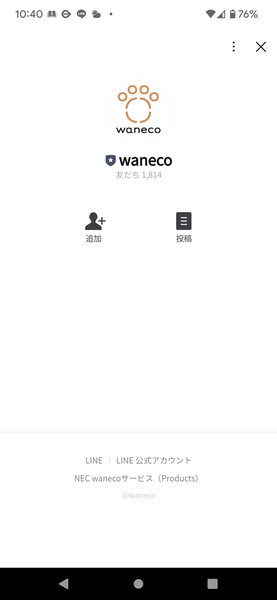
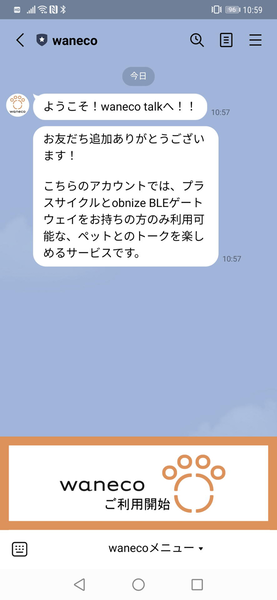
最初にやる操作はまずwanecoとLINE友だちになること。そしてwaneco利用開始に進む
まずwanecoとLINE友だちになろう
waneco talkの購入者がすでにLINEユーザーなら、同梱の取説「はじめかた」ガイドの指示に従って設定をするだけなので、極めて簡単だ。まずはLINEアプリを起動して取説内の2次元コードを読み、NEC wanecoサービスのLINE公式アカウントを友だちとして追加する。友だちになったらwanecoの利用開始をタップする。

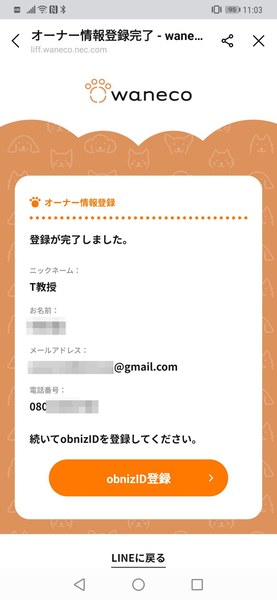
続いてライセンス番号の入力、登録とオーナー情報の登録
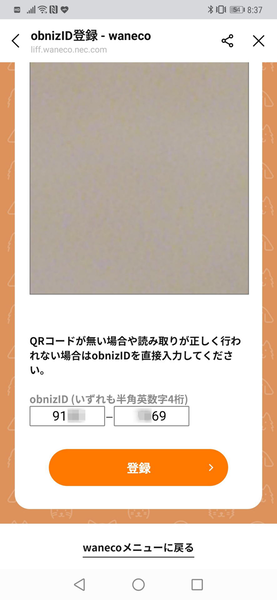
続いて付属のライセンスカードに記述されている、ライセンス番号を入力登録。そしてwanecoのオーナー情報登録、BLE/Wi-Fi ゲートウェイの側面に書かれている2次元コードを読むか直接数字入力してobnizIDの登録を終える。
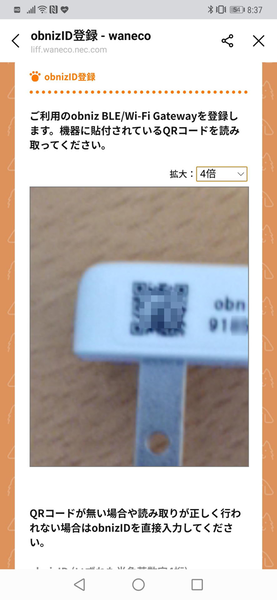
BLE/Wi-Fi ゲートウェイに記載されているobnizIDの入力・登録をする
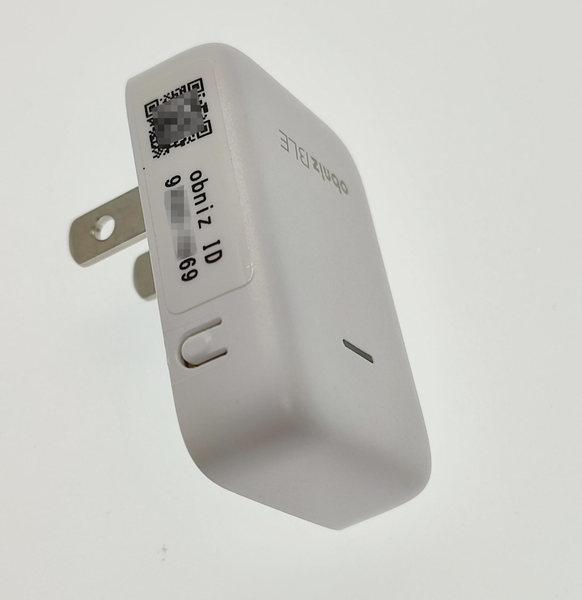
BLE/Wi-Fi ゲートウェイを壁面コンセントに差し、取説のガイドに従って宅内Wi-Fiルーターと接続する。WPS機能で接続するかWPS機能のない場合は、いったんスマホとWi-Fi接続し、BLE/Wi-Fi ゲートウェイにログイン、接続先を宅内Wi-Fiを選択しパスワードを入力して再起動する方法でWi-Fiルーターと接続する。
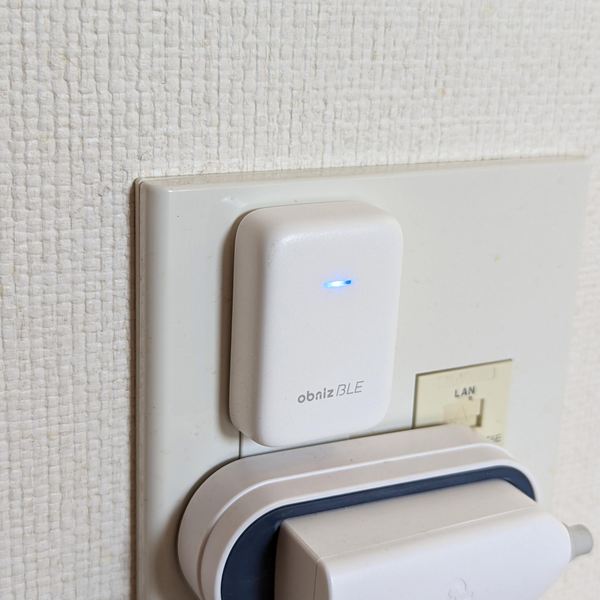
BLE/Wi-Fi ゲートウェイを壁面コンセントに挿して「はじめかた」のガイドに従って設定を終える
BLE/Wi-Fi ゲートウェイと宅内Wi-Fiがの接続が無事終われば、今度はペットの首輪に取り付けるPLUS CYCLEとBLE/Wi-Fi ゲートウェイとのBluetooth接続をする。まずはPLUS CYCLEにボタン電池を入れ、BLE/Wi-Fi ゲートウェイとの距離が1m以内に置く。
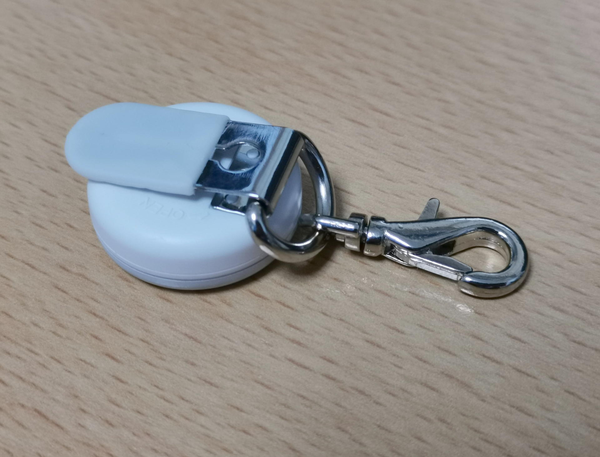
PLUS CYCLEにボタン電池を入れてBLE/Wi-Fi ゲートウェイのそばに置く
AndroidスマホのユーザーならGoogle Playから「Plus Cycleアプリ」をダウンロード、インストールする。waneco LINEのタイムラインに「PLUS CYCLEを見つけました……」というメッセージが来たら表示されているURLをタップ、ペットの登録をする。複数のペット飼っているユーザーはこのプロセスを繰り返し、登録をする。
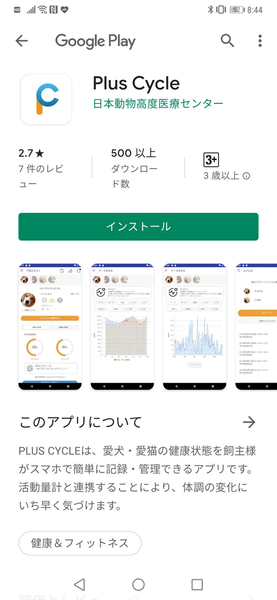
スマホにPlus Cycleアプリをダウンロードして導入する
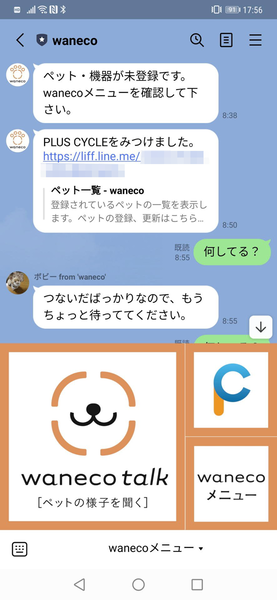
しばらく待っているとPLUS CYCLEを自動的に見付けるので、画面下の一番大きなwaneco talkボタン[ペットの様子を聞く]をタップしてみよう
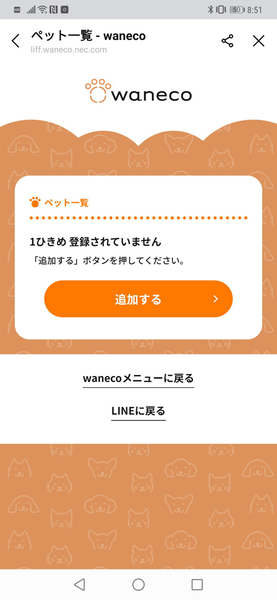
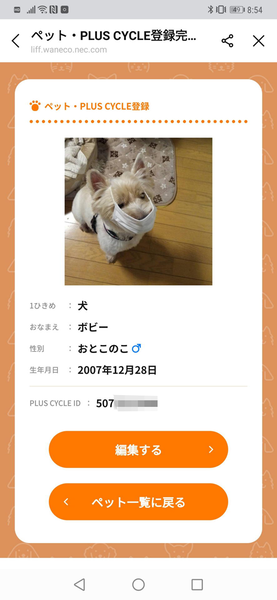
ペットの登録をしPLUS CYCLEをペットの首輪に取り付ける
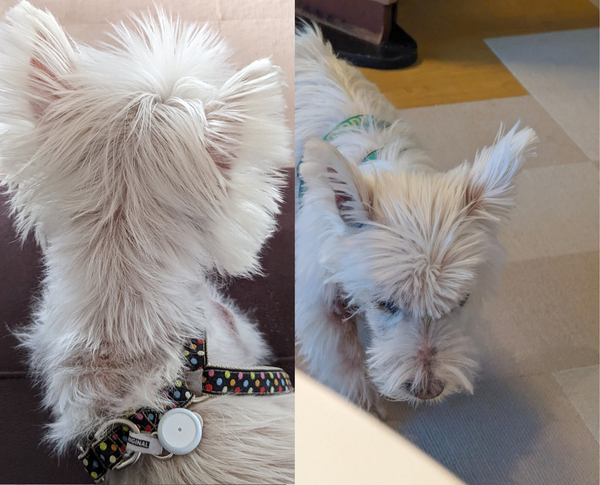
さて以上で設定はすべて終わりだ。PLUS CYCLEをボビーの首輪に取り付けて待つだけだ。しばらくするとwanecoのタイムラインにワンコからのメッセージが届く。wanecoと友だちの人の画面の下半分にはwanecoメニューが表示される。このメニューからオーナー情報やペット情報、トークの設定、ウェブ経由の問い合わせ(含FAQ)などができる。
本記事はアフィリエイトプログラムによる収益を得ている場合があります

この連載の記事
-
第869回
スマホ
240W対応ケーブル一体型チェッカーを衝動買い E-marker通信の“空中分解”を追う -
第868回
スマホ
「組み立てる道具」と「生き残るための道具」の違い Emergency Tool ハントマンライトを衝動買い -
第867回
スマホ
名機たちの「音の魂」をハックする快感! 究極の汎用イヤホン「JPRiDE Model i ANC MK2 QUEST」を衝動買い -
第866回
スマホ
「スマホが充電できる」と錯覚してimutoの単3型“緊急電源”を脊髄反射衝動買い -
第865回
PC
SSDの寿命を診る名医か楽天家か? 検査機能付きSSDエンクロージャを衝動買い -
第864回
トピックス
超怪しい折りたたみT型スタンド付き240W急チャーケーブルを衝動買い -
第863回
トピックス
たかがハケ、されどハケ 世田谷電器のキーボード掃除神器「HAKETE」を衝動買い -
第862回
スマホ
筆者も愛用した往年のMacをオマージュした置き時計を衝動買い -
第861回
スマホ
「思想は未来、端子は過去」のリン酸鉄系リチウムイオン電池を衝動買い -
第860回
スマホ
「この店で一番重いスマホが欲しい!」と言って、BlackView BV7300を衝動買い -
第859回
デジカメ
“1987の記憶を首から提げる” KODAK Charmeraを衝動買い - この連載の一覧へ






















































