


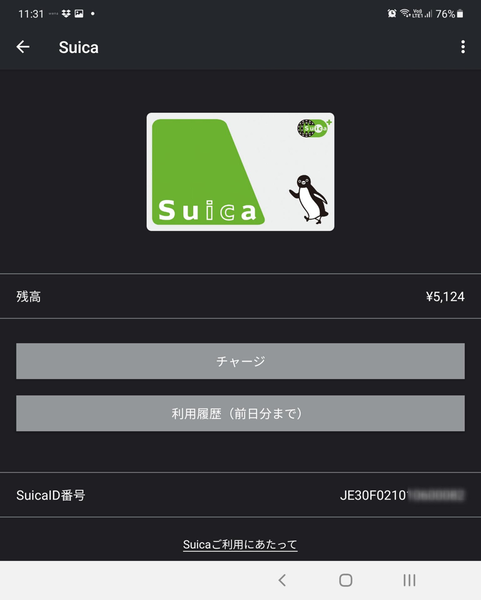
Suicaの設定やチャージは、wena 3アプリとwena 3をBluetooth接続して実施する
Suicaの設定操作は極めて簡単
さて、wena 3の基本機能とほかのデバイスとの連携機能をいくつかご紹介してきたが、今回、筆者がwena 3を購入した最大の理由はSuica(交通系ICカード)が使えるようになったことだ。手持ちのSuicaを流用することはできず、新しくSuicaを購入設定することになるが、設定操作は筆者のスマホからも、極めて簡単だった。Androidユーザーの筆者の場合はGoogle Payで、チャージなどの支払いをする。残高確認は、wena 3アプリでもwena 3本体でもできる。
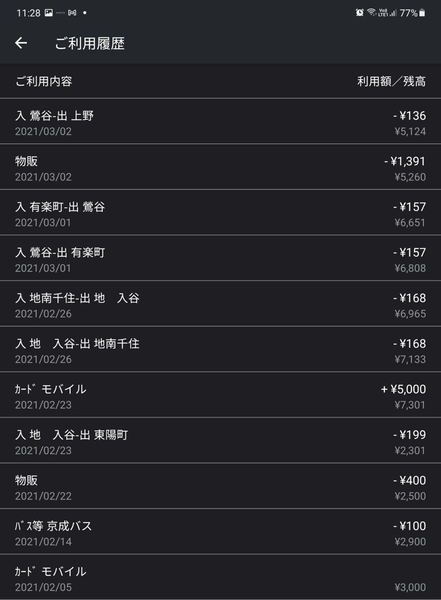
1日前までの使用履歴を見ることができる。一般的なSuica残高チェックアプリをスマホに導入すれば、今現在の残高も見ることができる
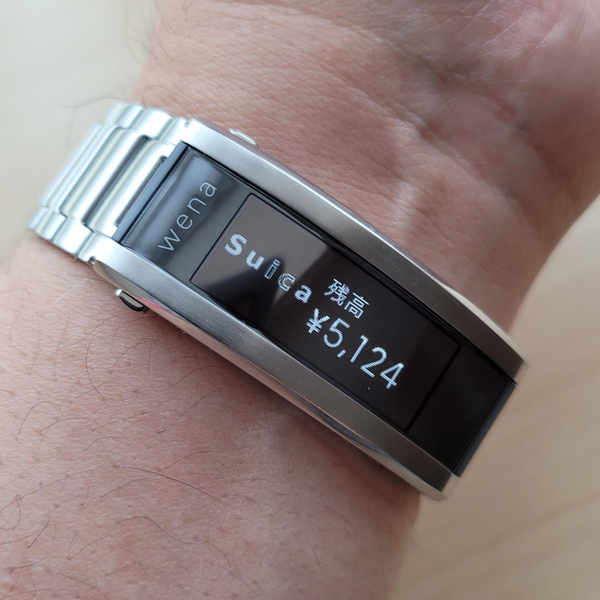
もちろんwena 3のメニューをタップしても見ることはできる
問題というほどではないが、wena 3をレガシーな腕時計と同様に通常のデフォルトである左側の手首に装着していると、自動改札を通過する時には、左腕を体の前を横切って真反対側の右側に回し、一時的とは言え少し体をねじって通過することになる。これは以前、Apple Watchをしばらく使っていた時と同様の問題だ。
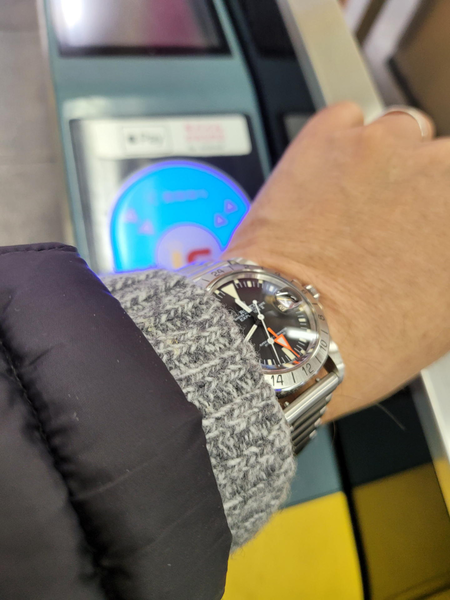
wena 3+Rolex Explorer IIで何度か自動改札を通ったり、物販の支払い、チャージなどをやってみた
もちろんwena 3を装着する腕を右腕に変えて、画面表示を設定で上下逆にするだけで解決する問題だ。しかし腕時計マニアで何十年も左側の手首に装着していた身には、それはパンツを前後逆にはくより気持ちの悪いことなのだ。
やむなく以前のように、自動改札の直前に右回りで後ろ向きに回転し、左腕首のwena 3でタッチ、そのままの勢いであと180度回転して前向きに自動改札をイグジットするスタイルを久し振りにやっている。Suicaがバックル側なので腕首を180度ねじる必要がなくApple Watchより少しは楽だ。
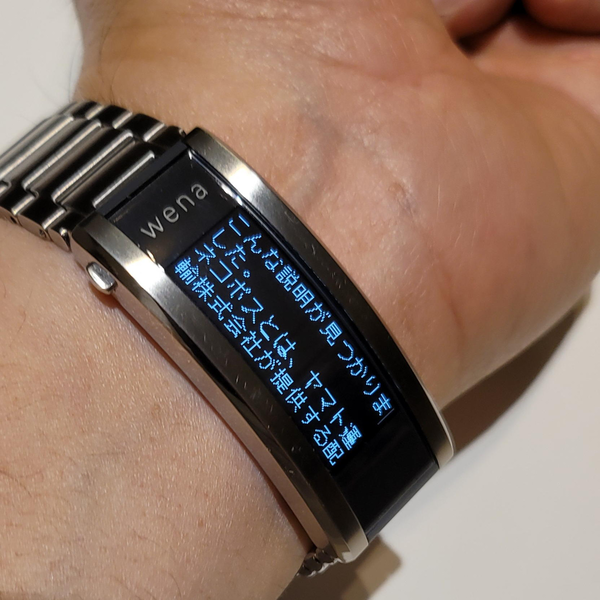
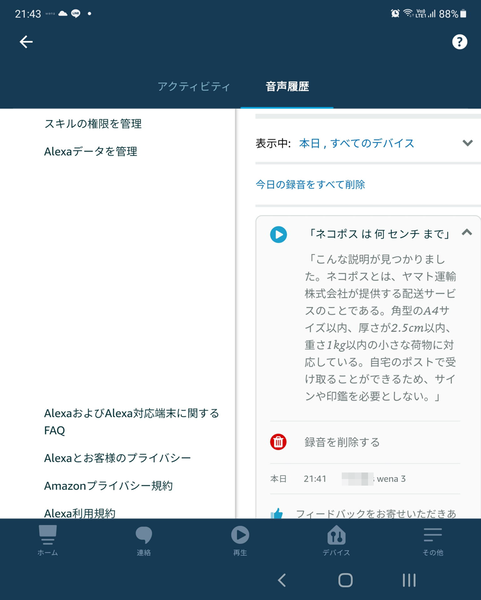
サブメニューからAlexaをタップして、音声で質問できる。回答は文字で表示される。今回の場合、wena 3では縦スクロールすることでスマホ側の音声履歴と同じ全文が表示された
さて最後になったが、wena 3にはスマホのAlexaと連携して、wena 3のマイクに問いかけることで文字回答を得ることができる。wena 3のサブメニューを表示してAlexaアイコンをタップし、"Listening"が表示されたら聞きたい内容を話すだけ。すぐに回答が文字列で返ってくる。今回は"ネコポスは何センチまで?"と質問してみた。一番の特徴は面倒な慣用句の"Alexa"の声掛けが不要なことだ。
本記事はアフィリエイトプログラムによる収益を得ている場合があります

この連載の記事
-
第897回
トピックス
充電するには鼻を貸せ!? Ray-Ban Metaの小さな充電アダプターを衝動買い -
第896回
トピックス
黄金糖カラーの電卓腕時計を衝動買い -
第895回
トピックス
9年前の「謎の液体金属」に再会!? NASA生まれの磁性流体トイを衝動買い -
第894回
トピックス
セルだけでスマホを充電できる6000mAhの21700系パワーバンクを衝動買い -
第893回
トピックス
185円、8gの命綱! Rokidを超長時間駆動する極細充電ケーブルを衝動買い -
第892回
トピックス
鞄にぶら下げる240W・80Gbps対応の「全部入り」USB4ケーブルを衝動買い -
第891回
トピックス
チプカシ「F-91W」の顔にスマホとの連携機能を詰め込んだ「F-B100W」を衝動買い -
第890回
トピックス
音が頼りのRay-Ban Metaを救うサウンドガイドチューブを衝動買い -
第889回
トピックス
手のひらサイズでコンセント3口も増設するUSB ACアダプター、CIO「Tap001」を衝動買い -
第888回
トピックス
9万円超のRay-Ban Metaを衝動買いしてわかった「AIグラスの現実」 -
第887回
トピックス
「もし初代Swatchが四角だったら?」そんなifを楽しめるアナログ腕時計を衝動買い - この連載の一覧へ










































