仕事で使えるビジネス版LINEである「LINE WORKS」(ワークスモバイルジャパン)の連載では、アカウント作成の基本からビジネスシーンでの活用術、便利なTipsなどを紹介していく予定。第6回はLINE WORKSでグループを作成し、ノートや予定、フォルダを活用する。
グループ機能を知れば、流れるトークの不便さも解消できる
自分のワークスグループに複数ユーザーを招待してトークルームを作成すれば、みんなでコミュニケーションができる。しかし、仕事をする上では、トークだけでなく、カレンダーを共有したり、ファイルや画像を共有フォルダで管理できたりすると便利だ。そんな時は、「グループ」を作成しよう。
単なる複数人のトークルームの状態ではなく「グループ」にすることで、メッセージのやりとりはもちろん、「ノート」や「予定」「フォルダ」といった機能も利用できるようになる。LINEでも3人以上でアルバムを作るにはグループ化する必要があるのと同じだ。どれも、社内で情報を共有し、ビジネスを円滑に進めるために便利な機能だ。なお、管理者が予め管理者画面で組織図を作成した場合は、組織ごとのトークグループは自動的に生成される。
「ノート」は、掲示板形式でトピックを立てて投稿できる機能。トークでは会話が流れてしまうが、共有し続けたい情報やアップデートされていく情報などを記録しておくのに役立つ。例えば、会議の議事録を残しておいたり、シフトを調整するのに利用できる。日報やイベントの出欠リストなど、活用シーンはアイディア次第だ。
「予定」では、メンバー間でスケジュールを共有できる。そもそもLINE WORKSでは個人の予定を共有したり、他の人を予定に招待することができるが、「グループカレンダー」は、それとは別にトークグループ用のカレンダーとなる。例えばアルバイトメンバーのグループでシフトを作成したり、プロジェクトの進行表のように使うことができる。
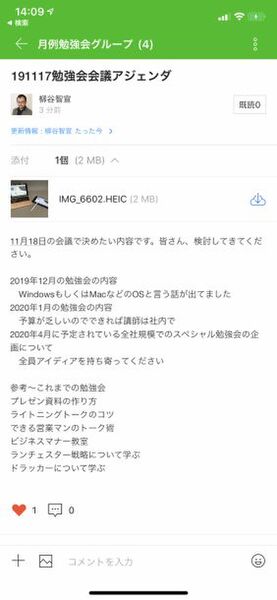
トークルームを右にスワイプすると、メモを残せる「ノート」画面に切り替わる
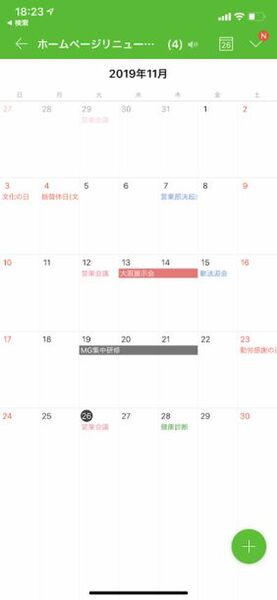
メンバーとカレンダーでスケジュールを共有できる「予定」機能
「フォルダ」はメンバー間でファイルを共有できる。PCからでもスマホからでもアップロードでき、クラウドに保存するので、いつでもどこからでもアクセスできるのが便利だ。

ファイルを共有できる「フォルダ」
メンバーはファイルをダウンロードしたりトークルームで共有できる。さらに、設定から「リンク共有」を有効にすれば、ダウンロード用リンクを共有することもできる。外出先で誰かにファイルを送りたい場合、ファイルサイズが大きいと通信環境やメールボックスのサイズなどが気になるところだが、ダウンロード用のURLだけなら気軽に送れるのがうれしいところ。なお、有料プランだと、このリンク共有機能を無効にすることも可能。セキュリティを気にする企業でも安心して利用できるのだ。
ストレージ容量はフリープランの場合は合計5GBまでとなる。有料プランを契約するとこの容量は格段に増える。例えば、ライトプランなら100GB、ベーシックプランなら1TB、プレミアムプランなら10TBとなる。さらには、1ユーザー増えるごとに1GBの容量も追加される。動画などをアップロードしていると、5GBはあっという間に埋まってしまうので、そうなったらアップグレードを検討することをお勧めする。
2つのグループの作り方
グループの作成方法は2つある。まずは、アドレス帳から新規に作る方法。アドレス帳のメニューから「グループ」を開き、「+」をタップしてグループを作成する。
グループ名や管理者にあたるグループマスター、メンバーを設定し、利用したい機能のスイッチをオンにする。グループを公開すると、アドレス帳のグループ一覧やグループ検索、サジェストに表示される。もし、クローズドなグループにしたいなら、「グループを公開」のスイッチをオフにしておこう。
右上の「保存」をタップすれば、グループが作成される。各種機能はオフにすることもできるが、「トーク」だけは無効にすることができない。ベーシックプランやプレミアムプランだと、グループを作成するとそのグループ専用のメーリングリストも作成される。メーリングリストでは、組織やグループのメンバー全員が受信できるメールアドレスを利用できる。
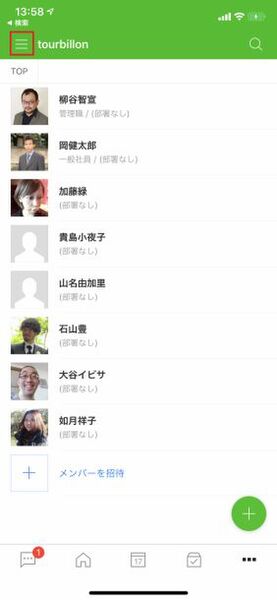
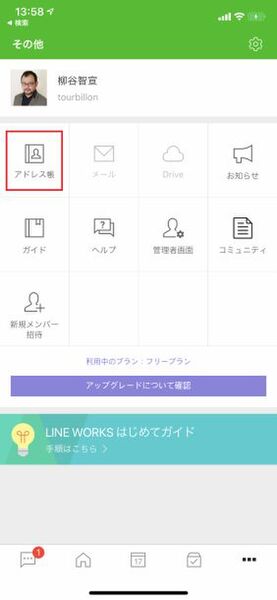
その他メニューから「アドレス帳」をタップする
左上のメニューをタップする
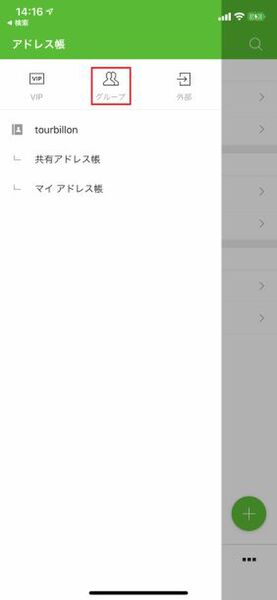
「グループ」をタップする
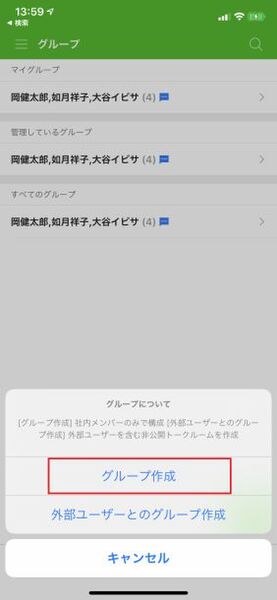
グループの一覧が開くので、「+」をタップし、「グループ作成」をタップする
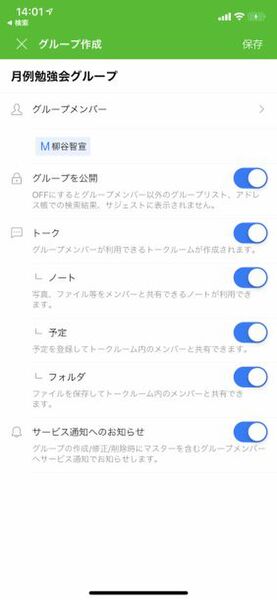
必要な機能をオンにして「保存」をタップ

メンバーを追加して「OK」をタップする
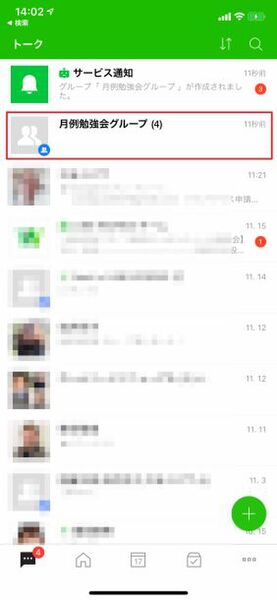
グループが作成できた!
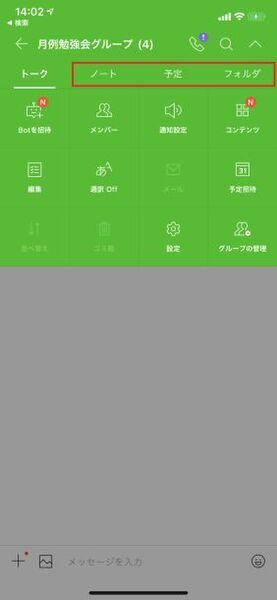
グループのメニューを開くと、「ノート」「予定」「フォルダ」タブができているのがわかる
もう一つの作成方法は、すでに複数ユーザーで利用しているトークルームをグループに切り替える方法だ。最初は気軽なコミュニケーションだったのに、プロジェクトが本格始動して、ノートやフォルダが必要になったときに利用できる。
トークルームのメニューを開き、「グループ作成」をタップすればいい。グループの作成画面は、アドレス帳から作成する時と同じだ。
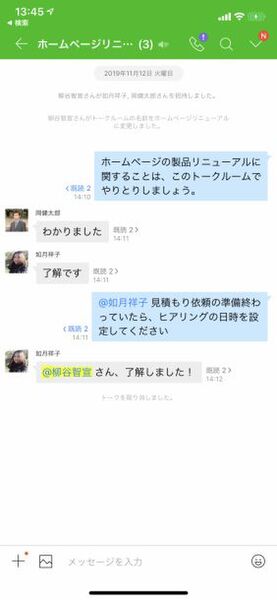
右上の矢印アイコンをタップしてトークルームのメニューを開く
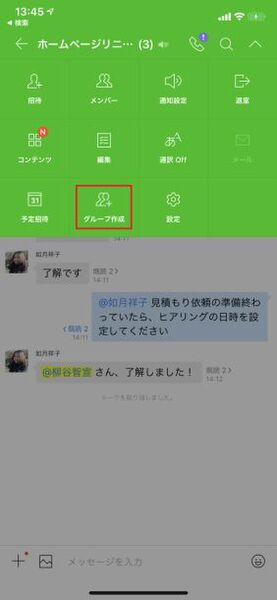
「グループ作成」をタップする
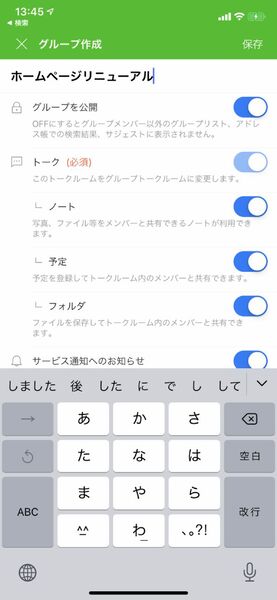
トークルーム名とメンバーを引き継いだ状態で、グループの作成画面が開く。あとの手順は上記の通りだ
今回はLINE WORKSでグループウェアのような機能を実現するグループについて見てきた。次回はノート機能について紹介する。
本記事はアフィリエイトプログラムによる収益を得ている場合があります

この連載の記事
-
第157回
sponsored
LINE WORKSに新メンバーを追加する二つの方法 -
第156回
sponsored
もう属人化しない! 窓口ごとに協働できるLINE WORKS「CXトーク」を使ってみた -
第155回
sponsored
使いやすさがさらに向上したメジャーアップデート LINE WORKS v4.2がリリース -
第154回
sponsored
2025年7月末に完全終了する予定のCLOVA Noteβのデータを正式版「LINE WORKS AiNote」に引き継ぐ方法 -
第153回
sponsored
ファイルのリアルタイム共同編集ができる「Drive Plusオプション」が便利 -
第152回
sponsored
スタンプ総選挙 2025の投票受付開始! 5周年記念で岡村優太さんとくまみねさんのイラストが復刻 -
第151回
sponsored
2024年に最も読まれた記事5選! 大注目は今年登場予定の「LINE WORKSラジャー」についての記事! -
第150回
sponsored
災害への備えにLINE WORKS。ためになる3つの活用事例を紹介 -
第149回
sponsored
年明けに増える中途採用者も、「LINE」ライクな「LINE WORKS」なら迷わず使える -
第148回
sponsored
新入社員の入社や人事異動があったら忘れずに! アドレス帳の更新方法をおさらいしよう -
第147回
sponsored
痒い所に手が届く機能を追加! LINE WORKS v4.1 メジャーアップデートリリース - この連載の一覧へ