このページの本文へ

すぐに使える! XperiaのTIPS集 第177回

Xperiaでスクショ撮る方法は実は3つある

2019年10月30日 10時00分更新

文● 中山 智 編集● ASCII編集部

  • この記事をはてなブックマークに追加
  • 本文印刷

効率良くスクリーンショットを撮る方法

 Xperiaユーザーがよく使う機能のひとつに、ディスプレーに表示されている画面を画像として保存しておく「スクリーンショット」があります。地図画面などをスクリーンショットで保存すれば、ほかのユーザーと手軽に共有できるなど便利な機能です。このスクリーンショット、実はXperiaでは3つの方法で保存できるので、まとめて紹介します。

 まず1つ目は、電源ボタンと音量ダウンボタンを同時に押す方法です。
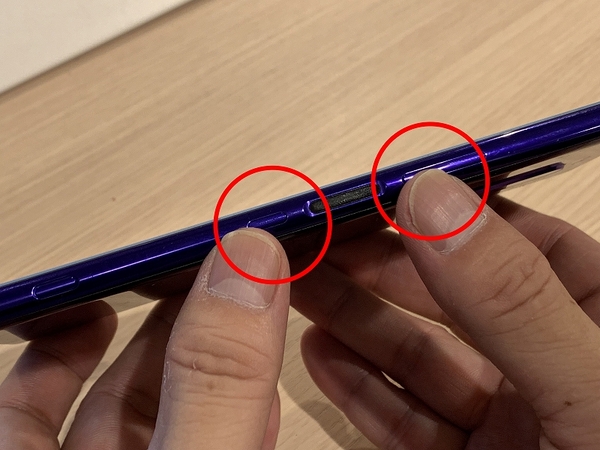
本体側面の電源ボタンと音量ダウンボタンを同時に押す

 一瞬画面が縮小するような表示になれば成功です。前回スクリーンショットを撮ってからしばらく時間があいていると、画面上部に通知メニューが表示される場合もあります。
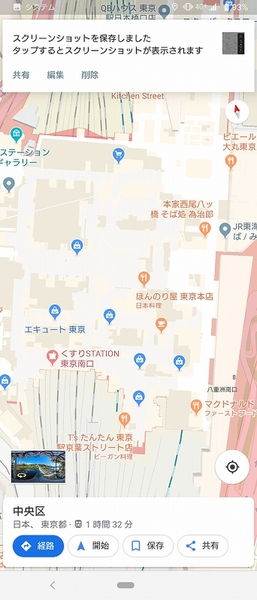
画面上部にメニューが表示される

 2つは、電源ボタンを長押ししてメニューを呼び出し「スクリーンショット」をタップする方法です。1つ目の方法は、Xperia 1のようにボタンがすべて右側面にあるような場合、片手で操作するのは難しいのですが、このの「電源ボタン長押し」からメニューをタップする方法なら、片手で操作できます。保存成功の挙動はひとつ目の方法と同じです。
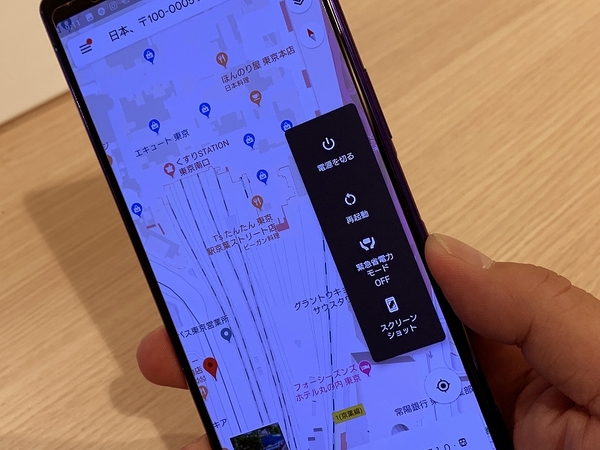
電源ボタンを長押ししてメニューを呼び出し、「スクリーンショット」をタップ

 3つ目の方法は、Xperia 1からの新機能「Game enhancer」を使う方法です。Game enhancerを有効にした状態でゲームを起動し、画面上に表示されるGame enhancerのアイコンをタップしてメニューを呼び出します。このメニューにもスクリーンショットという項目が用意されているので、それを押せばゲーム画面を保存できる仕組みです。
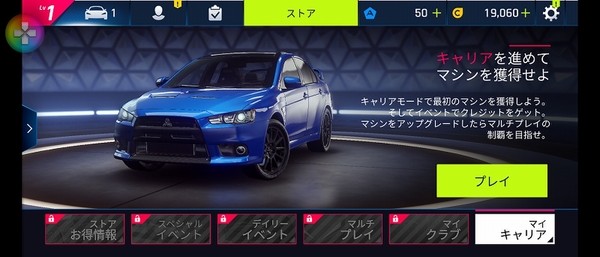
ゲームプレー中にGame enhancerアイコンをタップ
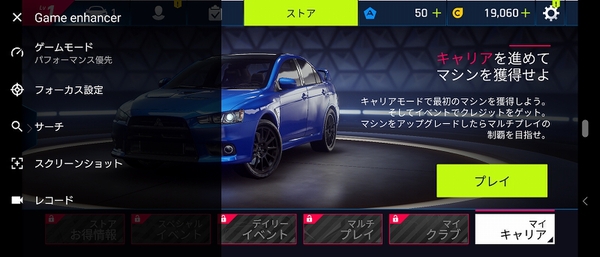
画面を保存したいタイミングで「スクリーンショット」をタップする

 Xperia 1以降のGame enhancer機能搭載モデルなら、この3つの方法でスクリーンショットが保存できるわけです。ちなみにスクリーンショット後に表示される通知メニューからは「共有」と「編集」が利用可能。「共有」をタップすると、ほかのアプリを使ってSNSに送信したり、クラウドサービスに保存したりできます。
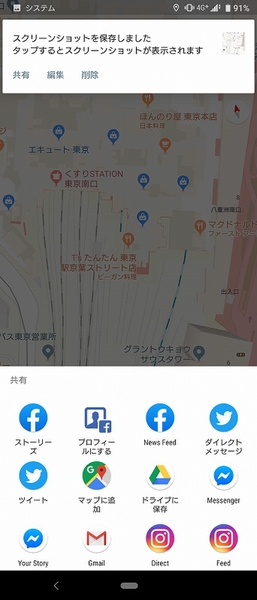
「共有」で保存したスクリーンショットをほかのアプリで扱える

 また「編集」をタップすると、Xperiaにインストールされている画像編集アプリのアイコンが表示されるので、保存したスクリーンショットに対してトリミングやモザイクといった編集をしたい場合は、目的に合わせてアプリを選べばOKです。
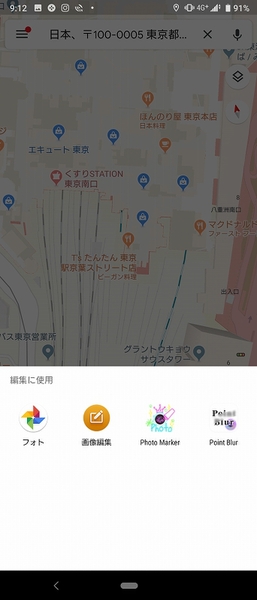
「編集」では画像編集アプリを選択できる

 スクリーンショットの保存方法をマスターして、スムーズにXperiaを使いこなせるようにしましょう!

※Xperia 1(SO-03L)/Android 9で検証しました。

■関連サイト

筆者紹介:中山 智

 海外取材の合間に世界を旅しながら記事執筆を続けるノマド系テクニカルライター。雑誌・週刊アスキーの編集記者を経て独立。IT、特に通信業界やスマートフォンなどのモバイル系のテクノロジーを中心に取材・執筆活動を続けている。


カテゴリートップへ

この連載の記事

ASCII倶楽部

注目ニュース

  • 角川アスキー総合研究所

プレミアム実機レビュー

ピックアップ
1
Anker PowerLine III Flow USB-C & USB-C ケーブル Anker絡まないケーブル 240W 結束バンド付き USB PD対応 シリコン素材採用 iPhone 17 / 16 / 15 / Galaxy iPad Pro MacBook Pro/Air 各種対応 (1.8m ミッドナイトブラック)
¥1,890
2
KIOXIA(キオクシア) 旧東芝メモリ microSD 128GB UHS-I Class10 (最大読出速度100MB/s) Nintendo Switch動作確認済 国内サポート正規品 メーカー保証5年 KLMEA128G
¥2,880
3
Anker USB Type C ケーブル PowerLine USB-C & USB-A 3.0 ケーブル iPhone 17 / 16 / 15 /Xperia/Galaxy/LG/iPad Pro/MacBook その他 Android 等 USB-C機器対応 テレワーク リモート 在宅勤務 0.9m ホワイト
¥740
4
Anker iPhone充電ケーブル PowerLine II ライトニングケーブル MFi認証 超高耐久 iPhone 14 / 14 Pro Max / 14 Plus / 13 / 13 Pro / 12 / 11 / X/XS/XR / 8 Plus 各種対応 (0.9m ホワイト)
¥990
5
KIOXIA(キオクシア)【日本製】USBフラッシュメモリ 32GB USB2.0 国内サポート正規品 KLU202A032GL
¥1,100
6
エレコム 電源タップ 6個口 3m 雷ガード 個別スイッチ ほこりシャッター付 耐熱 PSE技術基準適合 ブラック T-K6A-2630BK
¥2,111
7
【Amazon.co.jp限定】バッファロー microSD 128GB 100MB/s UHS-1 U1 microSDXC【 Nintendo Switch 対応 】V10 A1 IPX7 Full HD RMSD-128U11HA/N
¥3,080
8
キヤノン Canon 純正 インクカートリッジ BCI-381(BK/C/M/Y)+380 5色マルチパック BCI-381+380/5MP 長さ:5.3cm 幅:13.9cm 高さ:10.75cm
¥4,918
9
CIO フラットスパイラルケーブル CtoC 1m (Type-C/USB-C) PD 急速充電 平型 磁石 マグネット吸着 まとまる 充電ケーブル PD 240W データ転送 480Mbps (ライトブラック, 1m)
¥1,980
10
エルパ(ELPA) 扉付タップラン 電源タップ 延長コード 125V 3m 3個口 ホワイト WBT-N3030B(W)
¥652

Amazonのアソシエイトとして、ASCII.jpは適格販売により収入を得ています。

デジタル用語辞典

ASCII.jpメール デジタルMac/iPodマガジン