


FIDO2でマイクロソフトのサービスにログインする
FIDO2対応のセキュリティキーを使って、実際にマイクロソフトアカウントにログインしてみよう。利用に先立ち、マイクロソフトアカウントにセキュリティキーを登録する必要がある。なお、WindowsのログインでPINを使っている場合や指紋リーダーを使っている場合、Windows Helloが有効になるため、ログイン時にはWindows Helloが優先して使われる。
このとき、セキュリティキーを使ったログインを行おうとすると1クリック手間がかかってしまう。また、Windows HelloのPIN要求とセキュリティキーのPIN要求はメッセージをよく見ないと区別がつかない。なので、セキュリティキーを試すなら、指紋リーダーなどがなく、かつログインにPINを使わない設定のマシンを選んだほうがいいだろう。逆に言うと、すでにPCに指紋リーダーがあるなら、セキュリティキーを利用する必要はない。
筆者が購入したのは、「Security Key by Yubico」という製品(https://www.yubico.com/store/#SKY)。Amazonなどで入手可能だ。これは、FIDO2に対応したセキュリティキーだ。FIDO2のみに対応しているため、他のキーよりもちょっと安価ある。
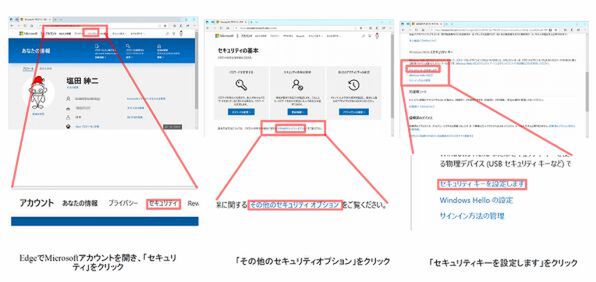
まずは、Edgeでマイクロソフトアカウント(https://account.microsoft.com/)にログインする。ログインしたらページ上部の「セキュリティ」をクリックする。次にページの下にある「その他のセキュリティオプション」をクリックし、表示されたページで「Windows Helloとセキュリティキー」にある「セキュリティキーを設定します」をクリックする。
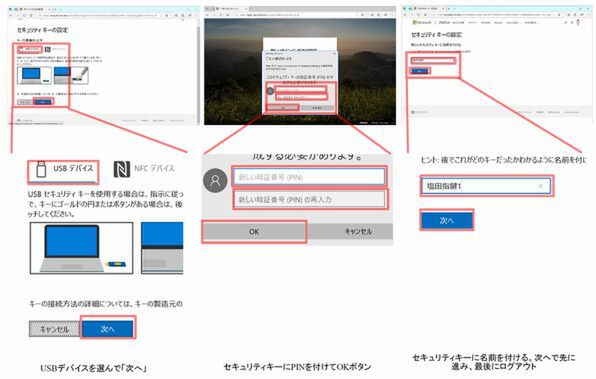
ここでセキュリティキーを装着し、「USBデバイス」が選択されていることを確認したら、次へで先に進む。FIDO2デバイスが未使用ならここでPINを設定する。OKを押と、ページが切り替わる。ここでセキュリティキー(1アカウントに複数のセキュリティキーを登録できる)を区別するための名前をつける。
このあと、ページ右上のユーザーアイコンからMicrosoftアカウントをログアウトする。
では、再度ログインしてみよう。前述のマイクロソフトアカウントページを開くと、ログアウトしてあるならログイン画面が出るはずだ。
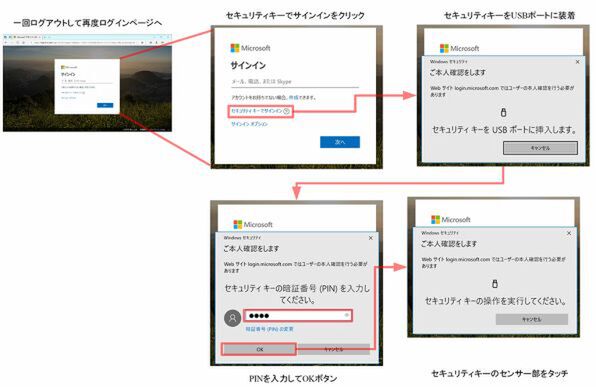
ここで「セキュリティキーでサインイン」をクリックする。するとセキュリティキーを装着するように求められる。キーを装着すると、PINを聞いてくるので、先ほど設定したセキュリティキーのPINを入れる。最後に、セキュリティキーの金色部分(LEDが点灯しているはずだ)をタッチし、ユーザーがその場にいることを示す。
これで、ユーザー名もパスワードも入力することなくMicrosftアカウントにログインができた。Outlook.comやOneDrive.comなどでも同じように可能だ。
現状、セキュリティキーを紛失したときのために、Microsoftアカウントの登録時には、ユーザーIDとパスワードの設定が必要だが、セキュリティキーを併用することでログインはかなり簡単になる。また、同様のことはWindows Helloでも可能である。
なので、初回登録のパスワードは、パスワード管理ソフトなどが持つパスワード自動生成機能を使ってもいい。FIDO2自体には、Windowsのログインを可能にする機能はなく、Windows Helloにも対応していないが、セキュリティキーの中には、U2FやFIDO2などの仕様に対応していながら、Windowsのログインに利用できるものがある。
セキュリティキーのメーカーからソフトウェアが提供されていることが前提になるが、セキュリティキーでのログインが可能になると便利だ。また、Windows Hello対応の指紋リーダーの中には、U2Fなどに対応しているものがある。このため、Windows HelloでWindowsログインとMicrosoftアカウントへのログインに対応でき、さらにU2FでGoogleの2要素認証にも対応する。このあたり、いろいろなデバイスが出てきており、ちょっと面白そうだ。
本記事はアフィリエイトプログラムによる収益を得ている場合があります

この連載の記事
-
第548回
PC
Windows 11 Ver.26H2の配布が開始 すでに5回目のメジャーアップデートで「次」も気になる頃合い!? -
第547回
PC
Windows 11におけるファイルとフォルダの削除の仕組みについて -
第546回
PC
Windows 11でBluetoothオーディオ共有(Auracast)を試してみる -
第545回
PC
PowerShellにおけるwinget -
第544回
PC
Windows 11 Ver.26H2プレビュー公開 さらにその次のWindowsも少し見えてきた -
第543回
PC
「WMIC」が消滅 コマンドが消える「WMI」とはそもそも何? -
第542回
PC
PowerToysの最新版では、今使っているアプリの複数ウィンドウをショートカットで切り替えられる便利機能が追加 -
第541回
PC
AIを組み込んだWindowsターミナル「Intelligent Terminal」をインストールして試してみる -
第540回
PC
Windows 11に付属の新しいOutlookでアカウント設定をする -
第539回
PC
Microsoft製の新しいWindows用日本語入力「Copilot Keyboard」を使う -
第538回
PC
PowerShellをシェルとして使うためのポイント【情報表示のやり方】 - この連載の一覧へ











































