


リリースされてすぐに配布がストップしてしまったWindows 10 Ver.1809(以下、RS5と表記)だが、この機能アップデートでは、新しいアプリである「切り取り領域とスケッチ」アプリが搭載されている。

切り取り領域とスケッチアプリは、Windowsインクワークスペースに含まれていた画面スケッチを独立させてアプリ化したもの
これはRS4までの「Windowsインクワークスペース」にあった「画面スケッチ」をアプリケーション化したものだ。スクリーンスケッチは、Windowsのシェル側に組み込まれた機能で、タスクバーのWindowsインクワークスペースからGUIを使ってしか起動できなかった。RS5では、この画面スケッチをアプリ化し、「切り取り領域とスケッチ」という名称に変更して同梱している。そこで今回は、この機能にちなみ、Windowsの画面キャプチャー機能について解説する。
Windows 3.0で初めて搭載された画面キャプチャー
それ以前の「Print Screen」は画面のハードコピー用
Windowsの画面キャプチャー機能は、Windows 3.0(1990年)で初めて搭載された。これは今でも有効で、「Print Screen」または「PrtScn」キーで画面をキャプチャーし、クリップボードに画像としてコピーするもの。「Alt」+「Print Screen」では、アクティブウィンドウのみをキャプチャーする。
もっとも、画面キャプチャーという作業自体があまり一般的ではなかったのか、どちらかというと世間では「隠しコマンド」的な扱いだった。筆者の手元にある「Windows 3.1 Secret」という書籍には、いかにも秘密であるかのように記載されている。Windowsのマニュアルにちゃんと記載があったかどうか、今となってはわからないが。
当時、Windowsのマニュアルの基本となる原稿はマイクロソフトから入手可能だったものの、独自のものを添付していたメーカーもあった。このため、どこからどこまでがマイクロソフトから公式に出たものか不明なのである。
そして、そもそもPrint Screenキーは、PC-DOS(MS-DOSの元になったIBM PC付属のオペレーティングシステム)で画面をプリンターに印刷する「画面ハードコピー」機能のためのキーだった。現在使われているキーボードはIBM PC-AT用のものがベースなのだが、これがWindows 3.0では、印刷ではなく、画面イメージのコピーになったわけだ。
筆者の記憶が正しければ、Windows 1.x~2.x(1985~1989年)までは、このDOSの機能と同じく画面イメージの印刷ができた。ただし、プリンターに対するグラフィックス印刷なのでPC互換機ではDOSコマンド「Graphics.com」に正しいパラメーターを与えて常駐させておく必要があった。なにせ30年も前の話で、雑誌記事のために画面を印刷してこれを元に版下を作っていた頃の話。PC-9801のMS-DOSでは「COPY」キーがあって、純正プリンター(PC-PR201/101とか)では、そのまま画面ハードコピーができたと記憶する。
つまり、Print Screenキーは、その名のとおり、画面を“印刷”するキーであり、Windows 3.0では汎用性を高めるために、画面キャプチャーを画像データとしてクリップボードにコピーするようになったわけだ。
XPでSnipping Toolが登場
直接画像ファイルに保存することも可能に
次に画面キャプチャー系の機能が搭載されたのは、現在はWindowsの標準アプリとなったSnipping Toolの機能。

Snipping Toolは、タブレットPC向けに作られたアプリケーションで、Windows Vistaから標準ツールとしてWindowsに同梱されている
Snipping Toolは、矩形、自由形式での画面の一部切り取りとウィンドウのキャプチャー(デスクトップを指定することで画面全体も取り込める)の機能を持ち、自身のウィンドウ内に画像を表示する。その後、ファイルに保存したり、ペンで書き込むこともできる。
このSnipping Toolは、Windows XPのTablet PC Edition用オプションソフトウェア(エクスペリエンスパックという無償アドオンパッケージに同梱されていた)として登場した(2005年)。
Pen機能は、Windows VistaでWindows本体に統合され以後、Windowsの標準アプリとしてMicrosoft Journalなどとともに標準ソフトウェアであった。組み合わせ的にSnipping Toolは、Journalと対にして使うように想定されていた。IEから切り取りをした場合に、元ページのURLを記録して貼り付け時に画像の下にURLを挿入するのは、Journalでの利用を想定した機能だった。
しかし、JournalがUWP版OneNoteの登場により、RS1で廃止となったあとも、画面の任意領域を切り取ることができるツールとして長らく標準アプリとして利用されていた。そもそもSnipping Toolは、Windows組み込みの機能ではなく、アプリケーションなので、あらかじめ起動しておく必要があった。この点でWindows標準の画面キャプチャー機能(Print Screenキーによるもの)に劣る部分があった。ちなみに、あまり知られていないが、Windows 10 RS3では、Snipping Toolを「Win」+「Shift」+「S」で起動できるようになっていた。
Windowsのもう1つの画面キャプチャー機能には、Windows 8から搭載された「Win」+「Print Screen」キーによるものがある。これはマルチディスプレイを含めてデスクトップ全体を画像ファイルとしてキャプチャーするというもの。標準の画面キャプチャーがクリップボード経由だったのに対して、直接ファイルに保存するという点で便利な機能だった。
また、Widows 8に統合されたOneDriveにも、画面キャプチャー機能が追加された。これは、標準のPrint Screenキーによる画面キャプチャーを差し替え、OneDrive側に画像ファイルを保存するというもの。「Alt」+「Print Screen」によるカレントウィンドウのみの画面キャプチャーもできた。なお、キーを同一とすることから、このOneDriveの画面キャプチャー機能とWindows標準の画面キャプチャー機能は排他関係にある。
さらにWindowsには、Send to OneNoteという画面キャプチャーをするアプリケーションもある。これは、デスクトップ版OneNote用のソフトウェアで、ミニノートなどを開く機能などがあるが、やはり「Win」+「Shift」+「S」で、画面キャプチャーが可能になっている。Snipping ToolがMicrosoft Journalと対になっていたが、Journalと同系のノートテーキングアプリケーションであるOneNoteにも、画面キャプチャーツールが付属していたわけだ。
「Win」+「Shift」+「S」で
画面全体または領域単位での画像保存が可能に
さて、RS5には「Win」+「Shift」+「S」で画面全体、あるいは任意領域のキャプチャー機能が搭載された。そのままでは、クリップボードに画像が保存されるが、キャプチャー後に「切り取り領域&スケッチ」アプリを起動できる旨のトースト通知がされる。また、この機能自体を切り取り領域とスケッチから直接起動することもできる。
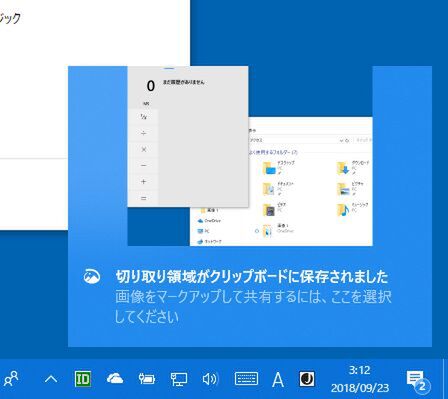
Windows 10 VRS5で「Win」+「Shift」+「S」を使って画面キャプチャーすると、「切り取り領域とスケッチ」アプリを起動できるトースト通知が表示される
ホットキーが同じことからも、この画面キャプチャー機能は、Snipping Toolを置き換えるものと言える。Windows Insider Previewの時点では、Snipping Toolの廃止が予定されているとのことだったが、その後、当面同梱されることが発表されている。
このためか、RS5に付属のSnipping Toolには、 切り取り領域&スケッチへと「進化」するというメッセージが表示される。

Windows 10 RS5のSnipping Toolでは、切り取り領域とスケッチアプリへ「進化」するとのメッセージが表示される
また、この切り取り領域&スケッチアプリは、来春に登場予定の19H1(Windows 10 Ver.1903予定)では、Snipping Toolと同じく遅延キャプチャー機能が搭載される予定で、最終的にはSnipping Toolと同等になる見込みだ。
こうした画面キャプチャー機能をまとめたのが、以下の表だ。こうしてみると、Windowsには、画面キャプチャーがいくつあるのか? という気がしないでもない。しかし、よく見るとそれぞれに役割が違う。

今となっては、画面キャプチャーは、当たり前の機能なのだが、MS-DOSの頃には、ハードウェアが直接見えていたため、同じMS-DOSであっても、ビデオメモリなどディスプレイの制御回路やプリンターの制御コードがそれぞれ違い、画面のハードコピーでさえ、一筋縄ではいかないものだった。
それが、Windowsになり、ディスプレイやプリンターがすべてWindowsの制御下に入って、デバイスドライバーにより、ハードウェアを抽象化できたため、画面キャプチャーソフトウェアを1つ作れば、Windowsマシンすべてでちゃんと動くという世界が到来したのである。画面キャプチャー機能をWindowsに組み込めるようになったのも、こうした背景があったからだ。
本記事はアフィリエイトプログラムによる収益を得ている場合があります

この連載の記事
-
第548回
PC
Windows 11 Ver.26H2の配布が開始 すでに5回目のメジャーアップデートで「次」も気になる頃合い!? -
第547回
PC
Windows 11におけるファイルとフォルダの削除の仕組みについて -
第546回
PC
Windows 11でBluetoothオーディオ共有(Auracast)を試してみる -
第545回
PC
PowerShellにおけるwinget -
第544回
PC
Windows 11 Ver.26H2プレビュー公開 さらにその次のWindowsも少し見えてきた -
第543回
PC
「WMIC」が消滅 コマンドが消える「WMI」とはそもそも何? -
第542回
PC
PowerToysの最新版では、今使っているアプリの複数ウィンドウをショートカットで切り替えられる便利機能が追加 -
第541回
PC
AIを組み込んだWindowsターミナル「Intelligent Terminal」をインストールして試してみる -
第540回
PC
Windows 11に付属の新しいOutlookでアカウント設定をする -
第539回
PC
Microsoft製の新しいWindows用日本語入力「Copilot Keyboard」を使う -
第538回
PC
PowerShellをシェルとして使うためのポイント【情報表示のやり方】 - この連載の一覧へ











































