取り付け説明書は非常にわかりやすく
取り付け作業自体もカンタン
パッケージの中身は、カメラ窓付き金属カバー以外に、取り付けのための説明書、500万画素のカメラモジュール、カメラコネクター、レンズカバーの全部で5点だ。小さく精密なカメラ関係のパーツを先に見てしまうと、組み立てにちょっとビビってしまうが、同梱の説明書を見ると、極めて順序良く懇切丁寧に解説されているので安心した。
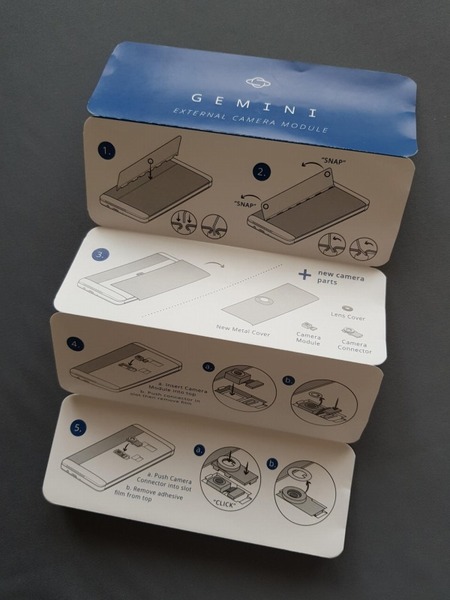
取り付け説明書はハードウエアの操作に不慣れな人にも安心感を与えてくれる、分かりやすい図版と順序だてた解説が秀逸
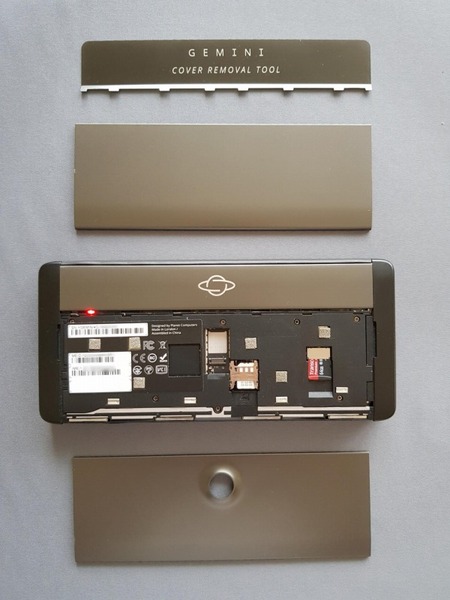
現在の金属カバー(上から2つ目)をいちばん上の付属ツールで剥がして、カメラモジュールをセットして、新しい金属カバー(最下段)で封印すると作業は完成だ
この手のCSUは昔から何度も経験したが、極めて秀作な部類に入る説明書だ。早速、説明書に沿って組み立てを開始した。最初の作業は、現在のGEMINI PDAのカバーを剥がす作業だ。既にGEMINI PDAのユーザなら何度かSIMやmicroSDカードを入れたり出したりしてこの作業は理解しているはずだ。専用の「COVER REMOVAL TOOL」を使ってカバーを引きはがす。
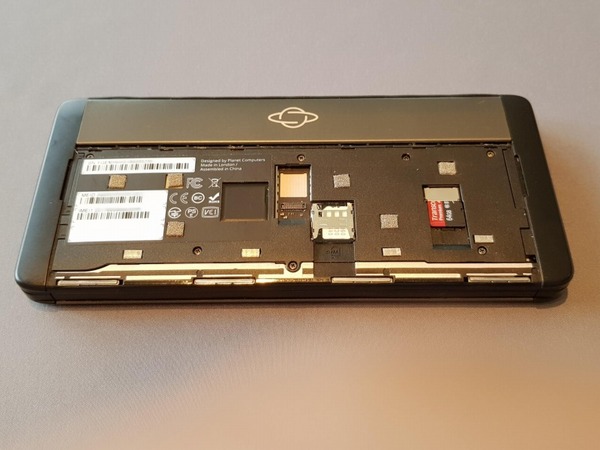
金属カバーを取り外したら内部には全部で3個のスロットスペースがある。右側からmicroSDスロット、microSIMスロット、そしてカメラモジュールのスペースだ
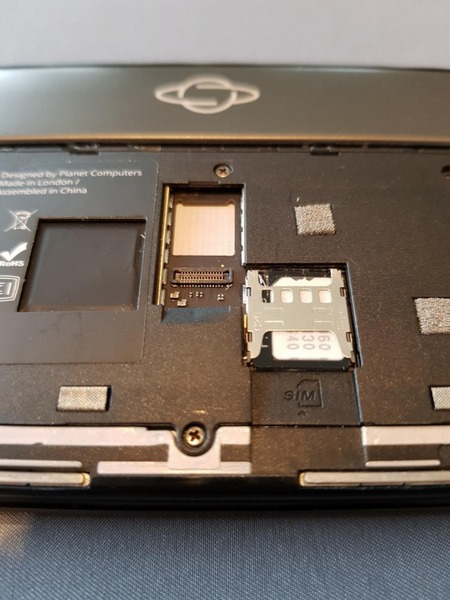
カメラモジュールは既に用意された専用コネクターでGEMINI PDAの基板と接続する
カメラオプションを取り付けるのは、GEMINI PDAのほぼ中央。microSIMスロットのすぐ左上側だ。実際に取り付ける500万画素の「カメラモジュール」は指先に乗るほど小さなサイズで、レンズにはブルーの保護シールが貼られている。
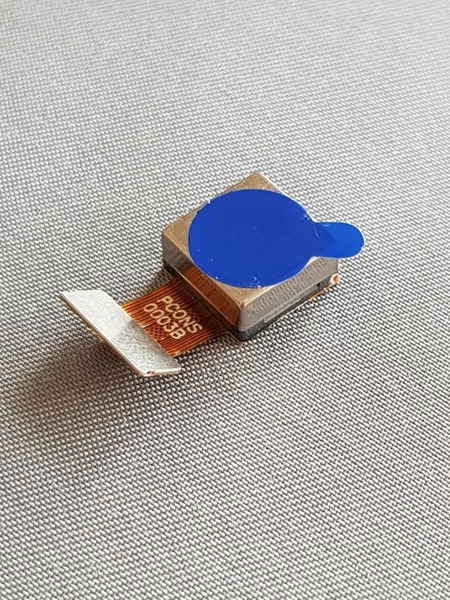
指先に軽く乗ってしまう小型の500万画素カメラモジュール。作業中はブルーのレンズ保護シールはそのままにしておく
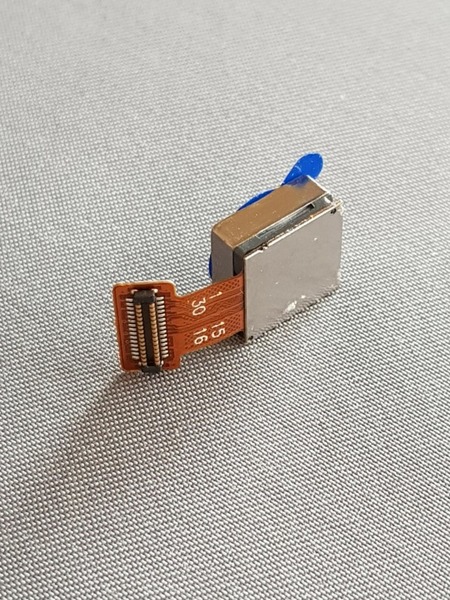
背面には非常に短いフラットワイヤーと30ピンのコネクターがある
レンズと反対側の背面には短いフラットケーブルが出ており、GEMINI PDA本体基板に接続するためのコネクターが付属する。コネクターをGEMINI PDAの基板上にある30ピンのコネクターにカチッと音がするまで押し込んで接続できればOKだ。
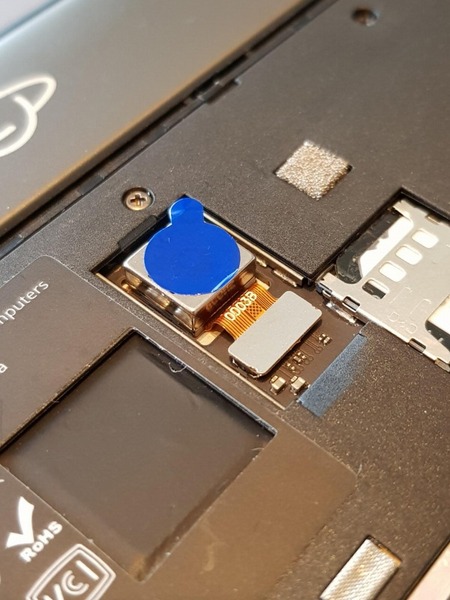
コネクターをカチッと音がするまで押し込み、カメラモジュールの位置を整える
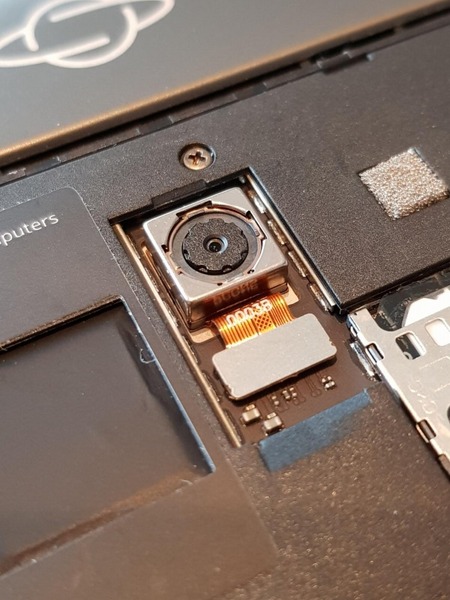
レンズ保護シールを剥がすとカメラが露出する
レンズが定位置に落ち着いたら青い保護カバーを取り、続いて「カメラコネクター」でカメラモジュールをガッチリとGEMINI PDAのフレームに固定する。カメラコネクターのレンズ周囲を保護する丸い円周部分にも青いシールが貼られているので、新しいレンズ窓のある金属カバーを取り付ける前に剥がしておく。
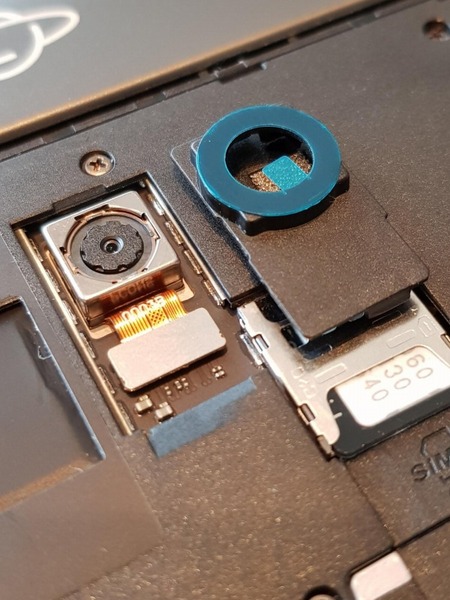
続いて、カメラモジュールを確実に固定するためのカメラコネクターを取り付ける
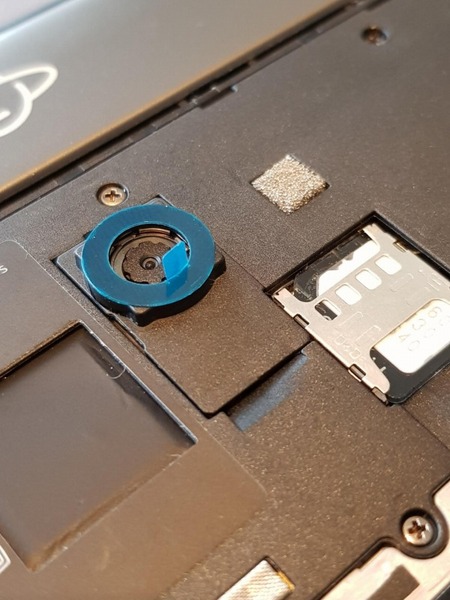
カメラコネクターでしっかりとカメラモジュールを抑え込んだら、青いシールを剥がす
ここには金属カバーを取り付けた後、最後に「レンズカバー」を貼り付けるために粘着テープが貼られている。続いてカメラ窓付の金属カバーをカチッと音がするまで押し込んで固定する。最後に、カメラ窓の丸い穴に落とし込むようにレンズカバーを貼り付けることができれば、組み立て作業は終了だ。
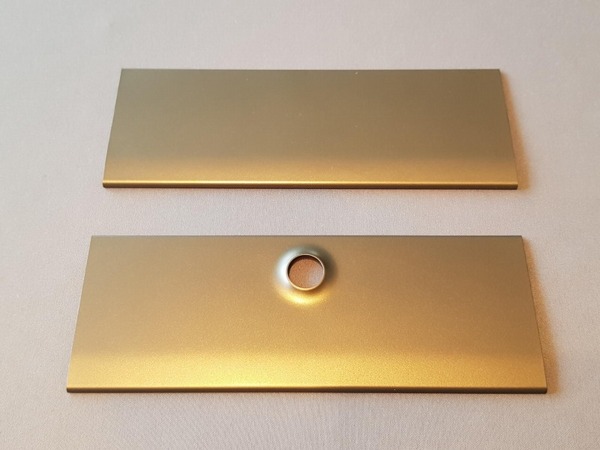
次に、新しく届いたカメラの穴あきの金属カバーでGEMINI PDAをカバーする
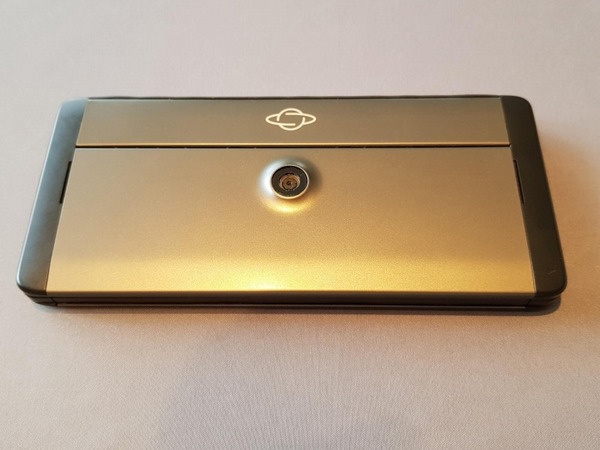
新しい金属カバーの取り付けが終わったら、カメラモジュールが正しく中央にあるかどうかをチェックする
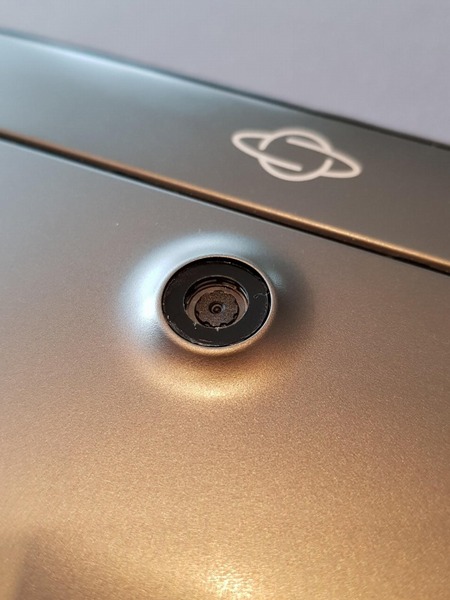
最後に、金属カバーを取り付けたまま、内部のカメラコネクターの丸い部分に同型のレンズカバーを張り付ける
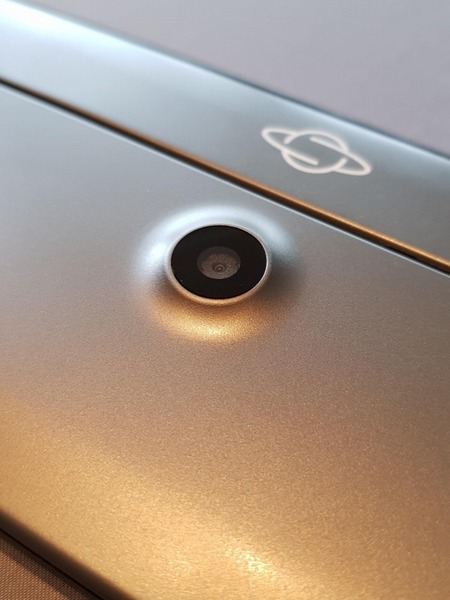
レンズカバーを貼り付けると、盛り上がったカメラ部分の丸い縁とレンズカバーの面が同じ高さになる
あとは、GEMINI PDAを再起動させれば自動的に外部カメラを認識して使えるようになる。ただし、残念ながらGEMINI PDAのカメラオプションは、一般的なスマホのようなスレート形状のままでは使えない。
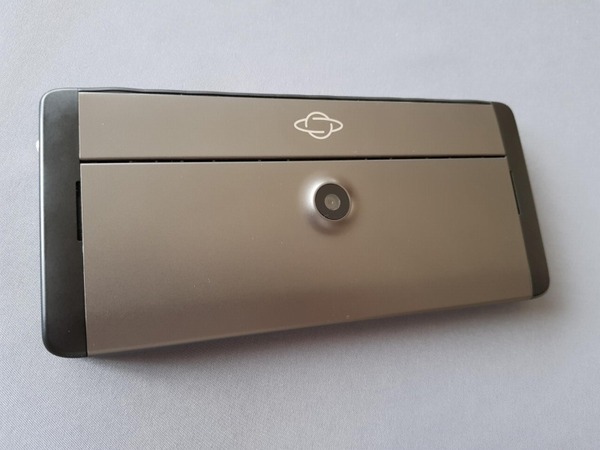
液晶の裏側中央にカメラが配置された極めてユニークだが、格好良い現代版PDAスマホの出来上がりだ
本記事はアフィリエイトプログラムによる収益を得ている場合があります

この連載の記事
-
第899回
トピックス
紙幣とコイン、クレカをバランスよく収納できるLastDrip Designsのスマートウォレットを衝動買い -
第898回
トピックス
挿すだけで使える、やけに軽い大容量20000mAhパワーバンクを衝動買い -
第897回
トピックス
充電するには鼻を貸せ!? Ray-Ban Metaの小さな充電アダプターを衝動買い -
第896回
トピックス
黄金糖カラーの電卓腕時計を衝動買い -
第895回
トピックス
9年前の「謎の液体金属」に再会!? NASA生まれの磁性流体トイを衝動買い -
第894回
トピックス
セルだけでスマホを充電できる6000mAhの21700系パワーバンクを衝動買い -
第893回
トピックス
185円、8gの命綱! Rokidを超長時間駆動する極細充電ケーブルを衝動買い -
第892回
トピックス
鞄にぶら下げる240W・80Gbps対応の「全部入り」USB4ケーブルを衝動買い -
第891回
トピックス
チプカシ「F-91W」の顔にスマホとの連携機能を詰め込んだ「F-B100W」を衝動買い -
第890回
トピックス
音が頼りのRay-Ban Metaを救うサウンドガイドチューブを衝動買い -
第889回
トピックス
手のひらサイズでコンセント3口も増設するUSB ACアダプター、CIO「Tap001」を衝動買い - この連載の一覧へ