このページの本文へ

前へ 1 2 3 次へ

子どものスマホや家電もヤバい! サイバー犯罪の脅威にルーター導入が有効なワケ

2017年01月31日 18時00分更新

文● 松野/ASCII

提供: ASUS、テックウインド

  • この記事をはてなブックマークに追加
  • 本文印刷

デジタルに詳しくなくても、設定はカンタン

 ASUSのルーターで『AiProtection』を利用するためには、対応ルーターのUI画面から設定を行なう必要がある。手順はそれほど難しくないので、順を追って解説していこう。この記事では設定に『RT-AC68U』を使用するが、『RT-AC88U』でも基本的には同じ方法でAiProtectionが利用できる。
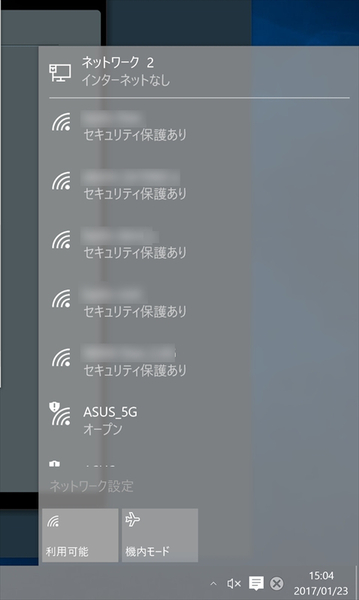
有線LANコネクターでルーターとPCと繋ぐか、スマホやノートPCでルーターのWi-Fiに接続

 ルーターを用意したら、まずは初期設定から。ルーターの電源を入れたら、有線LANコネクターでPCと接続するか、ノートPCやスマホから無線LANのネットワークに接続しよう。Wi-Fiのデフォルトのネットワーク名は『ASUS_5G』および『ASUS』で、『ASUS_5G』が5GHz帯を使った高速通信、『ASUS』が2.4GHz帯の通信となる。どちらで繋いでも設定はできるが、ひとまずより高速な『ASUS_5G』に接続するとよい。接続が完了した状態でブラウザーを起動すると、ルーターのセットアップ画面が自動で立ち上がる(立ち上がらない場合、ブラウザーのアドレス欄に『192.168.1.1』と入力して手動で管理画面にアクセスする必要がある)。
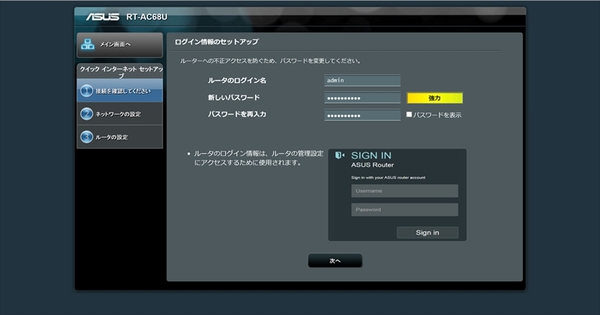
ブラウザーを立ち上げるとセットアップ画面が表示される
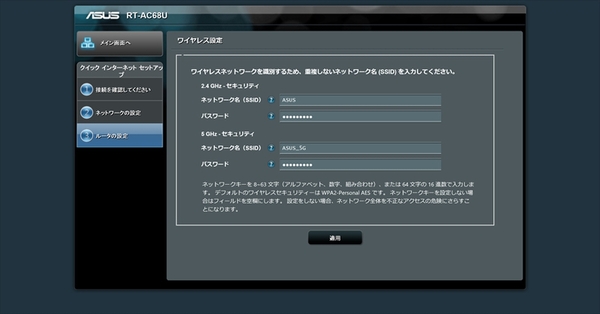
Wi-Fiのパスワードなどを設定すればセットアップは完了

 最初は、ルーターの管理画面にログインするためのログイン名と任意のパスワードを入力。パスワードを入力する際、その強度を『脆弱』『非常に強力』というように診断してくれるのは初心者にもありがたいポイントだろう。単純に文字数を多くするだけでなく、アルファベットの大文字や小文字、数字を使い分けるのがコツだ。その後、Wi-Fiへの接続パスワードを設定すればセットアップは完了。無線で接続している場合はいったん接続が切れるので、再度繋ぎ直そう。
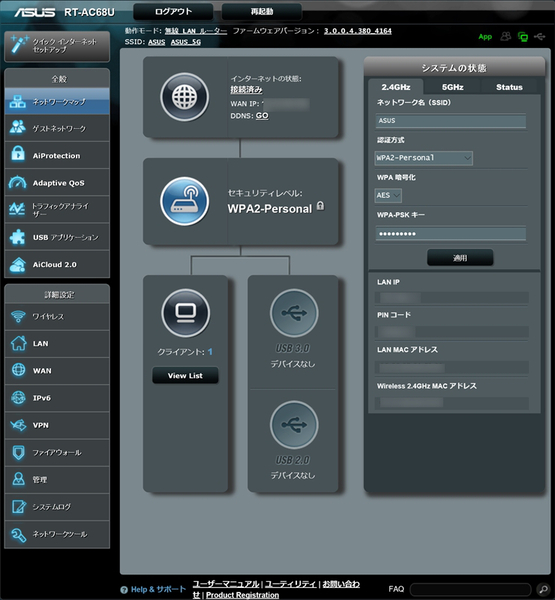
ルーター管理画面(WebGUI)。一昔前の設定画面に比べ、グラフィカルで非常に見やすい

 これだけでもインターネットやWi-Fiは問題なく利用できるが、AiProtectionの設定はここから。ブラウザーを立ち上げ『192.168.1.1』と入力すれば、使用しているルーターの管理画面にアクセスできるので、さきほど設定した管理用のログイン名とパスワードを入力しよう。
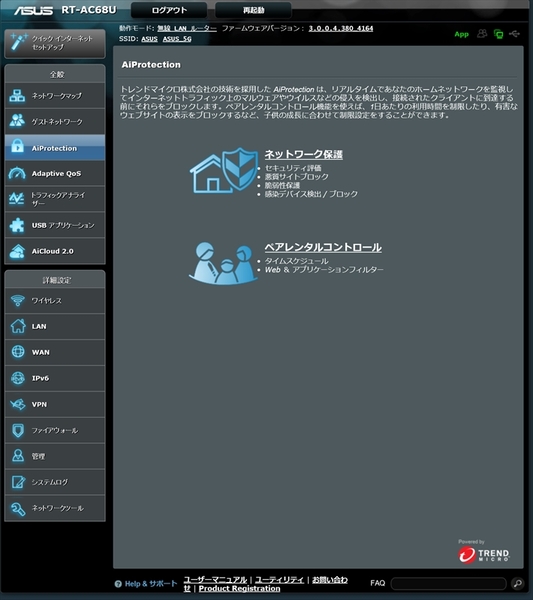
画面左の“AiProtectin”タブをクリックすると、簡単な機能説明が。ここで“ネットワーク保護”をクリックすると、AiProtectionの設定画面に遷移する
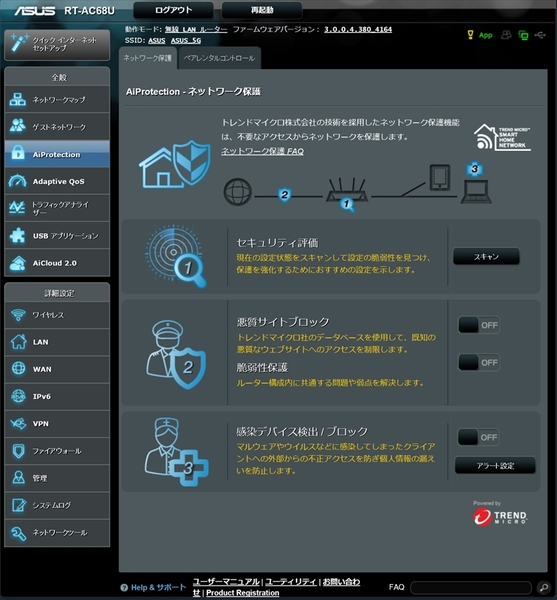
AiProtectionの設定画面。基本的にクリックで機能をオンにするだけ

 AiProtectionの設定を行なうには、管理画面左側の“全般”タブから、“AiProtection”をクリック。カギのアイコンが付いているので、すぐに見つけられるはずだ。クリック後はメイン画面にAiProtectionの簡単な機能説明が表示され、そこから“ネットワーク保護”をクリックすることで、設定に移行できる。

 AiProtectionの設定画面は非常にシンプルで、基本的にはクリックで機能を“ON”にしていくだけの簡単なものとなる。初期状態ではすべての保護機能が無効になっているため、「“セキュリティー評価”の画面から“ルーターの保護”を選択する」か、「機能を個別にONにする」か、どちらかの方法で機能を有効化しよう。
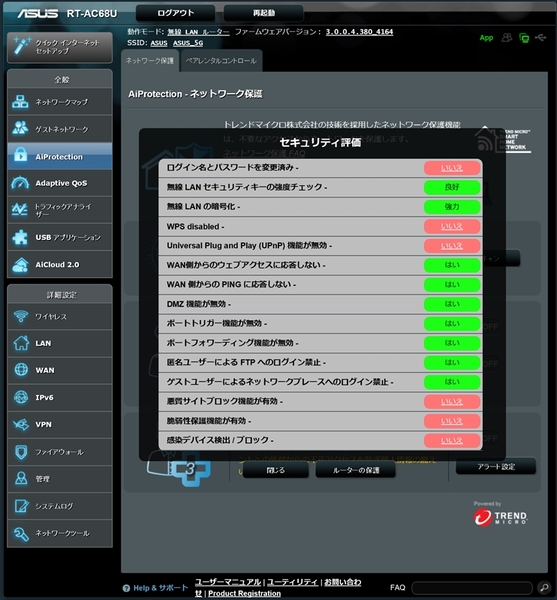
セキュリティー評価の画面。“はい”が多いほど強固なセキュリティー状態を指す。初期状態でアクセスブロックや脆弱性保護はオンになっていないので注意
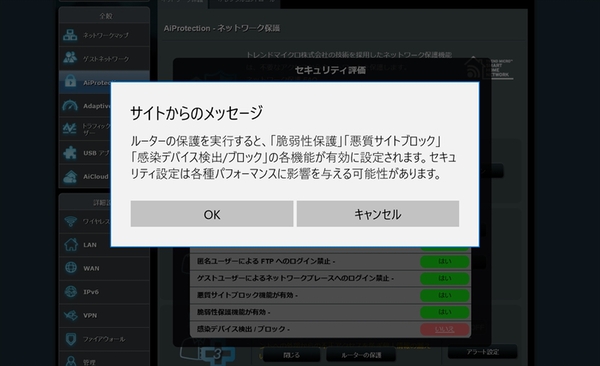
ルーター保護を押せば、AiProtectionの保護機能を一括でオンにできる
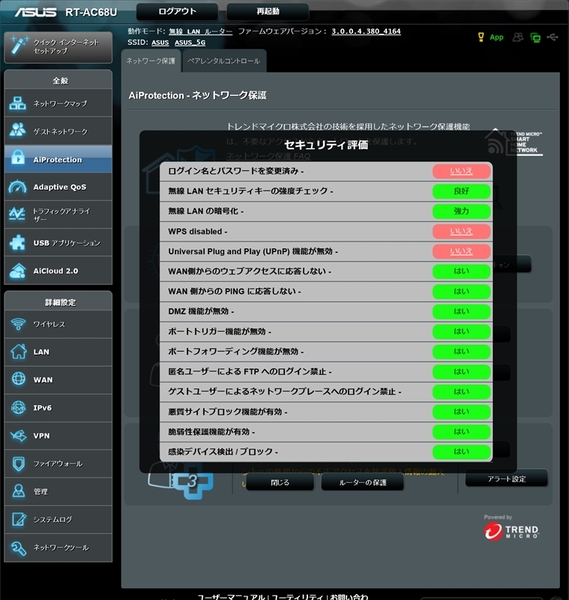
保護機能がオンになった

 “セキュリティー評価”は、ルーターの状態をスキャンし、設定状況を一覧で表示してくれる機能で、“はい”が多いほどセキュリティー状態は良いということになる。この画面下の“ルーターの保護”をクリックすると、AiProtectionの各種機能が有効化される。これだけでセキュリティー状態がグッと向上するので、忘れずに有効化したいところだ。
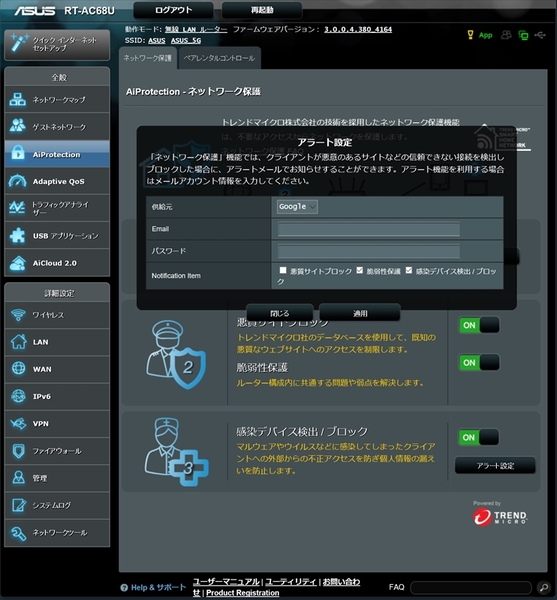
アラートメールの設定も

 なお、悪質サイトブロックや脆弱性保護が行なわれた際にアラートメールを受け取ることも可能。設定画面の“管理デバイス検出/ブロック”から選択できるので、受け取りたい場合はここにメールアドレスを入力しておくとよい。

ペアレンタルコントロールで
アダルトサイトフィルタリング/タイムスケジュール設定
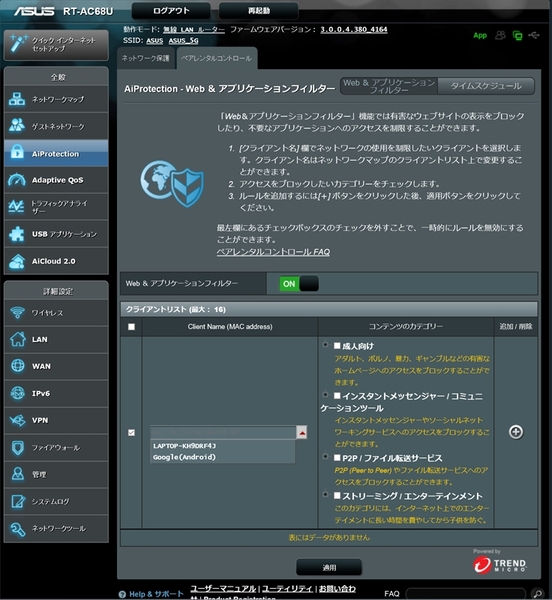
ペアレンタルコントロールのタブ。画面右上のタブから、フィルタリングとタイムスケジュールの設定を切り替えられる

 ペアレンタルコントロール機能は、ウェブサイトやアダルトサイトのフィルタリング、およびネットワークへの接続可能時間を、接続したデバイスごとに設定できるのが便利だ。
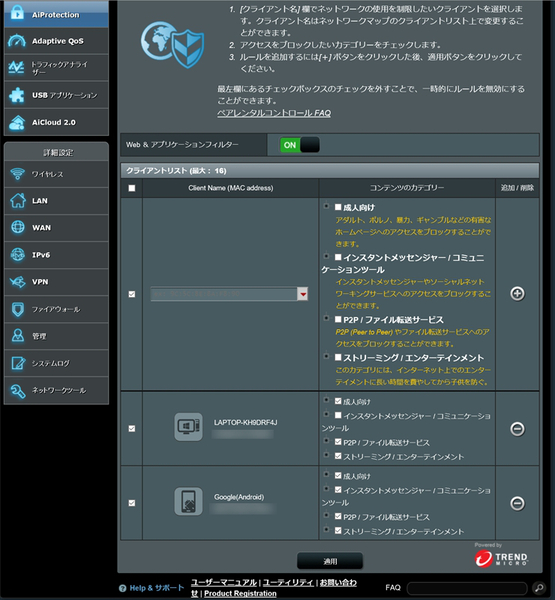
アダルトサイトだけでなく、コミュニケーションツールやP2P/ファイル転送サービス、動画ストリーミングサービスも接続を制限可能
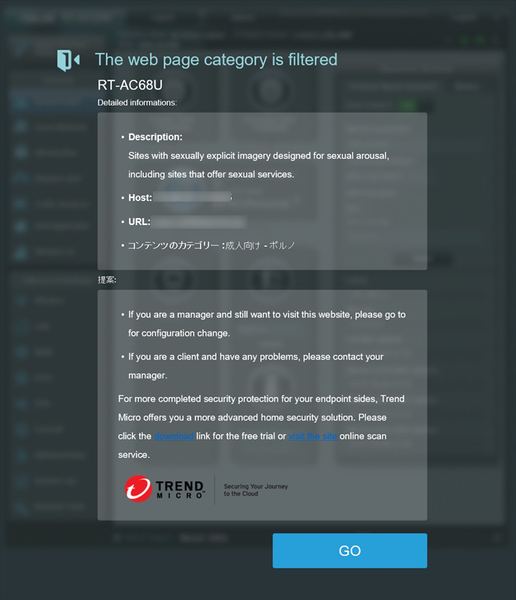
実際に接続を試みた画面。保護機能が働き、接続できない

 フィルタリング機能は、アダルトサイトだけでなく、コミュニケーションツールやP2P/ファイル転送サービス、動画ストリーミングサービスなども接続を制限できる。まず制限したいデバイスを選択し、カテゴリー欄にチェックを入れたうえで、右端の追加ボタンを押したあと、“適用”をクリックすればデバイスが登録される。最大16個までのデバイスにルールを設定できるので、足りなくなるということはないはず。
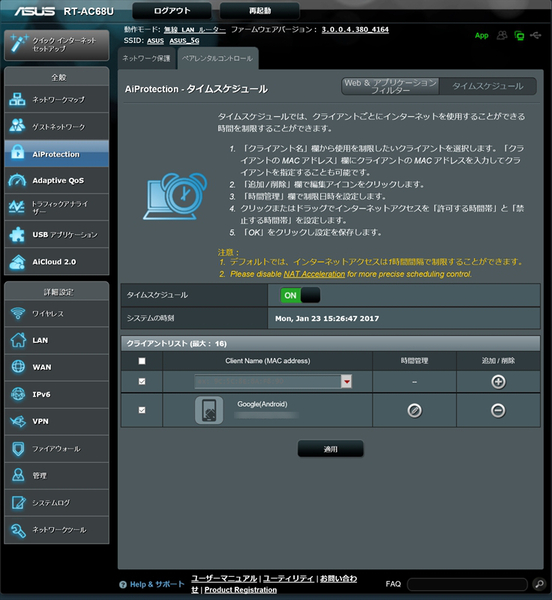
タイムスケジュール設定画面。まずデバイスを登録し、“時間管理”欄のアイコンをクリックすれば、設定画面に。今回は子どもの利用を想定し、スマートフォンをクライアントリストに登録した
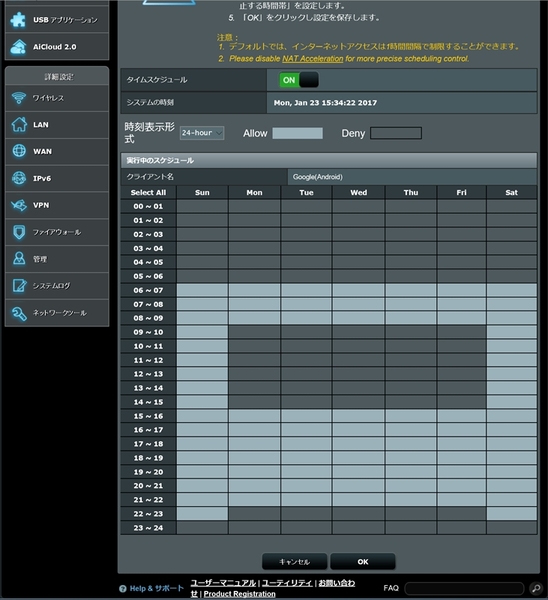
明るい色で表示されているのが接続可能時間。子どものスケジュールにあわせ、ネット接続できる時間を決めたい時に使おう
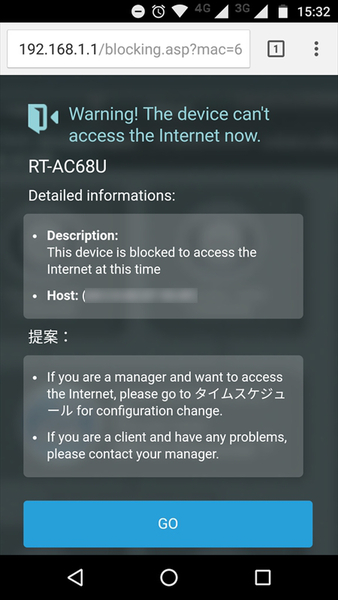
スマホから許可時間外に接続してみたところ、やはり接続できなかった

 タイムスケジュールの設定は、子どもがインターネットに接続する時間を制限したい時に利用するといい。曜日ごとに時間を決めるので、平日と休日で利用時間を分けるなど、子どもの生活リズムに合わせた時間を決められる。

少し先を見据えて、万全なセキュリティー対策を!

 スマート家電などのネットワーク接続型端末の増加、および子どものデジタル端末利用・所持の低年齢化は、おそらく避けられない流れだ。それ自体は悪いことではないが、悪用者の手による無用のトラブルに巻き込まれる恐れが増えるということでもある。一方で、セキュリティーに対する知識を持っている人はそれほど多くなく、結果的に人々の認識は甘くなりがちだ。

 前述の通り、AiProtection搭載ルーターを購入すればすべての問題が解決されるわけではないが、これだけでもセキュリティー強度は大きく高まる。自戒も込めて、早めの対策をオススメしたい。


提供:ASUS、テックウインド

前へ 1 2 3 次へ

カテゴリートップへ

本記事はアフィリエイトプログラムによる収益を得ている場合があります

1
【整備済み品】富士通 ノートパソコン LIFEBOOK U9310 13.3型FHD(1920x1080) 超軽薄 ノートPC/第10世代 Core i5-10310U@1.7GHz/ 8GB メモリ/高速ストレージ SSD/Webカメラ/WIFI/Type-C/HDMI/win11&MS Office 2019 搭載 ビジネス 在宅勤務向け パソコン (メモリ:8GB/SSD:256GB)
¥35,130
2
Apple 2026 MacBook Air M5チップ搭載13インチノートブック:AIとApple Intelligence、13.6インチLiquid Retinaディスプレイ、16GBユニファイドメモリ、512GB SSDストレージ、12MPセンターフレームカメラ、日本語キーボード、Touch ID - ミッドナイト
¥177,333
3
Apple 2026 MacBook Neo A18 Proチップ搭載13インチノートブック:AIとApple Intelligenceのために設計、Liquid Retinaディスプレイ、8GBユニファイドメモリ、256GB SSDストレージ、1080p FaceTime HDカメラ - シトラス
¥95,768
4
ESBOOKノートパソコン 【MS Office 2024搭載&Windows 11 Pro】14インチIPS液晶/1920×1080FHDディスプレイ カメラ付き/薄型PCノート高性能CPU/初期設定不要/8Gメモリ/無線LAN/大容量SSD/初心者向け・パソコンノート/日本語キーボードフィルム付き/ワイヤレスマウス付き(256G SSD, ローズゴールド)
¥38,999
5
【整備済み品】 富士通 タブレット ノートパソコン ARROWS Tab V727 12.3インチ 中古 タブレット【Windows 11 】【MS Office2019 H&B 搭載 】第7世代 Core M3/ メモリ 4GB / SSD 128GB /無線LAN/HDMI/LTE/タッチペン 付属(整備済み品)
¥11,800

Amazonのアソシエイトとして、ASCII.jpは適格販売により収入を得ています。

ASCII倶楽部

注目ニュース

  • 角川アスキー総合研究所

プレミアム実機レビュー

ピックアップ
1
KIOXIA(キオクシア) 旧東芝メモリ microSD 128GB UHS-I Class10 (最大読出速度100MB/s) Nintendo Switch動作確認済 国内サポート正規品 メーカー保証5年 KLMEA128G
¥2,386
2
Anker PowerLine III Flow USB-C & USB-C ケーブル Anker絡まないケーブル 240W 結束バンド付き USB PD対応 シリコン素材採用 iPhone 17 / 16 / 15 / Galaxy iPad Pro MacBook Pro/Air 各種対応 (1.8m ミッドナイトブラック)
¥1,890
3
KIOXIA(キオクシア)【日本製】USBフラッシュメモリ 32GB USB2.0 国内サポート正規品 KLU202A032GL
¥1,080
4
Anker USB Type C ケーブル PowerLine USB-C & USB-A 3.0 ケーブル iPhone 17 / 16 / 15 /Xperia/Galaxy/LG/iPad Pro/MacBook その他 Android 等 USB-C機器対応 テレワーク リモート 在宅勤務 0.9m ホワイト
¥740
5
UGREEN USB Type Cケーブル PD対応 100W/5A 超急速充電 USB C ナイロン編み 断線防止 iphone17/16/15シリーズ/iPad/MacBook Pro/Galaxy S24/Matebook/iPad/Xperia等USB-C各種対応(1m, ブラック)
¥743
6
Anker iPhone充電ケーブル PowerLine II ライトニングケーブル MFi認証 超高耐久 iPhone 14 / 14 Pro Max / 14 Plus / 13 / 13 Pro / 12 / 11 / X/XS/XR / 8 Plus 各種対応 (0.9m ホワイト)
¥990
7
NIMASO ガラスフィルム iPad 第11世代(A16) 2025用/iPad 10.9インチ 第10世代 2022用 衝撃吸収 強化 ガラス 保護フィルム 指紋防止 ガイド枠付き NTB22I574
¥1,359
8
KIOXIA(キオクシア)【日本製】SDカード 128GB SDXC UHS-I Class10 読出速度100MB/s 国内正規品 メーカー保証5年 KLNEA128G
¥2,424
9
エレコム 電源タップ 6個口 3m 雷ガード 個別スイッチ ほこりシャッター付 耐熱 PSE技術基準適合 ブラック T-K6A-2630BK
¥1,690
10
JAMJAKE iPad用ペンシル アップルペンシル代用ペン 2018年~2026年 iPad対応 タッチペン 超高感度 極細 スタイラスペン Type-C急速充電 傾き感知/磁気吸着/誤作動防止機能対応 軽量 耐摩 学生 子供 筆記 絵を描く デザイン用 ドローイング用
¥1,880

Amazonのアソシエイトとして、ASCII.jpは適格販売により収入を得ています。

デジタル用語辞典

ASCII.jpメール デジタルMac/iPodマガジン