このページの本文へ

前へ 1 2 次へ

Windows Info 第40回

Windows 8のネットワーク自動接続機能の仕組みを詳しく見る

2015年01月22日 12時00分更新

文● 塩田紳二

  • この記事をはてなブックマークに追加
  • 本文印刷

Windows 8ではWindows Connection Managerで
自動的に接続するネットワークを決定する

 Windows 8から、Windowsではネットワークの選択を自動で行なうようになった。これを司っているのがWindows Connection Manager(以下WCMと略す)だ。
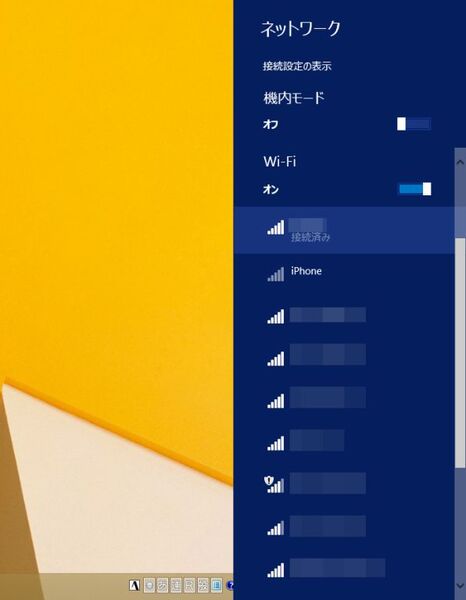
Windows 8ではあらかじめ決められた順に自動的にネットワークに接続する

 Windows 7では無線LANの接続先指定に対して優先順位をユーザーが付けていたが、この仕組みはWindows 8で廃止された。Windows 8では、ユーザーが手動でネットワークを選択しない限り、WCMがネットワークを自動的に選択する。

 たとえば、起動直後にどのネットワークを使うのか、スタンバイから復帰したとき、これまで接続していたネットワークに接続できなくなったときなどには、WCMが自動的にネットワークを決定する。

 WCMでは、「有線LAN」「無線LAN」「モバイルブロードバンドネットワーク(WWAN、無線WAN)」という「インターフェース」を扱う。なお、Windowsは複数のネットワークインターフェースを管理することができる。実際にはこのほかにBluetoothによるネットワーク接続もあるが、Windows 8のWCMはBluetooth経由のネットワークに対しては接続の管理はしていない。また、USB経由のインターネット接続、具体的にはスマートフォンでのUSBテザリングもあるが、これもWCMは管理していない。

 なお、アイコンなどを見るとBluetoothやUSBによるネットワーク接続は、有線LANと同じ扱いになっているようだ。WCMでは有線LANは最も優先度が高いため、WCMがBluetoothやUSBによるネットワーク接続を勝手に他のネットワークに切り替えることはない。

有線LANを接続するWindows Connection Manager
Bluetooth/USBテザリングも有線扱いなので要注意

 また、有線LANに対しては何も制御しないため、自動的に接続されることも接続先を選ぶこともない。このためBluetoothやUSB経由の接続では「従量制課金接続」を設定できない。現実にはモバイルルーターやスマートフォンをBluetoothやUSBで接続して利用することは多いはずだが、従量制課金接続としての設定が不可能なために、Windows UpdateやOneDriveの同期などが有線LANなどと同様に実行されることに注意する必要がある。

 Windowsでは、無線LANインターフェースおよびモバイルブロードバンドインターフェースの接続先を「プロファイル」という情報として管理する。これは1つのインターフェースが複数のネットワークに接続する可能性があるからだ。プロファイルにはSSIDや暗号化キーなどの接続に関する情報と、自動的に接続するかどうか、あるいは接続中にもスキャンを行って他の接続先への切り替えを行なうかどうかといったWindows側の設定が含まれている。

 「インターフェース」は「プロファイル」を使って「ネットワーク」に接続する。接続されている状態では、インターフェースには、ネットワークに応じたアドレスが割り当てられ、ネットワークの一部となる。つまり、Windowsでは「ネットワーク」とは「インターフェース」と「プロファイル」の組み合わせになる。

Windows Connection Managerの動作を詳しく見ていく

 WCMは、簡単にいうと、ネットワーク(インターフェースとプロファイルの組)に優先順位を付け、その優先順位に従って上位のもので接続が可能なものをネットワークとして選択するという仕組みだ。

 基本的なルールとしては、複数のネットワークへの同時接続を避け、以下のような方針でネットワークを1つ選択する。

1:有線LAN(イーサーネット)
2:現在のセッション中にユーザーが手動で接続したネットワーク
3:インターネット接続に最も適したネットワーク
4:ドメインとインターネットの両方に接続可能なネットワーク(ドメイン運用時)

 有線LANは優先度が一番高く、これが利用可能な状態にあるならばWCMは有線LANを必ず選択する。次に優先度が高いのは、ユーザーが手動で選択したネットワークだ。こうしたネットワークがない場合、あるいは接続中のネットワークでインターネット接続ができい場合には、WCMは別のネットワークへの切り替えを行なう。

 なお、Microsoftのサイトにある解説では、有線LANがインターネット接続可能など、接続するインターフェースが切り替わったとき、それ以外のインターフェースに対しては、「ソフト切断」が行なわれるとある。

 複数のネットワークインターフェースを持つWindowsでは、このようにネットワークインターフェースが自動で切り替わる可能性がある。しかし、ソフトウェア側は以前のネットワークで割り当てを受けたネットワークアドレスなどを使ったまま通信しようとする。

 このため、ネットワークが切り替わった場合、それまで使っていたネットワークを簡単に切断することはできない。たとえば、無線LANを使っているときに、イーサーネットケーブルを接続すれば、有線LANの優先度が最も高いため、WCMは、イーサーネットをネットワーク接続として選択するが、無線LANのほうをすぐには切断せず、以下の手順を用いて「ソフト切断」状態に切り替える。

1. 他のプロファイルが選択されるなどで、利用しないことが決まった接続中のインターフェースは、ソフト切断状態とされる
2. ソフト切断が設定されると、該当のインターフェースがもう利用出来なくなったことがTCPスタックに通知される
3. 既存のTCPセッションは、切断されないが、新しいTCPセッションはこのインターフェースを使わなくなる
4. ただし、新しいセッションがこのインターフェース(アドレス)を指定していて、他のネットワークでは指定された宛先へ接続できない(経路がない)場合には、ソフト切断が指定されたネットワークが利用されることがある
5. TCPスタックは、ネットワーク状態に変更があったことをアプリケーションに通知する
6. アプリケーションはネットワーク状態の変更イベントを受け取ったとき、可能なら既存の接続を新しいネットワーク向けに切り替える
7. Windowsはソフト切断したインターフェースで行われる転送を30秒ごとにチェックして、転送量が一定の閾値以上ならばなにもしない
8. 一定の閾値以下になったとき、Windowsはインターフェースを切断する

 このようなルールで「ソフト切断」が行なわれ、最終的にはインターフェースが切断される。すぐに切断せずに「ソフト切断」になるのは、通信中にケーブルが接続される(あるいは抜ける)ことがあるなど、インターフェースの切り替えとアプリケーションの動作には関連がなく、できるだけアプリケーションに動作を継続させるためだ。

 ただし、無線LANのネットワークの変更などは、インターフェースとしては同一になるため、「ソフト切断」は発生しない。

前へ 1 2 次へ
カテゴリートップへ

本記事はアフィリエイトプログラムによる収益を得ている場合があります

この連載の記事
1
Apple 2026 MacBook Air M5チップ搭載13インチノートブック:AIとApple Intelligence、13.6インチLiquid Retinaディスプレイ、16GBユニファイドメモリ、512GB SSDストレージ、12MPセンターフレームカメラ、日本語キーボード、Touch ID - スカイブルー
¥176,566
2
【整備済み品】富士通 ARROWS Tab V727/V 12.3型 WUXGA+ タブレットPC Windows11 Pro MS Office H&B 2019 第7世代 Core m3-7Y30 メモリ4GB SSD128GB LTE対応 無線LAN Webカメラ タッチペン付属 USB-C HDMI 初期設定済み 中古パソコン
¥9,999
3
【整備済み品】富士通 ノートパソコン LIFEBOOK U9310 13.3型FHD(1920x1080) 超軽薄 ノートPC/第10世代 Core i5-10310U@1.7GHz/ 8GB メモリ/高速ストレージ SSD/Webカメラ/WIFI/Type-C/HDMI/win11&MS Office 2019 搭載 ビジネス 在宅勤務向け パソコン (メモリ:8GB/SSD:256GB)
¥35,129
4
【整備済み品】ノートパソコン 東芝 Dynabook G83 13.3インチ FHD 軽量 Webカメラ 第11世代 Corei5-1135G7/Windows 11 Pro/MS Office 2021搭載/初期設定不要/Wifi 6/Bluetooth/HDMI/Type C/LANポート/SDカードスロット/有線静音マウス付属(メモリ8GB,SSD256GB)
¥33,048
5
【Amazon.co.jp限定】ASUS ノートパソコン Vivobook 15 M1502NAQ 15.6インチ AMD Ryzen 7 170 メモリ16GB SSD 512GB Windows 11 重量1.7kg Wi-Fi 6E クワイエットブルー M1502NAQ-R7165BUW
¥109,800

Amazonのアソシエイトとして、ASCII.jpは適格販売により収入を得ています。

ASCII倶楽部

注目ニュース

  • 角川アスキー総合研究所

プレミアム実機レビュー

ピックアップ
1
KIOXIA(キオクシア) 旧東芝メモリ microSD 128GB UHS-I Class10 (最大読出速度100MB/s) Nintendo Switch動作確認済 国内サポート正規品 メーカー保証5年 KLMEA128G
¥2,656
2
Anker PowerLine III Flow USB-C & USB-C ケーブル Anker絡まないケーブル 240W 結束バンド付き USB PD対応 シリコン素材採用 iPhone 17 / 16 / 15 / Galaxy iPad Pro MacBook Pro/Air 各種対応 (1.8m ミッドナイトブラック)
¥1,890
3
KIOXIA(キオクシア)【日本製】USBフラッシュメモリ 32GB USB2.0 国内サポート正規品 KLU202A032GW
¥1,535
4
エレコム 電源タップ 6個口 3m 雷ガード 個別スイッチ ほこりシャッター付 耐熱 PSE技術基準適合 ブラック T-K6A-2630BK
¥1,899
5
Anker USB Type C ケーブル PowerLine USB-C & USB-A 3.0 ケーブル iPhone 17 / 16 / 15 /Xperia/Galaxy/LG/iPad Pro/MacBook その他 Android 等 USB-C機器対応 テレワーク リモート 在宅勤務 0.9m ホワイト
¥740
6
Anker iPhone充電ケーブル PowerLine II ライトニングケーブル MFi認証 超高耐久 iPhone 14 / 14 Pro Max / 14 Plus / 13 / 13 Pro / 12 / 11 / X/XS/XR / 8 Plus 各種対応 (0.9m ホワイト)
¥990
7
キヤノン Canon 純正 インクカートリッジ BCI-381(BK/C/M/Y)+380 5色マルチパック BCI-381+380/5MP 長さ:5.3cm 幅:13.9cm 高さ:10.75cm
¥5,645
8
【Amazon.co.jp限定】 ロジクール ワイヤレスマウス 無線 マウス M185CG 小型 電池寿命最大12ケ月 M185 グレー 国内正規品
¥1,440
9
NIMASO ガラスフィルム iPad 第11世代(A16) 2025用/iPad 10.9インチ 第10世代 2022用 衝撃吸収 強化 ガラス 保護フィルム 指紋防止 ガイド枠付き NTB22I574
¥1,519
10
【Amazon.co.jp限定】 ロジクール 静音 ワイヤレス トラックボール マウス M575SPd Bluetooth Logibolt 無線 windows mac iPad OS Chrome トラックボールマウス ブラック M575 M575SP 国内正規品 ※Amazon.co.jp限定 壁紙ダウンロード付き
¥7,203

Amazonのアソシエイトとして、ASCII.jpは適格販売により収入を得ています。

デジタル用語辞典

ASCII.jpメール デジタルMac/iPodマガジン