このページの本文へ

スマホやPCから便利に使える最新ネットワークストレージ 第2回

高速NASの転送速度はUSB HDDを凌駕するのか!?

2013年10月08日 12時00分更新

文● 二瓶 朗

  • この記事をはてなブックマークに追加
  • 本文印刷

外出先からNASにアクセスして
クラウドストレージ風に使ってみよう!

 自宅のLAN内に設置したNASには個人的なデータがしこたま保存されている。そんなデータの宝庫に外出先からアクセスできるとすれば、NASはプライベートなクラウドストレージサービスとして使うことができるというもの。

 容量の少ないSSDしか内蔵していないUltrabookなどは、いつでもどこでも家庭のNASが利用できるとしたら、その利用価値は大きくアップするだろう。スマホやタブレットも同様だ。

 ただ、LANの外部からルーターを越えてNASにアクセスするのってそんなにカンタンじゃないでしょう……? と、今までそういったことにチャレンジした人はもちろん、そうではない人でもなんとなく思いがち。

 しかし、それは大きな誤解だ。現行のNAS製品では、その点が改善されており、かなり容易に外部からのアクセスが可能となっている。

 PCからだけでなく、スマホやタブレットなどに専用アプリをインストールすれば、それこそサクサクとNASにアクセスし、ファイルを取得したりスマホで撮影した画像をアップしたりといった使い方ができるようになる。
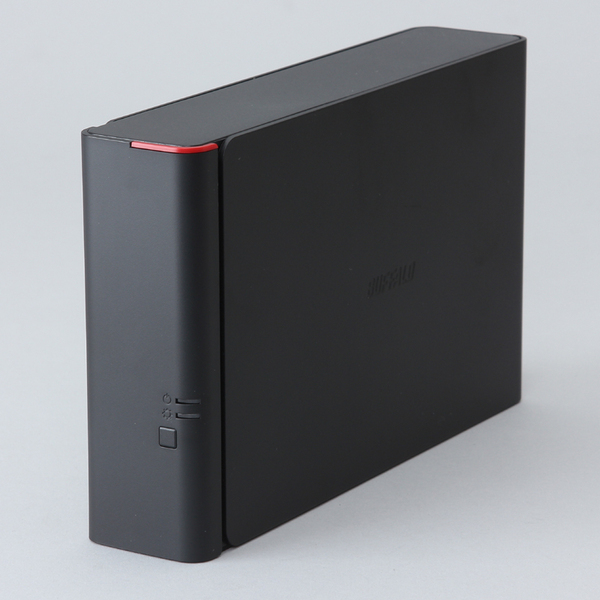
ここではバッファロー「LS410DX」を使っているが、同社のNASライナップのほとんどで「Webアクセス」に対応する

ここではバッファロー「LS410DX」を使っているが、同社のNASライナップのほとんどで「Webアクセス」に対応する

 ここではバッファローのNAS製品が対応している「Webアクセス」機能を、設定手順を解説しながら紹介していこう。ここで利用するNASはバッファロー「LS410DX」。スマホとの融和性をうたったモデルだ。

 まず、LAN内にLS410DXを接続して起動したら、その設定画面を開いて「Webアクセス」機能を有効にする。そして「BiffaloNAS.comネーム」を設定し、控えておく。これで下準備は終了だ。あとはNASの共有フォルダーにどんどんデータをため込んでいけばいい。
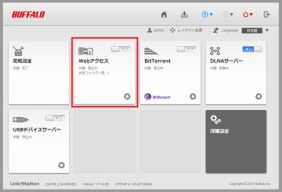
LS410DXの設定画面から「Webアクセス」機能を「オン」にする
LS410DXの設定画面から「Webアクセス」機能を「オン」にする

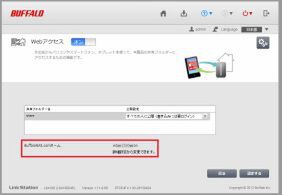
Webアクセスの設定画面には共有フォルダー(このフォルダーに外部からアクセスすることになる)と「BiffaloNAS.comネーム」を入力。すでに設定されているならこれをメモっておこう

Webアクセスの設定画面には共有フォルダー(このフォルダーに外部からアクセスすることになる)と「BiffaloNAS.comネーム」を入力。すでに設定されているならこれをメモっておこう

 次に、アクセスする端末側の準備だ。外部からアクセスできるのは、Windows PC、iPhone/iPad、Android端末。それぞれに専用アプリ「WebAccess」をインストールする。各アプリを起動したらNASにアクセスして「BiffaloNAS.comネーム」など必要事項を入力すればあとは外部からいつでもデータの取得、そして保存することができる。以下にその手順を解説する。

PC(Windows 7)での設定
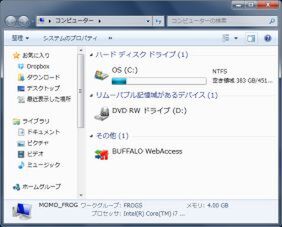
PC用専用アプリ「WebAccess」をインストール(インストールファイルは対応NASの製品ページのリンクから入手できる)すると、「コンピューター」に「WebAccess」アイコンが表示されるのでダブルクリック
PC用専用アプリ「WebAccess」をインストール(インストールファイルは対応NASの製品ページのリンクから入手できる)すると、「コンピューター」に「WebAccess」アイコンが表示されるのでダブルクリック

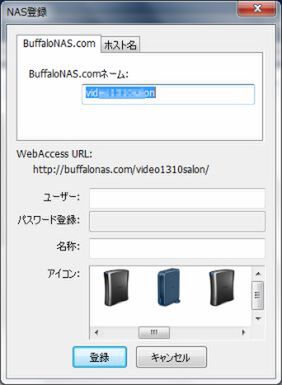
開いたウィンドウを右クリックして「新規作成」をクリックして初期設定で入手した「BiffaloNAS.comネーム」などを入力
開いたウィンドウを右クリックして「新規作成」をクリックして初期設定で入手した「BiffaloNAS.comネーム」などを入力

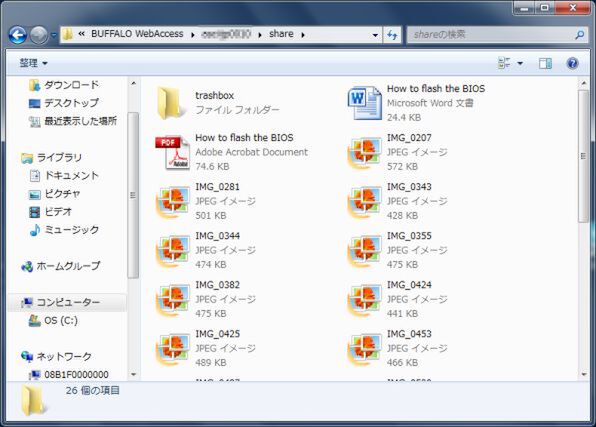
NASのアイコンがコンピューターに表示される。アイコンを開くと、直接NASの共有フォルダーにアクセスでき、以降はここから直接NASにアクセスできるようになる

NASのアイコンがコンピューターに表示される。アイコンを開くと、直接NASの共有フォルダーにアクセスでき、以降はここから直接NASにアクセスできるようになる

スマホ(Android)での設定
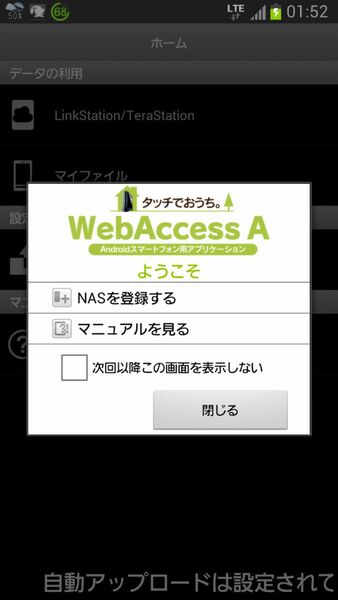
専用アプリ「WebAccess A」をGoogle Playからダウンロードしてインストール。起動したらまず「NASを登録する」から初期設定を実行する
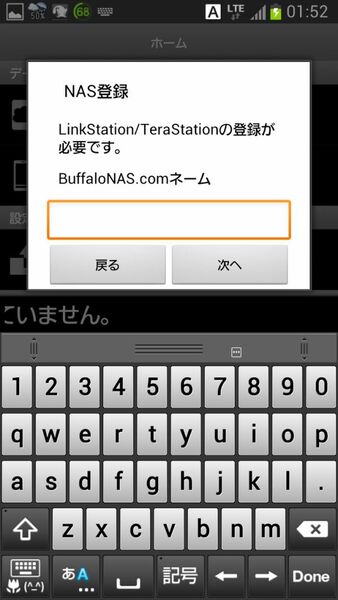
専用アプリ「WebAccess A」をGoogle Playからダウンロードしてインストール。起動したらまず「NASを登録する」から初期設定を実行する

登録画面で控えておいた「BiffaloNAS.comネーム」を入力する
登録画面で控えておいた「BiffaloNAS.comネーム」を入力する

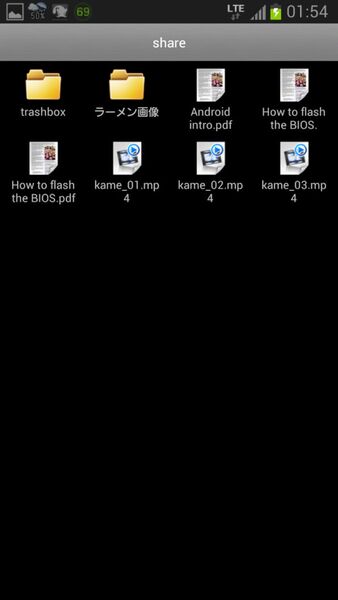
しばらく待つと、登録が完了して自由に宅内のNASにアクセスできる

しばらく待つと、登録が完了して自由に宅内のNASにアクセスできる

 iPhone/iPadの場合もほぼ初期設定や操作はAndroidと同一なので(専用アプリは「WebAccess i」となる)上の画面を参考にしてほしい。

 そして、スマホやタブレットでこのWebAccessを利用する場合、撮影した写真や動画を自動的にアップロードする設定にもできるので、端末に万が一の事態があった場合でも、大事なデータのバックアップとして活用できるという面もある。

 また、「BiffaloNAS.comネーム」を自分以外のユーザーに教えることで、ファイルの容易な共有も可能となるから、家族で画像データを共有したり、仕事相手とデータを共有したりといった使い方もできるだろう。

 なお今回、PCはWiMAX環境で、スマホはLTE(Xi)環境で接続してNASへのアクセスを試してみたが、いずれも快適な結果だったことを付記したい。

 NASを設置したのは、auひかりマンションタイプ(VDSL方式、最大100Mbps)でネット接続されているLAN環境。ルーターについては前述の高速モデルベンチのとおりだ。

 ルータやVDSL装置などの設定変更はまったく行なっていない。これだけ気軽に「プライベートクラウドストレージ」を実現できるとすれば、NASの導入をためらうことはないだろう。
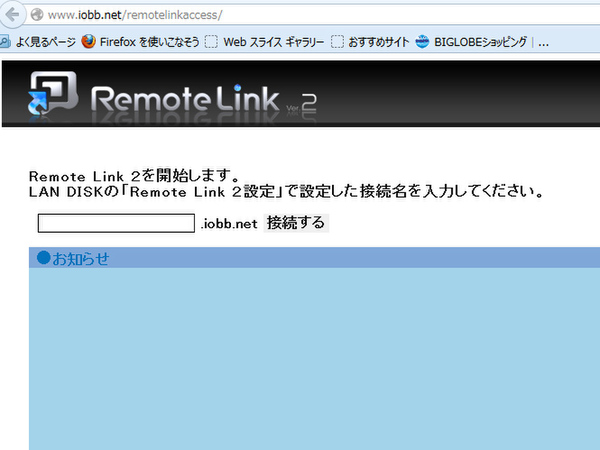
アイ・オーの「リモートリンク2」専用ページにアクセスしたところ。この画面で接続名を入力し、その後ユーザー名とパスワードを入力する

アイ・オーの「リモートリンク2」専用ページにアクセスしたところ。この画面で事前にNASで設定した接続名を入力し、その後ユーザー名とパスワードを入力する

 今回はバッファローの機能を詳しく紹介したが、アイ・オー・データ機器のNASにも「リモートリンク2」という機能がある。こちらはダイナミックDNSサービスで、特別なアプリを導入しなくてもウェブブラウザーだけで外出先からNASへのアクセスが可能。

 こちらもコンシューマー向けのNASならほとんで利用でき、オフィスのファイルのダウンロードから動画のストリーミング再生までできる。

カテゴリートップへ
本記事はアフィリエイトプログラムによる収益を得ている場合があります

この連載の記事
1
Apple 2026 MacBook Air M5チップ搭載13インチノートブック:AIとApple Intelligence、13.6インチLiquid Retinaディスプレイ、16GBユニファイドメモリ、512GB SSDストレージ、12MPセンターフレームカメラ、日本語キーボード、Touch ID - シルバー
¥176,566
2
【整備済み品】富士通 ARROWS Tab V727/V 12.3型 WUXGA+ タブレットPC Windows11 Pro MS Office H&B 2019 第7世代 Core m3-7Y30 メモリ4GB SSD128GB LTE対応 無線LAN Webカメラ タッチペン付属 USB-C HDMI 初期設定済み 中古パソコン
¥9,999
3
NEC LAVIE 国内生産 ノートパソコン 25夏 N15Slim 15.3 型 AMD Ryzen™ 5 7535HS メモリ16GB SSD512GB MS Office 2024搭載 Windows11 バッテリー駆動14.6時間 重量1.6kg ルナグレー
¥119,800
4
【Amazon.co.jp限定】ASUS ノートパソコン Vivobook 15 M1502NAQ 15.6インチ AMD Ryzen 7 170 メモリ16GB SSD 512GB Windows 11 重量1.7kg Wi-Fi 6E クワイエットブルー M1502NAQ-R7165BUW
¥98,800
5
【整備済み品】富士通 ノートパソコン LIFEBOOK U9310 13.3型FHD(1920x1080) 超軽薄 ノートPC/第10世代 Core i5-10310U@1.7GHz/ 8GB メモリ/高速ストレージ SSD/Webカメラ/WIFI/Type-C/HDMI/win11&MS Office 2019 搭載 ビジネス 在宅勤務向け パソコン (メモリ:8GB/SSD:256GB)
¥37,810

Amazonのアソシエイトとして、ASCII.jpは適格販売により収入を得ています。

ASCII倶楽部

注目ニュース

  • 角川アスキー総合研究所

プレミアム実機レビュー

ピックアップ
1
KIOXIA(キオクシア) 旧東芝メモリ microSD 128GB UHS-I Class10 (最大読出速度100MB/s) Nintendo Switch動作確認済 国内サポート正規品 メーカー保証5年 KLMEA128G
¥2,475
2
Anker PowerLine III Flow USB-C & USB-C ケーブル Anker絡まないケーブル 240W 結束バンド付き USB PD対応 シリコン素材採用 iPhone 17 / 16 / 15 / Galaxy iPad Pro MacBook Pro/Air 各種対応 (1.8m ミッドナイトブラック)
¥1,390
3
エレコム 電源タップ 6個口 3m 雷ガード 個別スイッチ ほこりシャッター付 耐熱 PSE技術基準適合 ブラック T-K6A-2630BK
¥1,690
4
Anker USB Type C ケーブル PowerLine USB-C & USB-A 3.0 ケーブル iPhone 17 / 16 / 15 /Xperia/Galaxy/LG/iPad Pro/MacBook その他 Android 等 USB-C機器対応 テレワーク リモート 在宅勤務 0.9m ホワイト
¥640
5
KIOXIA(キオクシア)【日本製】USBフラッシュメモリ 32GB USB2.0 国内サポート正規品 KLU202A032GL
¥1,080
6
Anker iPhone充電ケーブル PowerLine II ライトニングケーブル MFi認証 超高耐久 iPhone 14 / 14 Pro Max / 14 Plus / 13 / 13 Pro / 12 / 11 / X/XS/XR / 8 Plus 各種対応 (0.9m ホワイト)
¥990
7
【Amazon.co.jp限定】 ロジクール 静音 ワイヤレス トラックボール マウス M575SPd Bluetooth Logibolt 無線 windows mac iPad OS Chrome トラックボールマウス ブラック M575 M575SP 国内正規品 ※Amazon.co.jp限定 壁紙ダウンロード付き
¥5,680
8
【Amazon.co.jp限定】 ロジクール ワイヤレスマウス 無線 マウス M185CG 小型 電池寿命最大12ケ月 M185 グレー 国内正規品
¥999
9
NIMASO ガラスフィルム iPad 第11世代(A16) 2025用/iPad 10.9インチ 第10世代 2022用 衝撃吸収 強化 ガラス 保護フィルム 指紋防止 ガイド枠付き NTB22I574
¥1,358
10
キヤノン Canon 純正 インクカートリッジ BCI-381(BK/C/M/Y)+380 5色マルチパック BCI-381+380/5MP 長さ:5.3cm 幅:13.9cm 高さ:10.75cm
¥5,645

Amazonのアソシエイトとして、ASCII.jpは適格販売により収入を得ています。

デジタル用語辞典

ASCII.jpメール デジタルMac/iPodマガジン