このページの本文へ

前へ 1 2 次へ

極めろ!デスクトップカスタマイズ 第2回

カスタマイズしたデスクトップを簡単に切り替えよう

2009年04月29日 12時00分更新

文● 柳谷智宣/アバンギャルド

  • この記事をはてなブックマークに追加
  • 本文印刷

「画面のプロパティ」メニューに登録する

 テーマファイルをダブルクリックするとプレビューを表示できるが、連続して異なるテーマをダブルクリックしても、プレビューは切り替わらない。いろいろと見ながらデスクトップを切り替えたいなら、「画面のプロパティ」の「テーマ」メニューから選べるようにしよう。

 ダブルクリックしたテーマはメニューに表示されるが、ウィンドウを閉じてしまうと、次に開いたときには表示されなくなる。そこで、テーマファイルを「C:¥Windows¥Resources¥Themes¥」に移動してみよう。いつでも「画面のプロパティ」の「テーマ」メニューに表示されるようになる。反映方法は、通常のテーマと同じだ。
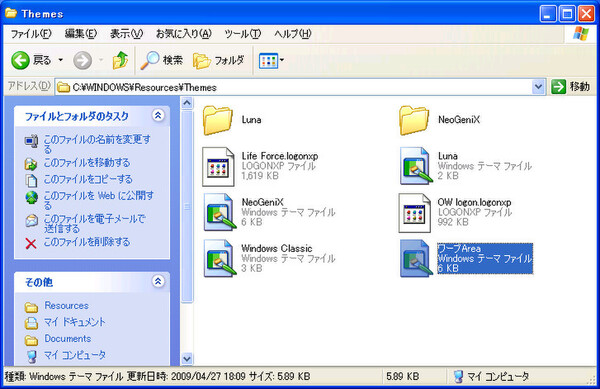
テーマファイルを「C:¥Windows¥Resources¥Themes¥」に保存(移動)する
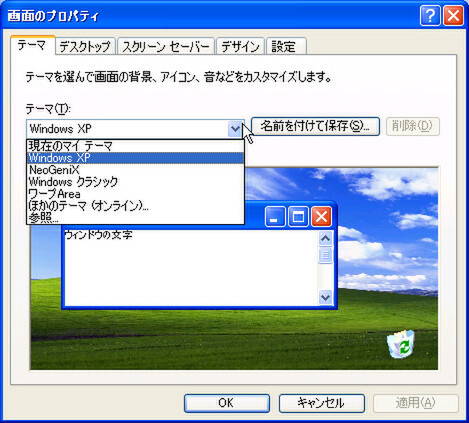
テーマファイルを「C:¥Windows¥Resources¥Themes¥」に保存(移動)する

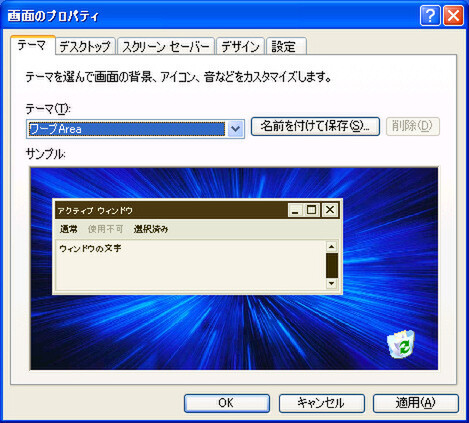
保存したテーマが「画面のプロパティ」のメニューに登録されている

保存したテーマが「画面のプロパティ」のメニューに登録されている


テーマに必要なファイルはまとめておく

 オリジナルのデータでデスクトップをカスタマイズした場合、保存場所を決めておこう。前出の手順でテーマを保存しても、Visual Styleファイルや壁紙などの元データがなくなると、デスクトップに反映させられないのだ。
保存したテーマを開くと、ウィンドウの形状が標準のままになっている

areaのVisual Styleを削除して、保存したテーマを開くと、ウィンドウの形状が標準のままになっている

 テーマを保存する際は、標準で「マイドキュメント」が開く。しかし、雑多なデータが集まるマイドキュメントに素材を集めると管理が面倒になる。お勧めは、テーマファイルが保存されている「C:¥Windows¥Resources¥Themes¥」フォルダーに、そのテーマの名前のフォルダーを作り、データを保存する方法だ。
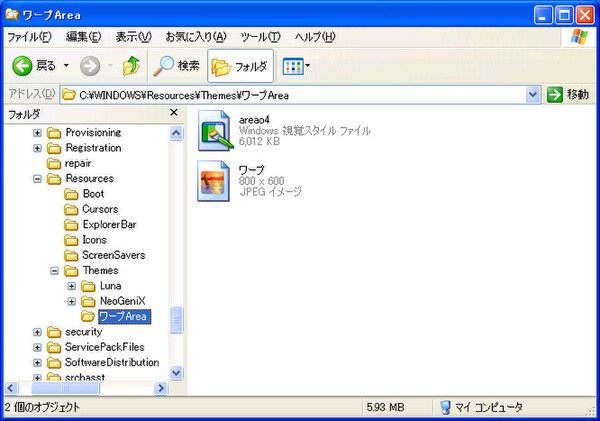
Themesフォルダーの下に保存する

テーマに必要なファイルを、Themesフォルダーの下に保存する

 こうすれば、誤操作でデータを失う可能性は低くなる。データを保存場所に移してからデスクトップをカスタマイズして、テーマを保存しよう。これでVisual Styleでのカスタマイズを、より手軽に使い分けて楽しめるはずだ。


筆者紹介─柳谷智宣

1972年生まれ。Netbookからワークステーションまで、日々ありとあらゆる新製品を扱っているITライター。現在使っているノートPCは、東芝のSS RXとMac。とはいえ、1年以上前の製品なので、買い換えを思案中。日経パソコンオンラインで「ビジネスPCテストルーム」、週刊SPA!で「デジペディア」を連載するほか、PCやIT関連の特集や連載、単行本を多数手がける。近著に「仕事が3倍速くなるケータイ電話秒速スゴ技」(講談社)。


前へ 1 2 次へ
カテゴリートップへ

この連載の記事

ASCII倶楽部

注目ニュース

  • 角川アスキー総合研究所

プレミアム実機レビュー

ピックアップ
1
KIOXIA(キオクシア) 旧東芝メモリ microSD 128GB UHS-I Class10 (最大読出速度100MB/s) Nintendo Switch動作確認済 国内サポート正規品 メーカー保証5年 KLMEA128G
¥1,880
2
Anker PowerLine III Flow USB-C & USB-C ケーブル Anker絡まないケーブル 240W 結束バンド付き USB PD対応 シリコン素材採用 iPhone 17 / 16 / 15 / Galaxy iPad Pro MacBook Pro/Air 各種対応 (1.8m ミッドナイトブラック)
¥1,390
3
Anker USB Type C ケーブル PowerLine USB-C & USB-A 3.0 ケーブル iPhone 17 / 16 / 15 /Xperia/Galaxy/LG/iPad Pro/MacBook その他 Android 等 USB-C機器対応 テレワーク リモート 在宅勤務 0.9m ホワイト
¥660
4
Amazon Kindle Paperwhite (16GB) 7インチディスプレイ、色調調節ライト、12週間持続バッテリー、広告なし、ブラック
¥18,980
5
KIOXIA(キオクシア)【日本製】USBフラッシュメモリ 32GB USB2.0 国内サポート正規品 KLU202A032GL
¥980
6
【Amazon.co.jp限定】 ロジクール 静音 ワイヤレス トラックボール マウス M575SPd Bluetooth Logibolt 無線 windows mac iPad OS Chrome トラックボールマウス ブラック M575 M575SP 国内正規品 ※Amazon.co.jp限定 壁紙ダウンロード付き
¥5,280
7
CIO フラットスパイラルケーブル CtoC 1m (Type-C/USB-C) PD 急速充電 平型 磁石 マグネット吸着 まとまる 充電ケーブル PD 240W データ転送 480Mbps (ライトブラック, 1m)
¥1,780
8
Anker iPhone充電ケーブル PowerLine II ライトニングケーブル MFi認証 超高耐久 iPhone 14 / 14 Pro Max / 14 Plus / 13 / 13 Pro / 12 / 11 / X/XS/XR / 8 Plus 各種対応 (0.9m ホワイト)
¥990
9
【Amazon.co.jp限定】バッファロー microSD 32GB 100MB/s UHS-1 U1 microSDHC【 Nintendo Switch 対応 】V10 A1 IPX7 Full HD RMSD-032U11HA/N
¥1,880
10
エレコム 電源タップ 6個口 3m 雷ガード 個別スイッチ ほこりシャッター付 耐熱 PSE技術基準適合 ブラック T-K6A-2630BK
¥1,590

Amazonのアソシエイトとして、ASCII.jpは適格販売により収入を得ています。

デジタル用語辞典

ASCII.jpメール デジタルMac/iPodマガジン