手書きもOK! 紙の印刷物をスキャンするだけで文字検索も可能なPDFを作る、超便利なAIサービス
2026年08月07日 13時00分更新


本連載は生成AIをこれから活用しようとしている方たちのために、生成AIの基本やコピペしてそのまま使えるプロンプトなどを紹介。兎にも角にも生成AIに触り始めることで、AIに対する理解を深め、AIスキルを身に着けて欲しい。第69回は「ScanSnap Cloud+」を使って、スキャンした印刷物を文字検索のできるPDFにする方法について解説する。
「第67回 テキストになるだけじゃない! ChatGPT、Gemini、ClaudeのOCRを日常にありがちな場面で比較、採点した」では、生成AIの文字起こし精度の高さと、さまざまな活用シーンを紹介した。しかし、生成AIは読み取った文字をチャット画面に表示するだけで、元のPDFには反映してくれない。
検索できるPDFにして活用したいという人におすすめなのが、ドキュメントスキャナの「ScanSnap」(PFU)と7月14日に提供を開始した新サービス「ScanSnap Cloud+」の組み合わせだ。
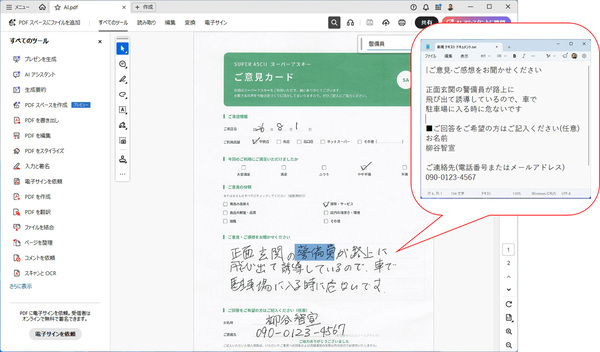
この手書きPDFもばっちりと文字起こしして埋め込んでくれる。メモ帳は認識テキストをエクスポートしたもの
生成AIは読み取れてもPDFには文字が残らない
前回の検証では、ChatGPT、Gemini、Claudeともに幼稚園のお知らせやレシートをほぼ完ぺきに文字起こしできた。手書きの取材メモですら、Claudeが90点、Geminiが86点、ChatGPTが80点という高い数字を出している。読み取り精度そのものは、もはや疑う余地がないところまで来ている。
ただし、この文字起こし結果はチャット画面に表示されるだけで、元になったPDFやJPEGファイルには反映されない。あとから同じ書類を探したいとき、PDFビューアーの検索窓に単語を打ち込んでも、画像だけのPDFからは1文字もヒットしないのだ。文字起こしした内容をテキストファイルにまとめて、PDFの最後のページに追加するという手もあるが、手間がかかるうえ、該当箇所も探せない。
確定申告の書類や保険証書、子どもの学校からのプリントなど、その場だけでなく、あとで検索して利活用したい書類は多い。ためこむほど、あとから「あの書類はどこだったか」と探す手間が積み重なっていく。生成AIが文字を読めても、肝心のPDFが検索できる状態にならなければ、紙の山を減らすことは難しいのだ。
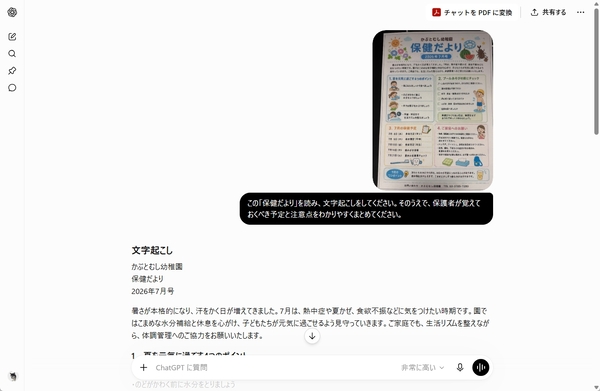
生成AI御三家はどれも文字認識の精度が高かった
PFUの新サービスがPDFに文字を埋め込む
今回使用したのは、ScanSnapシリーズのフラッグシップ機「ScanSnap iX2500」だ。次世代SoC「iiGA」を搭載し、A4カラー両面を毎分45枚のスピードで読み取る。原稿は一度に最大100枚までセットでき、5インチのタッチパネルで直感的に操作できる。
このiX2500と組み合わせるのが、クラウドサービス「ScanSnap Cloud」の有料プラン「ScanSnap Cloud+」だ。月額980円のSプラン、1980円のMプラン、2980円(いずれも税込)のLプランの3種類があり、機能は共通で、違いはScanSnap AIで処理できるページ数となる。Sプランが月100ページ、Mプランが月300ページ、Lプランが月600ページで、Sプランは1ヵ月間の無料トライアルも用意されている。
ScanSnap AIの目玉機能は3つある。1つ目は手書き文字にも対応した高精度なOCRだ。従来は活字しか認識できなかったが、手書きのメモや記入済みの申込書も文字として認識し、検索対象に加えられるようになった。活字の認識精度も格段に向上している。
2つ目は、文書内の日時や住所、電話番号、メールアドレス、URL、QRコードを検出し、カレンダー登録やメール作成、リンク先へのアクセスにワンタッチでつなげる「リンク付きPDF」を生成できること。
3つ目は、文書の内容を理解したうえでのファイル名の自動生成で、保存後に探す手間を減らしてくれる。
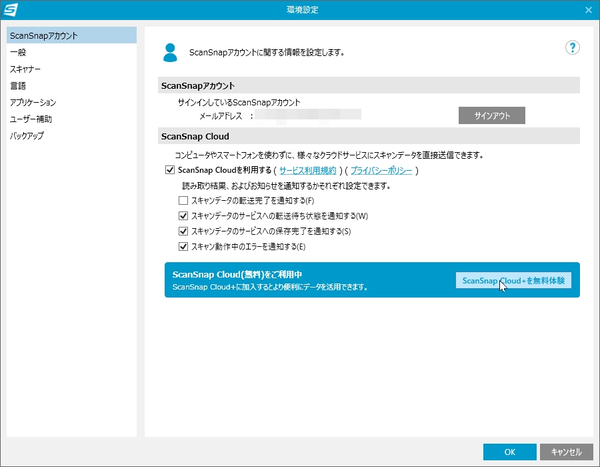
環境設定から、「ScanSnap Cloud+を無料体験」をクリックしてプランを選択する
運動会のお知らせを「ScanSnap Cloud+」で読み取ってみた
試したのは、子どもの小学校から配られた運動会のお知らせだ。開催日時や場所、もちもの、おねがい、当日の予定などが印刷されている。
まずは、ScanSnap HomeでScanSnap Cloud+を利用するプロファイルを用意する。環境設定でScanSnap Cloudを有効にしてプランをScanSnap Cloud+に切り替えたら、「ScanSnap AIでPDF作成」プロファイルを新規作成する。あとは普段どおり、そのプロファイルを選んで原稿をセットし、スキャンボタンを押すだけでいい。読み取ったデータは自動的にScanSnap Cloudへアップロードされ、数秒~数十秒待つとScanSnap AIによる解析が終わり、指定場所に保存される。
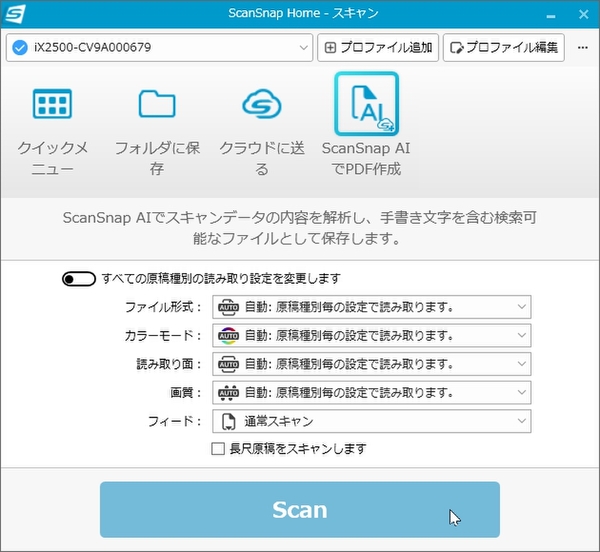
「ScanSnap AIでPDF作成」プロファイルを選択する
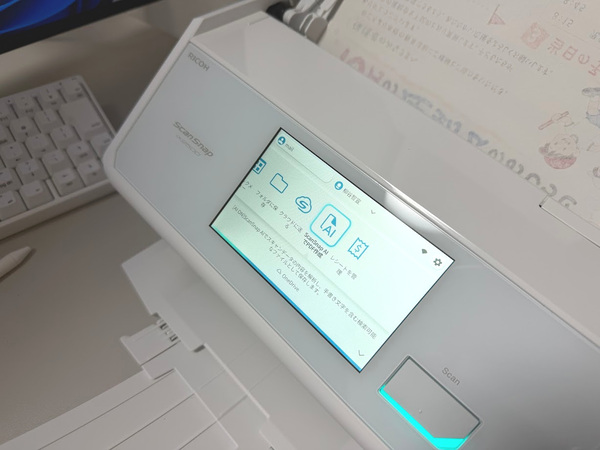
スキャナー本体のタッチパネルからプロファイルを選んでスキャンする
ファイル名は書類の内容を理解したうえで自動的に付与され、あとから探すときにファイル名だけで見当がつく状態になった。例えば、今回用意したお知らせは、9月15日に発行した内容になっているので、「20260915_アスキー小学校 10月の運動会のおしらせ.pdf」と名前が付いており、わかりやすい。
AIで認識したテキストは埋め込まれ、PDF内の全文検索にヒットするようになった。あとで「運動会って何時からだっけ」や「保護者は何かすることあるの?」などを調べる際に、キーワードひとつで該当ページにたどり着ける。一方、従来のOCRでは一部認識できていたものの、タイムスケジュールやもちものなどは誤認識がひどく、実用度は低かった。
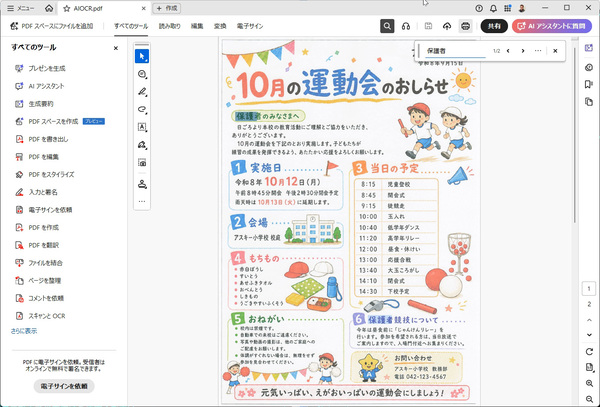
ScanSnap Cloud+で認識したファイルではすべてのキーワードで検索できる
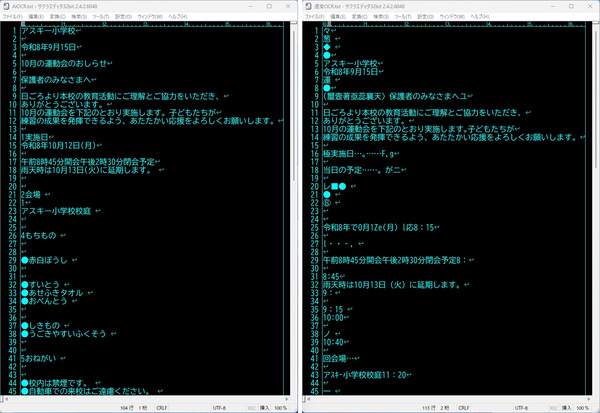
左が「ScanSnap Cloud+」の認識結果、右が従来機能での認識結果
なお、開催日時は自動的に検出され、タップひとつでカレンダーへ登録できるリンク付きPDFに仕上がっている。ScanSnap AIは日時以外にも、住所や電話番号、メールアドレス、URL、QRコードなどを文書のなかから見つけ出し、それぞれの内容に合ったリンクをPDFに埋め込んでくれるのだ。
例えば、今回のPDFでは運動会の開催日の記述にリンクが付いており、マウスポインタを合わせるとクリックできる状態になる。クリックするとブラウザーでカレンダーの予定作成画面が開く。日時はすでに入力済みなので、あとは保存を押すだけで予定が入る。
紙を見ながらスマホに打ち直す手間も、日付を1日間違えるといった転記ミスもなくなるので快適だ。埋め込まれているのは標準的なハイパーリンクなので、ScanSnapを持っていない相手にPDFを共有しても利用できるのが○。
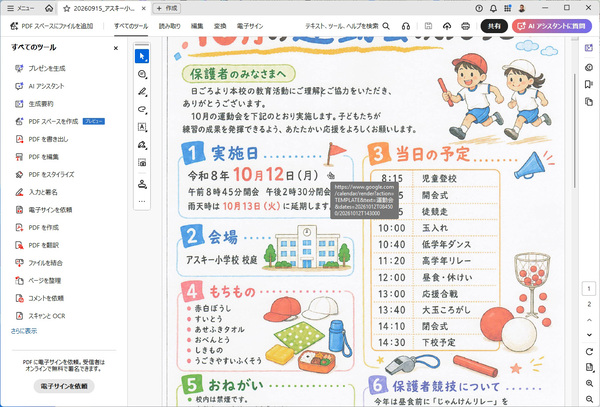
実施日にマウスポインタを合わせるとクリックできるようになる
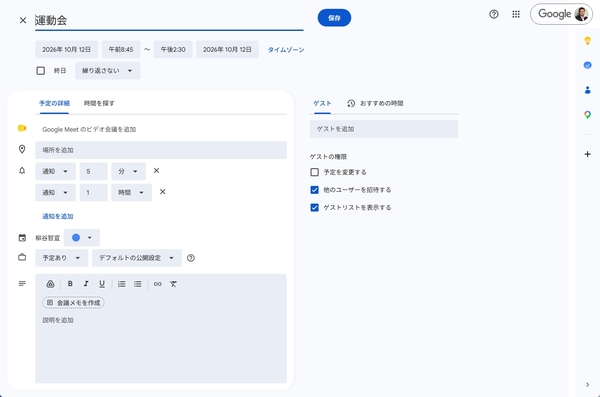
リンクから開いたGoogleカレンダーには日時が自動入力されている
次に試したのは、手書き文字だ。スーパーに置かれているような意見カードに手書きで書き込みスキャンしてみた。
「ScanSnap Cloud+」の認識結果は上々。印刷部分はもちろん、手書き文字部分もほぼ正確に認識した。ただし、チェックボックスに入れたチェックまでは認識できなかったようだ。とはいえ、従来OCR機能での認識はほぼ壊滅。AI OCRの性能の高さを実感した。
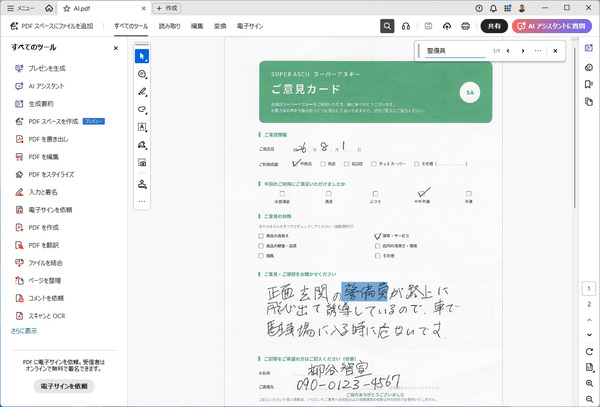
「ScanSnap Cloud+」で認識したPDFでは手書きも認識できた
電子化した書類を利活用したいなら、検索性と次のアクションへのつながりやすさは有力な判断材料になる。1ヵ月間のSプランの無料トライアルで、自分の書類がどこまで検索しやすいPDFに変わるか試してみるとよいだろう。生成AIのチャット画面での文字起こしが「読む」ところまでだとすれば、ScanSnap Cloud+は、紙を「検索できて、次の行動につながる資産」に変えるところまでを引き受けてくれるのだ。
本記事はアフィリエイトプログラムによる収益を得ている場合があります

この連載の記事
-
第76回
Team Leaders
AIが書いた文章はバレるのか? 文章に隠された電子透かしの仕組みと、検出ツールの現状 -
第75回
Team Leaders
旅行が劇的に効率よくなる! 海外出張でChatGPTを秘書として使ってみたら、こんなに便利だった -
第74回
Team Leaders
自然な英語でメールを書く 生成AIを使って英文を読む・書く仕事がラクになる翻訳術 -
第73回
Team Leaders
AIの答えでわかったつもりになってない? 答えを返さない「ガイド付き学習」で知識を確実にアップデートする -
第72回
Team Leaders
「要約して」で抜け落ちる重要な情報・数値を漏らさない、4つの生成AI要約テクニック -
第71回
Team Leaders
手間がかかる交通費精算が地味に面倒くさいので、ChatGPT Workに任せてみた -
第70回
Team Leaders
生成AIは「長く読ませる」「深く考えさせる」ほど賢くなるとは限らない! トークン節約のおすすめテクニック -
第68回
Team Leaders
「愚痴から始まる請求自動化」 地味に面倒な集計をビジネスチャットの会話から自動集計するアプリをAIで作ってみた -
第67回
Team Leaders
テキストになるだけじゃない! ChatGPT、Gemini、ClaudeのOCRを日常にありがちな場面で比較、採点した -
第66回
Team Leaders
レトロな3DRPGゲームを作ってみた。7月13日まで延長された追加料金なしの期間に「Claude Fable 5」を試そう - この連載の一覧へ