松本典子の「はじめよう!Azure Logic Apps/Power Automateでノーコード/ローコード」 第65回
Teams会議のURLからトランスクリプトを取得、AI Builderコネクタと独自プロンプトで処理する
Teams会議後に“自分好みの自由な形”で要約が読めるフローを作ろう
2026年09月09日 09時00分更新



こんにちは、Microsoft MVP(Business Applications)の松本典子です。
会議が終わったあと、「結局、何が決まったんだっけ?」「次は誰が何をするんだっけ?」と、会議の内容を振り返ることがあります。そんなとき、Microsoft Teams(以下、Teams)には、会議のレコーディングやトランスクリプト(文字起こし)に加えて、AIが会議内容を要約してくれる機能が用意されており、会議内容の振り返りに便利です。
とはいえ、要約の形式と自分の知りたい情報がかみ合っておらず、要約を見ても一目で把握できないこともあります。その場合、長いトランスクリプトを最初から読み返すことになりますが、もちろんそれだと大変です。
それならば、Teams会議の要約を「自分が欲しい形式」にまとめてしまいましょう!
今回は、Teams会議のURLからトランスクリプトを取得し、AI Builderのプロンプトを使って、必要な情報を自分好みの形式に整理するフローを作成する方法をご紹介します。
1. 事前準備
今回のフローを作成する前に、Teams管理センターの設定と、AI Builderの準備が必要です。
1-1. Teams管理センターの設定
今回のフローで利用するPower Automateの「Teams」アクションは、事前にTeams管理センターの設定が必要です。この設定を行わずにアクションを利用すると、エラーになるので注意してください。また、この設定はTeams管理者だけが行えるものなので、一般ユーザーの場合は、組織の運用ルールに従って管理者へ確認してください。
まずはTeams管理センター にアクセスします。
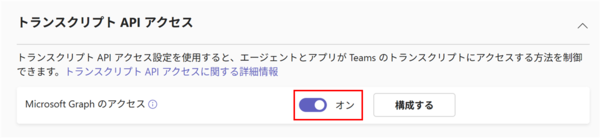
「トランスクリプトAPIアクセス」の設定
「会議」→「会議設定」ページの「トランスクリプトAPIアクセス」項目を「オン」に変更し、「構成する」ボタンをクリックします。
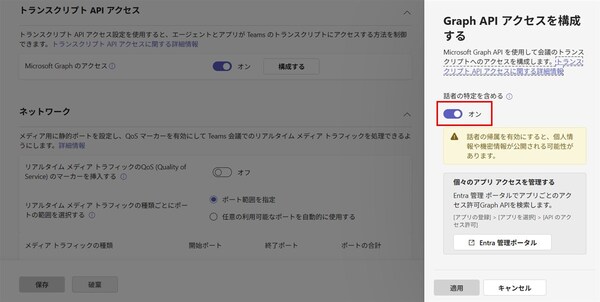
Graph APIアクセスを構成する
「Graph APIアクセスを構成する」というサイドバーが表示されますので、「話者の特定を含める」を「オン」に変更して、「適用」ボタンをクリックします。
1-2. AI Builderの設定
続いて、AI Builderの設定です。Power Automate管理センターにアクセスし、「プロンプト→独自のプロンプトを作成する」をクリックします。
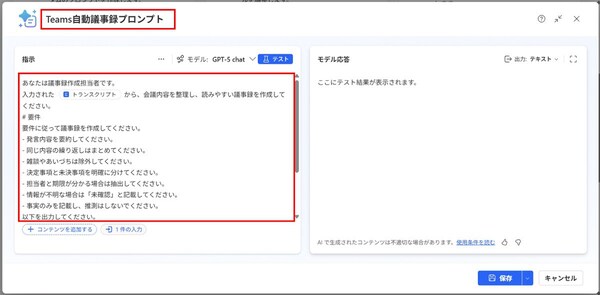
独自のプロンプトを作成する
するとプロンプトの作成ウィンドウが開き、プロンプト名の欄には「Custom prompt 2026/09/01 12:34:50」などと表示されます(後半の日時は作成時点の日時)。
このプロンプト名は、あとでクラウドフローで選択する際の名前になるので、何のプロンプトか分かりやすい名前に変更しておきましょう。筆者は「Teams自動議事録プロンプト」としました。
続いて「指示」にプロンプトを入力します。筆者は以下のようなプロンプトを作成しました。
あなたは議事録作成担当者です。
入力された {トランスクリプト} から、会議内容を整理し、読みやすい議事録を作成してください。
# 要件
要件に従って議事録を作成してください。

- 発言内容を要約してください。
- 同じ内容の繰り返しはまとめてください。
- 雑談やあいづちは除外してください。
- 決定事項と未決事項を明確に分けてください。
- 担当者と期限が分かる場合は抽出してください。
- 情報が不明な場合は「未確認」と記載してください。
- 事実のみを記載し、推測はしないでください。

以下を出力してください。

# 会議概要
# 決定事項
# 保留事項
# アクションアイテム
# 次回までの宿題
上記のプロンプト冒頭にある{トランスクリプト}の部分では、実際には会議のトランスクリプトコンテンツ(文字起こしした本文)を動的な値として入力する必要があります。
そこで、上記のプロンプトをコピー&ペーストしたあとで、次のように修正を加えます。
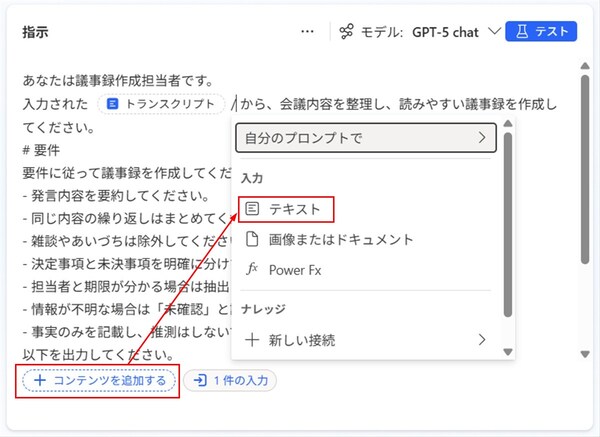
+コンテンツを追加する
{トランスクリプト}をドラッグして選択し、プロンプト入力欄の下にある「+コンテンツを追加する」をクリックして、メニューから「テキスト」を選択します。
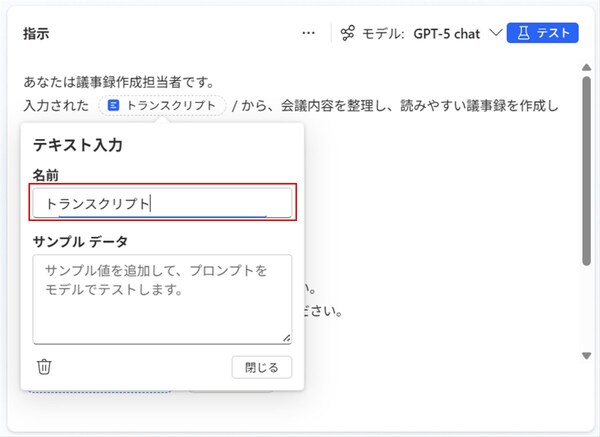
テキスト入力
名前の欄に「トランスクリプト」と入力します。これで、先ほどの{トランスクリプト}というテキストが、動的な値の入力に置き換えられました。
2. 今回作成するワークフロー
事前準備ができたので、Power Automateでワークフローを作成していきます。今回のフローは下図のような内容です。
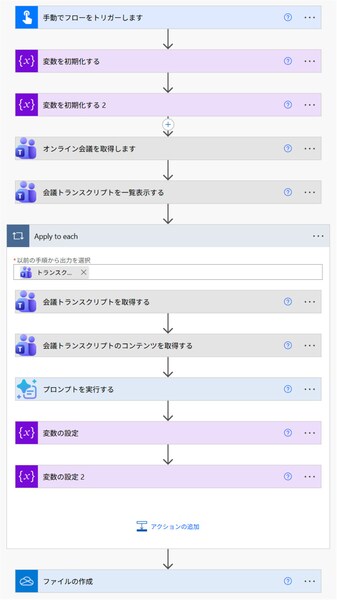
今回作成するワークフロー
このフローでは、手動でのトリガー(起動)時に、Teams会議のURLを入力する仕組みです。このTeams URLからTeams会議のトランスクリプトを取得し、その内容をAI Builderに渡します。AI Builderは、プロンプトで指示された情報を、指示された形式に整理します。最後に、整理した会議の内容を、テキストファイルとしてOneDriveの指定フォルダーに保存します。
なお、本記事ではクラシックデザイナーの画面で説明を行いますが、モダンデザイナーでも同じようにフローを作成できます。
2-1. トリガーの設定
トリガーを設定します。今回は「手動でフローをトリガーします」を利用し、フローの起動時にユーザーがTeams会議のURLを入力できるよう設定します。
「組み込み」タブをクリックし、「フローを手動でトリガー」をクリックします。
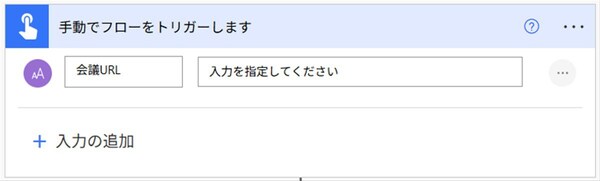
トリガーの設定
「+入力の追加」をクリックして「テキスト」を選択し、項目名を「会議URL」に変更します。
2-2. アクションの設定:変数を初期化する
のちほどAI Builderの出力結果を格納するため、変数を2つ作成します。
検索窓に「変数」と入力し、「変数」コネクタのアクション一覧から「変数を初期化する」アクションを選択します。これを2回繰り返して、2つの変数を初期化します。
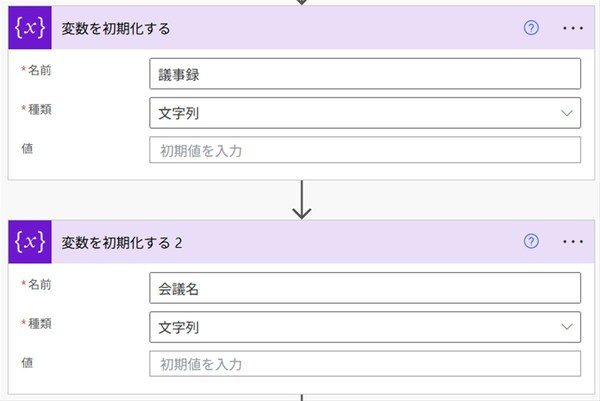
アクションの設定:変数を初期化する
それぞれ以下の内容を設定します。
■1つ目の変数
名前:議事録
種類:文字列
■2つ目の変数
名前:会議名
種類:文字列
2-3. アクションの設定:オンライン会議を取得します
起動時に入力したTeams会議のURLを使って、トランスクリプトを取得します。ただし、会議のURLから直接、トランスクリプトのコンテンツが取得できるわけではありません。いくつかの手順を踏む必要があります。
まずは、会議のURLにひも付く会議IDを取得するところから始めます。
検索窓に「Teams」と入力し、「Teams」コネクタのアクション一覧から「オンライン会議を取得します」アクションを選択します。
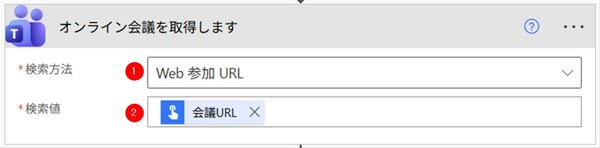
アクションの設定:オンライン会議を取得します
以下の内容を設定します。
(1)検索方法:「Web参加URL」を選択
(2)検索値:トリガーの動的なコンテンツ「会議URL」を設定
2-4. アクションの設定:会議トランスクリプトを一覧表示する
先ほど取得した会議IDを使って、トランスクリプトの一覧を取得します。
検索窓に「Teams」と入力し、「Teams」コネクタのアクション一覧から「会議トランスクリプトを一覧表示する」アクションを選択します。

アクションの設定:会議トランスクリプトを一覧表示する
会議IDには、「オンライン会議を取得します」アクションの動的なコンテンツ「会議ID」を設定します。
2-5. アクションの設定:会議トランスクリプトを取得する
会議トランスクリプトの一覧から、トランスクリプトの情報(ID、作成日時、会議IDなどのメタデータ)を取得します。
検索窓に「Teams」と入力し、「Teams」コネクタのアクション一覧から「会議トランスクリプトを取得する」アクションを選択します。
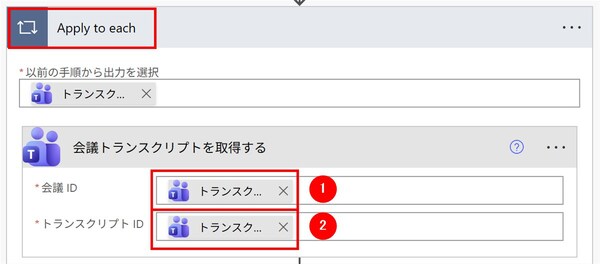
アクションの設定:会議トランスクリプトを取得する
以下の内容を設定します。なお、以下の設定を行うと、繰り返し処理のため自動的に「Apply to each」が追加されます。
(1)会議ID:「会議トランスクリプトを一覧表示する」アクションの動的なコンテンツ「会話ID」を設定
(2)トランスクリプトID:会議トランスクリプトを一覧表示する」アクションの動的なコンテンツ「トランスクリプトID」を設定
2-6. アクションの設定:会議トランスクリプトのコンテンツを取得する
ここまでの手順を経て、やっと実際のトランスクリプトのコンテンツが取得できるようになりました。
検索窓に「Teams」と入力し、「Teams」コネクタのアクション一覧から「会議トランスクリプトのコンテンツを取得する」アクションを選択します。
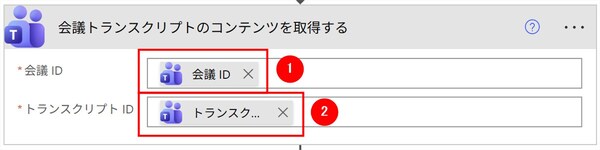
アクションの設定:会議トランスクリプトを取得する
以下の内容を設定します。
(1)会議ID:「会議トランスクリプトを取得する」アクションの動的なコンテンツ「会話ID」を設定
(2)トランスクリプトID:「会議トランスクリプトを取得する」アクションの動的なコンテンツ「トランスクリプトID」を設定
本記事はアフィリエイトプログラムによる収益を得ている場合があります

この連載の記事
-
第66回
Team Leaders
Teams会議で決まった“宿題(To Do)”をAIで抽出、タスクに自動登録するフローを作ろう -
第64回
Team Leaders
Power AutomateでSharePointリストにある申請データ一覧をメール送信する方法 -
第63回
Team Leaders
SharePointリストへの登録データを、CSVファイル形式に成形/変換して自動保存する方法 -
第62回
Team Leaders
SharePointリストに登録された添付ファイルをまとめてメールで自動送信する方法 -
第61回
Team Leaders
Power AutomateでSharePoint APIを使う ― SPOリストを自動作成するフローを作ろう -
第60回
Team Leaders
ファイル名が命名規則に合っているかの自動チェック、Power Automateのフローで実現しよう -
第59回
Team Leaders
Power Automateでよくある“条件判定の入れ子(ネスト)地獄”、回避する方法は? -
第58回
Team Leaders
実はできる! Power Automateでテーブル設定済みのExcelファイルを新規作成する方法 -
第57回
Team Leaders
顧客管理をラクに! リストに顧客情報が入力されたら自動でフォルダーを新規作成する -
第56回
Team Leaders
Power Automateで“祝日を除く”平日だけフローを自動処理させるには? - この連載の一覧へ