手間がかかる交通費精算が地味に面倒くさいので、ChatGPT Workに任せてみた
2026年08月28日 14時00分更新


本連載は生成AIをこれから活用しようとしている方たちのために、生成AIの基本やコピペしてそのまま使えるプロンプトなどを紹介。兎にも角にも生成AIに触り始めることで、AIに対する理解を深め、AIスキルを身に着けて欲しい。第71回は、7月に登場したChatGPT Workに、モバイルSuicaの利用履歴から交通費を抜き出してExcelにまとめる作業を毎月自動でさせる方法について解説する。

ChatGPTの中で動くAIエージェント「ChatGPT Work」
OpenAIが2026年7月9日に公開したChatGPT Workは、ChatGPTの中で動く業務向けのAIエージェントだ。これまでのチャットは、こちらが質問を投げ、返ってきた答えを見てまた質問を重ねていたが、Workはゴールと手元の材料を渡すと、そこから逆算して工程を組み立て、途中の作業も自分で進めて成果物まで作ってくれる。
ChatGPT WorkはSlackやGoogleドライブ、メール、CRMといった1400を超えるプラグインとつながり、集めた情報からスプレッドシートやスライド、ドキュメント、簡単なWebアプリを生成できる。
デスクトップアプリはWebサイトを扱うこともできる。アプリ内で完結する内蔵ブラウザーと、普段使っているChromeをそのまま動かすChrome拡張機能を、タスクの内容に応じて使い分ける。Chromeのログイン状態や開いているタブを利用したいなら、Chrome拡張機能を利用しよう。
macOSとWindows向けの「ChatGPT」デスクトップアプリならすべてのプランで利用可能。ただしFreeとGoは利用に制限があり、Web版とモバイル版で使えるのはPlus以上のプランになる。Work単体を使うための追加料金は発生せず、契約しているプランの利用量を消費していく仕組みだ。
日々の小さな交通費を自動で集計させる
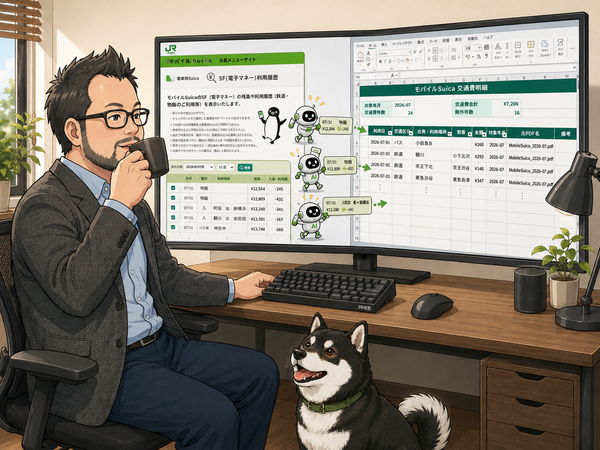
モバイルSuicaの履歴取得から経費のリストアップまでAIエージェントにおまかせ!
今回任せるのは交通費の集計だ。仕事で移動したときの交通費は経費になる。新幹線や飛行機はまとまった金額なので忘れずに計上しているが、日々のバスや電車は1回200円や300円で、そのたびに入力するのが面倒で無視していた。とはいえ、ちりも積もればで、1年分となるとそこそこの金額になりそう。そのうち集計しなければと思いながら手が動かない状態が続いていたのだ。このような苦手なタスクこそAIにまかせたい。
筆者は取材の移動をモバイルSuicaで払っているので、経費に計上するには利用履歴を1件ずつ拾ってExcelなどにコピペすることになる。モバイルSuicaの会員メニューには履歴をPDFで出力する機能があるものの、表示できるのは100件まで、しかも利用から26週を過ぎた履歴は表示できない。放っておけば半年前の交通費が消えてしまうので、毎月きちんと保存しておく必要があるのだ。
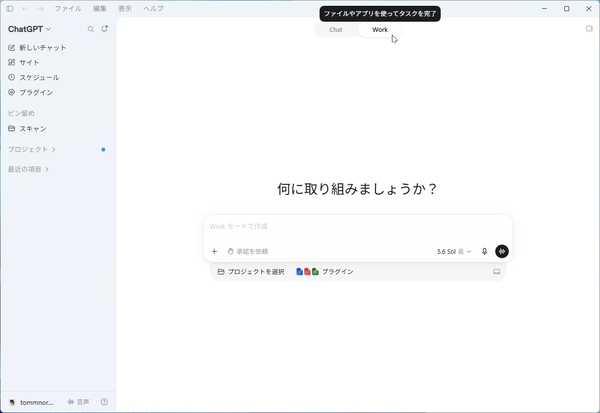
ChatGPTアプリを開き、画面上部の「Work」をクリックする
毎月1日に前月分をまとめるスケジュール済みタスクを作る
やることが決まれば、あとは日本語で頼むだけだ。ChatGPTのデスクトップアプリでWorkを開き、プロンプトを入力する。画面の操作手順まで書き添えているのは、モバイルSuicaの履歴画面が少し独特で、月を選んでから日付で絞り込み、さらに1件ずつチェックを入れるという作りになっているためだ。ここを言葉で補っておくと、初回の試行錯誤がぐっと減る。
○プロンプト
毎月1日、モバイルSuica会員メニューにログインし、利用履歴から前月分の履歴を印刷機能を利用して、PDFで保存するスケジュールタスクを作成してください。例えば、7月であれば、表示対象を7月にして「31日以前」にし、「月日」が7月のものにチェックし、「選択した履歴を印刷」をクリックしてください。そのPDFファイルはフォルダに保存し、その中から、交通費を抽出してExcelファイルに経費として追記してください。
モバイルSuica
https://www.mobilesuica.com/
少し考えたあと、返ってきたのは作業報告ではなく「毎月1日の何時に実行するか?」という質問だった。「9時」と答えると、作業を続行。PDF保存、前月分だけの抽出、Excelへの追記、重複防止まで含めると宣言し、さらに認証情報は保存せず、ログイン切れや追加認証が必要になった場合はタスクの中で対応依頼を出す設定にする、と付け加えてきた。
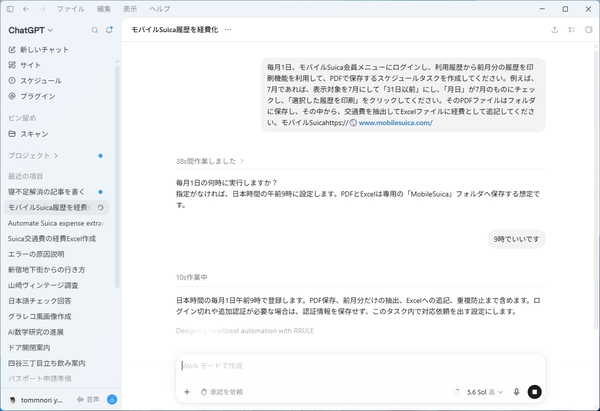
足りない情報は質問してくるのが賢い
少し待つと「モバイルSuica前月分の経費記録」という名前でスケジュール済みタスクが登録された。実行は毎月1日の午前9時、次回は2026年9月1日、保存先はMobileSuicaフォルダとなっている。作ったタスクはサイドバーのスケジュールページに並び、一時停止や編集、削除もそこから操作できる。
なお、同時に有効にできるスケジュール済みタスクの件数にはプランごとの上限があり、Plusなら5件、Proなら15件までとなる。上限に達すると新しいタスクを作れなくなるので、使わなくなったタスクは削除するか一時停止しておきたい。
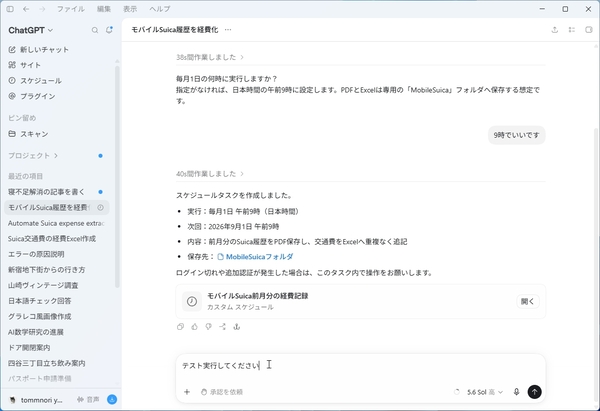
毎月1日午前9時に動くスケジュール済みタスクが登録された
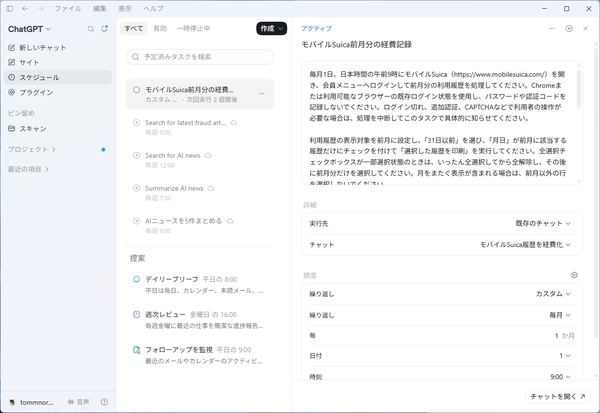
「スケジュール」画面で内容を確認、修正できる
動作テスト、ログイン認証は人が行うので安心
次は、動作確認だ。「テスト実行して」と頼むと、まずモバイルSuicaのサイトへアクセスする許可を求められる。内容を確認し、問題なければ「一度だけ許可」をクリックする。Workは新しいサイトを開く前に確認を取る作りになっており、意図しないサイトへ勝手にアクセスしないようになっている。
ログインが必要なサイトなのでChatGPTはChrome側を選び、タブを開いてモバイルSuicaのログイン画面を表示した。そこで処理が中断され、ID、パスワード、画像認証を入力してログインしてほしい、終わったらログインできましたと返信してほしい、と出力してきた。
ログイン作業は人間がする必要があるが、ログインさえできれば、その先の画面操作はAIが引き継いでくれる。なお、IDやパスワードはブラウザーの入力欄にだけ打ち込み、チャット欄には絶対に貼らないこと。これは本連載でも何度か書いてきた鉄則だ。
ログインを済ませて会員メニューが開いたところで、ログインできましたと返信した。立ち会いが要るのはこの初回だけで、2回目以降はブラウザーにログイン状態が残っていればそのまま進み、切れていればタスクの途中で声をかけてくる。
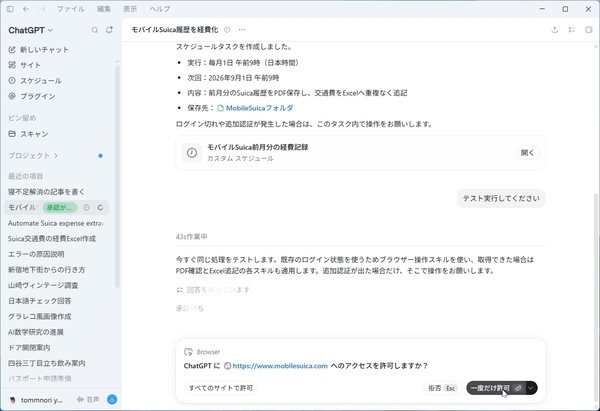
新しいサイトを開く前に、アクセスを許可するかどうか聞いてくる
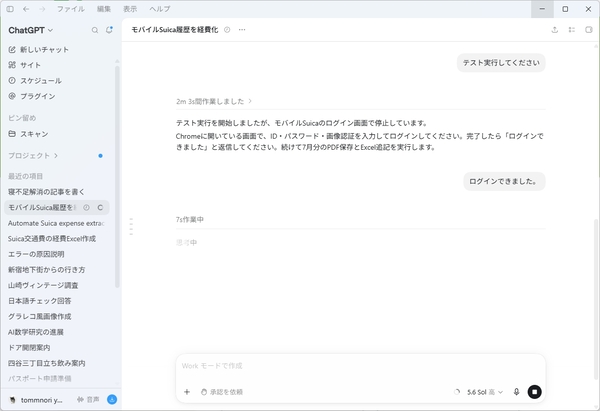
ログイン画面で停止し、ID、パスワード、画像認証の入力を求められた
あとは眺めているだけでよかった。ChatGPTはSF(電子マネー)利用履歴を開き、表示対象を2026年7月の31日以前にして検索し、7月の行だけにチェックを入れていく。100件近い履歴を上から順にたどり、6月の行に差しかかったところでチェックを止め、「選択した履歴を印刷」を押す。この地味な作業こそ、人間がいちばんやりたくない部分だ。
テスト実行は問題なく完了。報告によれば、2026年7月分として40件をPDFに保存し、そのうち交通費は24件で合計7206円、除外は16件で内訳は物販13件、チャージ2件、0円の履歴1件となっている。ファイル名はMobileSuica_2026-07.pdfとSuica交通費.xlsxで、どちらもチャットからそのまま開けるので確認も簡単だ。
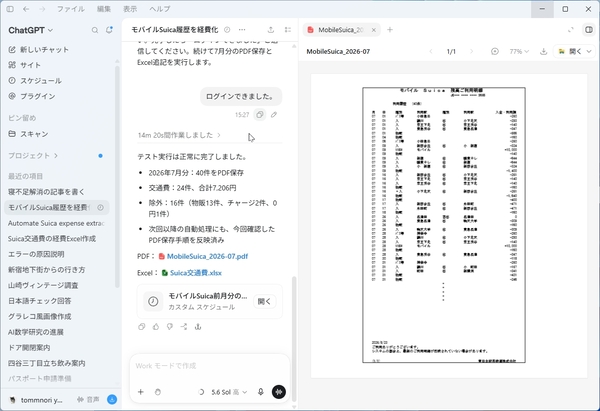
モバイルSuicaのWebサイトからPDFを取得できた
完成したファイルを確認すると、AIエージェントの便利さがわかった
できあがったExcelを開くと、「モバイルSuica 交通費明細」というタイトルの下に、先月分の交通費が抽出されてリストになっている。件数や金額の合計も記載されており、経費の精算が簡単に進められそう。元PDF名の列があるので、金額が怪しいと思ったら該当のPDFをすぐ開いて突き合わせられる。
表示された100件近い履歴から7月分の40件を選び、PDFにして、1行ずつExcelへ書き写すという作業をまるごとAIに代替してもらうことができた。この後、さかのぼれるだけ集計してみたところ、年間10万円は超えそうな感じ。これからは手間をかけなくても、履歴から消える前にデータを保存してくれるので大助かり。
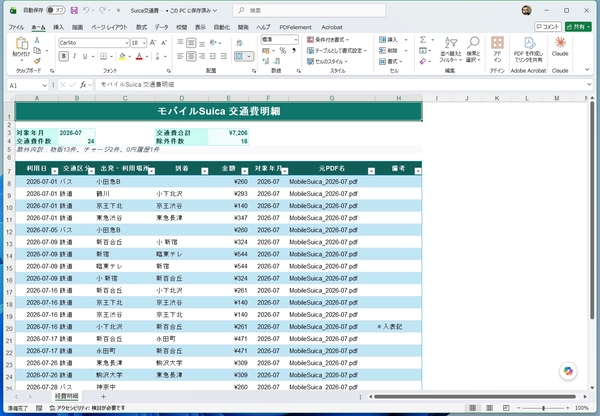
あっけなく先月の交通費がまとめられた
今回は、毎月の経費精算に使ってみたが、アイデア次第で色々なタスクを任せることができる。ブラウザーを操作してクラウドにもアクセスできるし、ローカルのファイルを扱うことも可能。スケジュール済みタスクは、毎日でも毎週でも動かせる。
朝一番に前日のニュースをまとめさせたり、毎週金曜に案件の進捗を確認させたりするのもお手のもの。中でもありがたみを感じたのは今回のように頻度が低い作業だ。月に1度しか機会がないから手順を忘れ、忘れるから後回しになり、気づけば半年分たまっている。そういう作業ほど、AIで自動化すべき。
まずは、面倒だと感じている作業をひとつ思い浮かべ、そのままChatGPT Workに話しかけてみてほしい。AIエージェントの便利さを体感できるはずだ。
本記事はアフィリエイトプログラムによる収益を得ている場合があります

この連載の記事
-
第75回
Team Leaders
旅行が劇的に効率よくなる! 海外出張でChatGPTを秘書として使ってみたら、こんなに便利だった -
第74回
Team Leaders
自然な英語でメールを書く 生成AIを使って英文を読む・書く仕事がラクになる翻訳術 -
第73回
Team Leaders
AIの答えでわかったつもりになってない? 答えを返さない「ガイド付き学習」で知識を確実にアップデートする -
第72回
Team Leaders
「要約して」で抜け落ちる重要な情報・数値を漏らさない、4つの生成AI要約テクニック -
第70回
Team Leaders
生成AIは「長く読ませる」「深く考えさせる」ほど賢くなるとは限らない! トークン節約のおすすめテクニック -
第69回
Team Leaders
手書きもOK! 紙の印刷物をスキャンするだけで文字検索も可能なPDFを作る、超便利なAIサービス -
第68回
Team Leaders
「愚痴から始まる請求自動化」 地味に面倒な集計をビジネスチャットの会話から自動集計するアプリをAIで作ってみた -
第67回
Team Leaders
テキストになるだけじゃない! ChatGPT、Gemini、ClaudeのOCRを日常にありがちな場面で比較、採点した -
第66回
Team Leaders
レトロな3DRPGゲームを作ってみた。7月13日まで延長された追加料金なしの期間に「Claude Fable 5」を試そう -
第65回
Team Leaders
ExcelからAIを呼び出せば、自然言語で数式やエラー原因が解析できてとても便利! 「Claude for Excel」ならここまでできる - この連載の一覧へ