


「そういえば……」な疑問に30秒解説
「USB Type-Cディスプレー」って何? USBが画面になる……わけじゃありません
2026年06月02日 07時30分更新



「USB Type-Cディスプレー」って何?
まさかUSBが液晶の代わりに……!?
最初に言っておきますが、そういうことではありません。確かに液晶ディスプレーは液晶を使って映像を表現しますし、有機ELディスプレーは有機物が発光することで絵を作り出しますが、「USB Type-Cディスプレー」の場合は絵を映し出す方法ではなく、接続方法を指しているのでご注意を。
最近、デスク周りをオシャレに見せるテクニックとして「USB Type-Cディスプレー」が脚光を浴びています。その理由は、「パソコンとその周辺機器にまつわる複数のケーブルを1本にまとめてくれる」から。
基本的にデスク周辺は多数のケーブルが絡み合い、スパゲティー皿のような状態になりがち。
パソコンからは電源ケーブル、映像用のケーブル、スピーカーやヘッドホンなどとつながる音声用のケーブルが伸びています。そしてディスプレーとスピーカーにはそれぞれ電源ケーブルが必要です。そして忘れてはいけないキーボードとマウスもケーブルでつなげている人は少なくないでしょう。
加えてスマホやタブレットの充電などまで勘案していくと、すぐに10本以上のケーブルがそこらをのたうち回ることに。
ディスプレーにつないでしまおう
この惨状をある程度まで軽減してくれるのが「USB Type-Cディスプレー」。パソコンを動かすための電源ケーブルと、HDMIに代表される映像用ケーブルを1本に統合できるほか、ディスプレーにハブ機能を持たせることが可能になります。
たとえば、自宅に帰ってきたらノートパソコンをデスクに置きますよね。通常は外付けディスプレーとつなげるためにHDMIケーブルを挿し、カバンからACアダプターなどを取り出して……と面倒なセットアップ作業が始まるわけですが、「USB Type-Cディスプレー」ならノートパソコンとディスプレーをUSB Type-Cケーブルでつなげば完了します。
それだけでパソコン画面が外付けディスプレーに映り、同時にパソコンの充電も始まります。「USB Type-Cディスプレー」背面のハブ用USB端子にあらかじめキーボードやUSB接続タイプのスピーカー、Webカメラなどを挿していれば、そのまま操作も開始できるはず。
そして外出する際も、ノートパソコンからUSB Type-Cケーブルを抜くだけで準備OKです。おそらく充電も完了していることでしょう。
というわけで、「USB Type-Cディスプレー」とはUSB Type-Cケーブル1本を抜き挿しするだけで作業環境が整う超便利な外付けディスプレーのことなのでした!
利便性&色彩表現にも優れた一台
ケーブルマネージメントが圧倒的に楽になる「USB Type-Cディスプレー」。そこで今回はType-C接続可能なフルHD液晶ディスプレー、ViewSonicの「VP2456A」をおすすめ!
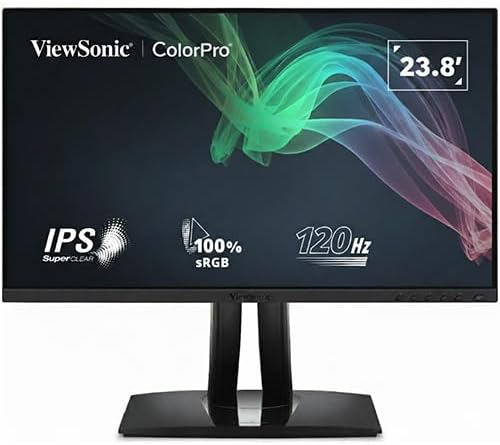
ViewSonic ビューソニックジャパン 23.8型ワイド液晶ディスプレイ VP2456A
フルHD解像度で画面サイズは23.8インチ型。リフレッシュレートも120Hzまで対応しており、画像編集や映像鑑賞からゲームまで広く使える一台。接続は、90Wで高速充電できるUSB Type-Cのほか、HDMI 1.4とDisplayPort 1.2、そしてハブ用としてUSB Type-Aを3つ備えており接続性にも優れています。
2026年6月1日現在、Amazonでは3万円を切る価格。「VA3208-4K-MHD」は、利便性を追求したいあなたに適したディスプレーでしょう。
※価格・在庫情報は掲載時点のものです。最新情報はAmazon商品ページをご確認ください。
本記事はアフィリエイトプログラムによる収益を得ている場合があります

この連載の記事
-
第23回
トピックス
4Kの正式名称は″UHD”だって知ってた? じゃあUHDって何の略なんだ!? -
第22回
トピックス
「4Kテレビ」の“4”って何の数字? 3Kや5Kはないの? -
第21回
トピックス
「フルHD」の“フル”ってフルパワーの略で合ってますか←違います。 -
第20回
デジタル
有機ELの「有機」って何? 無農薬の畑でディスプレーまで採れる時代が来た!? -
第19回
PC
「アスペクト比」は“アス+ペクト+比”。アスって何? ペクトって……? -
第18回
PC
日本発! 「IPS」って何の略? “iPS細胞”は20周年ですが、30周年のアレの方です -
第17回
デジタル
「応答速度」って何? LINEの返事の速さなら自信あるんですが…… -
第16回
デジタル
ディスプレーの“チカチカ”を減らす!? 「フリッカーフリー」って何? -
第15回
デジタル
スマホやテレビの「アスペクト比」って何? 実は“画面の形”を決める数字なんです -
第14回
トピックス
「QLED」って何の略? テレビ売り場やスマホの話題でよく見るけど、その“Q”は何者なんですか -
第13回
PC
スマホの保護フィルムやディスプレーの「ノングレア」って何? そもそも“グレア”って何なんだよ - この連載の一覧へ










































