
このページの本文へ

前へ 1 2 次へ

Windows Info 第530回

Windows 11でタスクバーの位置の移動機能が復活するのは結局どうなった? プレビュー版の現状を見る

2026年05月31日 10時00分更新

文● 塩田紳二 編集● ASCII

  • この記事をはてなブックマークに追加
  • 本文印刷

タスクバーは移動できるようになったものの
ドラッグで自由に位置を変更する操作は現状ではできない

 現在配布されているプレビュー版Experimentalチャンネルの25H2リリースであるビルド26300.8497には、配置を変更可能なタスクバーと小さなタスクバーアイコンが組み込まれている。

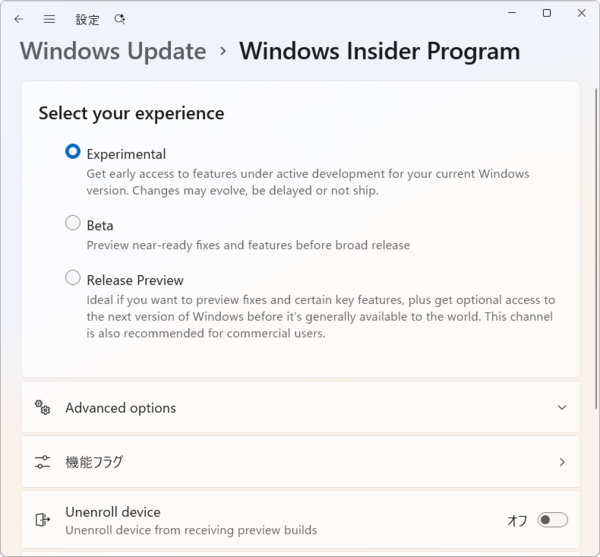
 また、日本語版のままだと、「設定」→「Windows Update」→「Windows Insider Program」のチャンネル表示は以前のままになっているが、言語を英語とすることで、新しいプレビューチャンネルの表記になる。
タスクバー

プレビュー版に英語の言語モジュールをインストールすると、設定の表示が新しいチャンネル名に切り替わる

 このとき、必ずしも利用しているアカウントを英語にする必要はなく、適当に作ったローカルアカウントの言語設定を英語(米国)とするだけで、他のユーザーの表示は言語設定が日本語であっても一部英語に切り替わる。

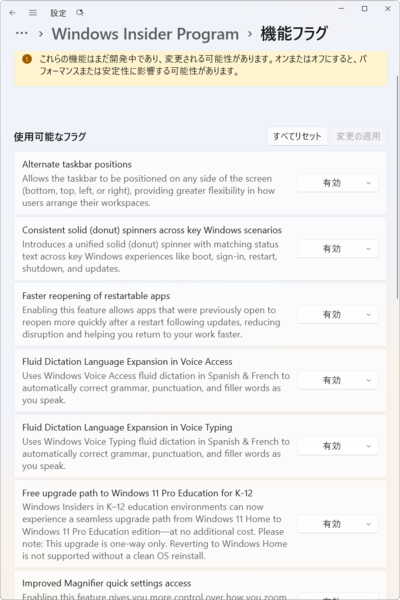
 また、Experimentalチャンネルで配布されているプレビュー版は、前記と同じページにある「機能フラグ」で新機能の有効/無効を切り替えられる。逆に言うと、ここで有効にしなければ、新機能を見られない。
タスクバー

Experimentalチャンネルで新機能を動作させるには、機能フラグのページで機能を有効に設定する

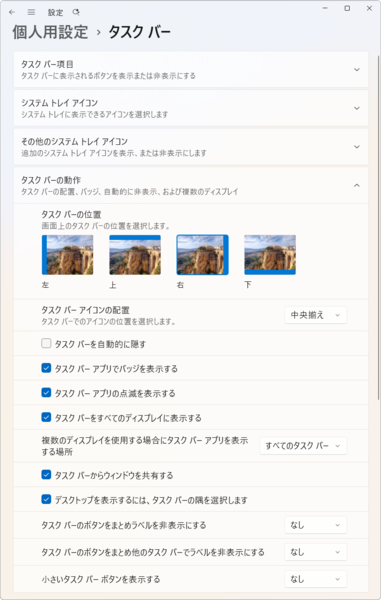
 タスクバーの配置変更だが、残念なことに現在のものは、すべてのディスプレイで同じ位置にしか表示できない。Windows 10では、ディスプレイごとに表示位置を変更できたのだが、現在のWindows 11 Ver.25H2のプレビューでは、「設定」→「個人設定」→「タスクバー」→「タスクバーの動作」→「タスクバーの位置」でしか設定できない。これではちょっと使いにくい。今のところは、タスクバーを直接ドラッグして動かす機能も実装されていない。
タスクバー

タスクバーの位置は、現在のところ「設定」→「個人設定」→「タスクバー」で設定するしか方法がない

 とはいえ、タスクバーをディスプレイ右側に移動させて、タスクバーボタン(俗にタスクバーアイコンと呼ばれているもの)のテキストを表示、同一アプリのアイコンでもウィンドウごとに表示(タスクバーのボタンをまとめ……をオフ)にすると、タスクバーボタンが見つけやすく、たとえばブラウザで複数ウィンドウで開いていても探しやすい。

 従来のようにタスクバーが下にあるとき、タスクバーボタンにテキストをつけると、ボタンの間隔が開きすぎてボタンのアイコンの視認性が悪く、しかも多数のボタンを配置できなかったからだ。

 AIのローカル推論による活用を想定したCopilot+ PC構想に振り回された感があるが、ようやく元のペースに戻ってきた感じがある。

前へ 1 2 次へ

カテゴリートップへ

本記事はアフィリエイトプログラムによる収益を得ている場合があります

この連載の記事

ASCII倶楽部

注目ニュース

  • 角川アスキー総合研究所

プレミアム実機レビュー

ピックアップ
1
KIOXIA(キオクシア) 旧東芝メモリ microSD 128GB UHS-I Class10 (最大読出速度100MB/s) Nintendo Switch動作確認済 国内サポート正規品 メーカー保証5年 KLMEA128G
¥2,606
2
Anker PowerLine III Flow USB-C & USB-C ケーブル Anker絡まないケーブル 240W 結束バンド付き USB PD対応 シリコン素材採用 iPhone 17 / 16 / 15 / Galaxy iPad Pro MacBook Pro/Air 各種対応 (1.8m ミッドナイトブラック)
¥1,390
3
KIOXIA(キオクシア)【日本製】USBフラッシュメモリ 32GB USB2.0 国内サポート正規品 KLU202A032GL
¥1,080
4
Anker USB Type C ケーブル PowerLine USB-C & USB-A 3.0 ケーブル iPhone 17 / 16 / 15 /Xperia/Galaxy/LG/iPad Pro/MacBook その他 Android 等 USB-C機器対応 テレワーク リモート 在宅勤務 0.9m ホワイト
¥640
5
エレコム 電源タップ 6個口 3m 雷ガード 個別スイッチ ほこりシャッター付 耐熱 PSE技術基準適合 ブラック T-K6A-2630BK
¥1,690
6
Anker iPhone充電ケーブル PowerLine II ライトニングケーブル MFi認証 超高耐久 iPhone 14 / 14 Pro Max / 14 Plus / 13 / 13 Pro / 12 / 11 / X/XS/XR / 8 Plus 各種対応 (0.9m ホワイト)
¥990
7
【Amazon.co.jp限定】 ロジクール 静音 ワイヤレス トラックボール マウス M575SPd Bluetooth Logibolt 無線 windows mac iPad OS Chrome トラックボールマウス ブラック M575 M575SP 国内正規品 ※Amazon.co.jp限定 壁紙ダウンロード付き
¥5,680
8
NIMASO ガラスフィルム iPad 第11世代(A16) 2025用/iPad 10.9インチ 第10世代 2022用 衝撃吸収 強化 ガラス 保護フィルム 指紋防止 ガイド枠付き NTB22I574
¥1,358
9
【Amazon.co.jp限定】 ロジクール ワイヤレスマウス 無線 マウス M185CG 小型 電池寿命最大12ケ月 M185 グレー 国内正規品
¥999
10
Anker PowerLine lll Flow USB-C & ライトニング ケーブル MFi認証 Anker絡まないケーブル USB PD対応 シリコン素材採用 iPhone 14 / 14 Plus / 14 Pro / 14 Pro Max / 13 各種対応 (1.8m ミッドナイトブラック)
¥1,590

Amazonのアソシエイトとして、ASCII.jpは適格販売により収入を得ています。

デジタル用語辞典

ASCII.jpメール デジタルMac/iPodマガジン









































