ブラウザ操作もAIに丸投げ! 面倒なウェブ作業は「Claude in Chrome」にお任せ。さらなる時短テクも紹介
2026年05月22日 09時00分更新


本連載は生成AIをこれから活用しようとしている方たちのために、生成AIの基本やコピペしてそのまま使えるプロンプトなどを紹介。兎にも角にも生成AIに触り始めることで、AIに対する理解を深め、AIスキルを身に着けて欲しい。第59回はClaude in Chromeでブラウザ作業を効率化する方法を解説する。

Chromeの拡張機能でウェブ上の情報をまとめられる
ブラウザでの作業は、意外と手間がかかることが多い。複数のページを開いて情報を探す、内容を要約する、項目を比較する、フォームに入力する、別のサービスへ転記するなど、ひとつひとつは難しくなくても、タブを行き来しながら手作業で進めると時間を取られてしまう。
こうした面倒なブラウザ作業をAIに任せたいなら、Anthropicの公式拡張機能「Claude in Chrome」がおすすめだ。ChromeのサイドパネルからClaudeを呼び出し、開いているページや複数タブの内容をもとに、情報収集や要約、比較、入力補助、スプレッドシートへの転記といった作業を依頼できる。
今回は、Claude in Chromeの基本的な使い方について解説しよう。
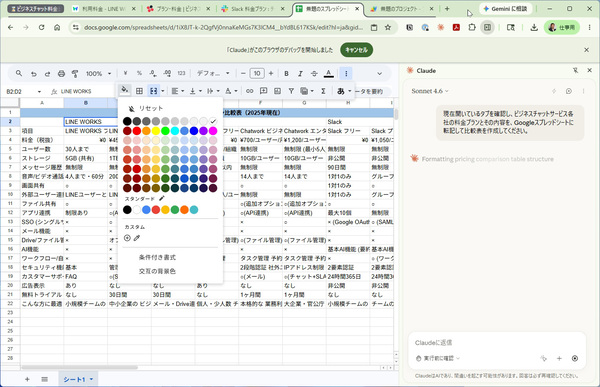
「Claude in Chrome」がブラウザを操作し、情報収集し、見栄えのいい比較表を作成している様子
Claude in Chromeをはじめるには、まずは、デスクトップ版のGoogle ChromeからChromeウェブストアにアクセスし、拡張機能の「Claude」をインストールする。インストール後は、ブラウザ右上のパズルアイコンからClaudeをピン留めしておくと、ワンクリックで起動できるようになる。
現在は、有料プランであればClaude in Chromeを利用できるようになっている。しかし、月額20ドルのProプランでは高速応答に特化した「Haiku 4.5」モデルしか動作しない。複数のステップを要する複雑な調査や作業を任せるために「Sonnet 4.6」や「Opus 4.7」を使いたい場合は、MaxやTeam、Enterpriseプランの契約が必要になる。
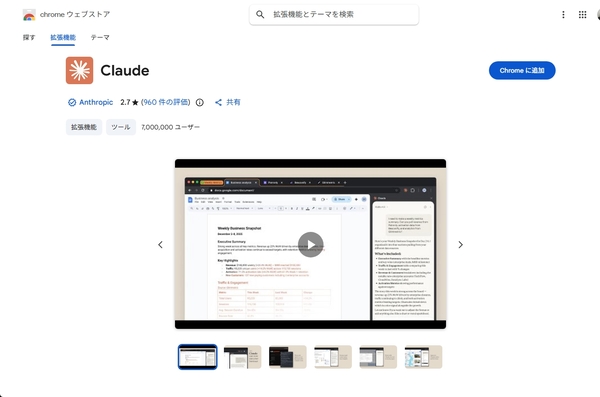
ChromeにClaudeの拡張機能をインストールする
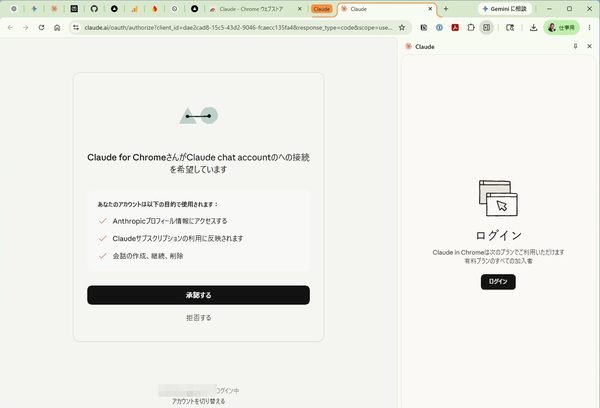
Claudeのアカウントでログインする
Claude in Chromeの真骨頂は複数タブをまたがって作業できること
追加されたClaudeのアイコンをクリックすると右側にチャットウィンドウが開く。ここに、頼みたい作業を日本語で入力すればいい。まずは、Claude in Chromeのウェブページに何が書いてあるのか3行でまとめてもらおう。
プロンプトを入力すると、Claudeが何をすべきなのか考え、プランを提示してくる。問題なければ「プランを承認」をクリックしよう。
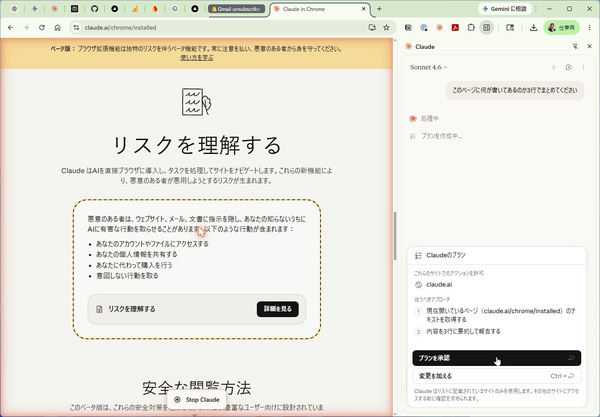
プロンプトに従って何をするのか確認してくる
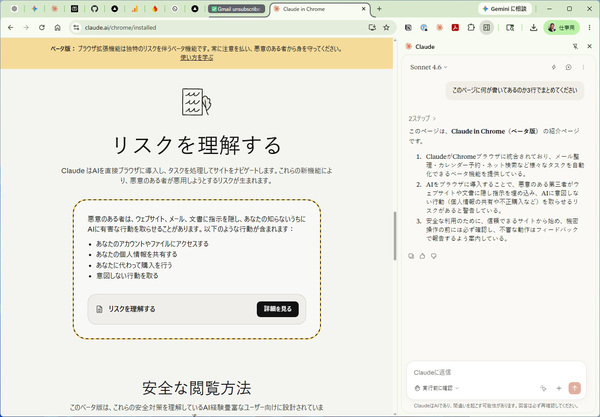
指示に従って、3行で要約してくれた
それでは具体的な使い方を紹介しよう。画面について質問するだけなら他のAIでもできるが、Claude in Chromeの真骨頂は自らウェブページにアクセスしたり、複数タブをまたがって作業できることだ。
例えば、導入予定ツールの候補3社の料金ページを別々のタブで開いているとする。ここでサイドパネルからClaudeを呼び出し、次のように指示してみよう。
○プロンプト
現在開いているタブを確認し、ビジネスチャットサービス各社の料金プランとその内容を、Googleスプレッドシートに転記して比較表を作成してください。
すると、Claudeが自動で複数タブの情報を抽出し、スプレッドシートにセルの位置を考えながら入力していく。しかも、一通り入力し終わったあと、確認作業までしている。今までなら人間がタブを行ったり来たりしながら情報を探し、手作業でコピペしていた面倒な作業が、会話ひとつで完了してしまうのが便利だ。
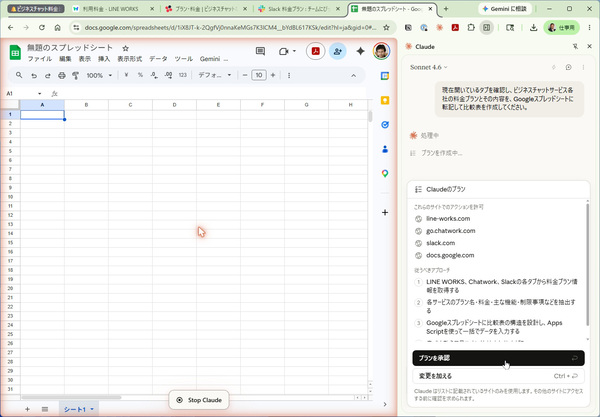
プロンプトを入力し、プランを承認する
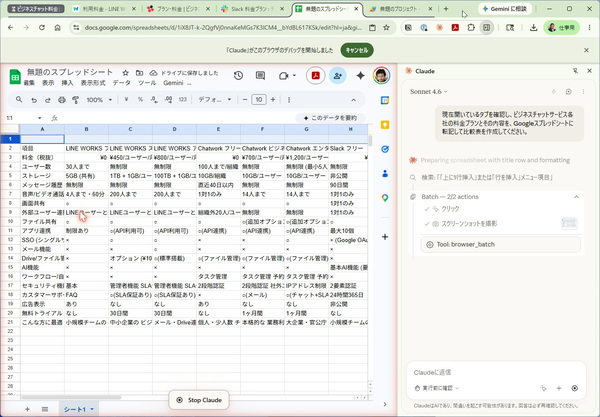
複数タブから情報を収集し、表を埋めていく
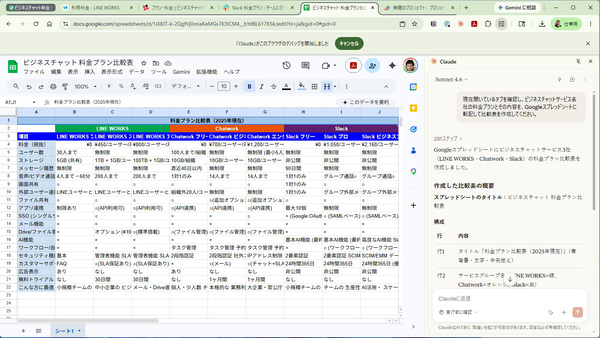
完成したプラン比較表
Claude in Chromeの操作時間は短縮できる
実際に使ってみると、Claude in Chromeのウェブ操作は想像以上に時間がかかる。ページを確認し、操作手順を考え、必要に応じてクリックや入力を進めるため、ちょっとした確認作業には大げさに感じる場面もある。そこで、ページの要約や内容確認など、難しくない作業なら「クイックモード」を使うのも手だ。
クイックモードは、現時点では実験的な機能となっており、有効化する際は「Haiku 4.5」を使うか、「Opus 4.6(fast mode)」を使うかを選択できる。ただし、Opus 4.6のfast modeは追加利用分としてプレミアムレートで消費され、別の利用上限が適用される。まずはHaiku 4.5で軽い作業を試し、Claudeの動作を確認しながら使うのがよいだろう。
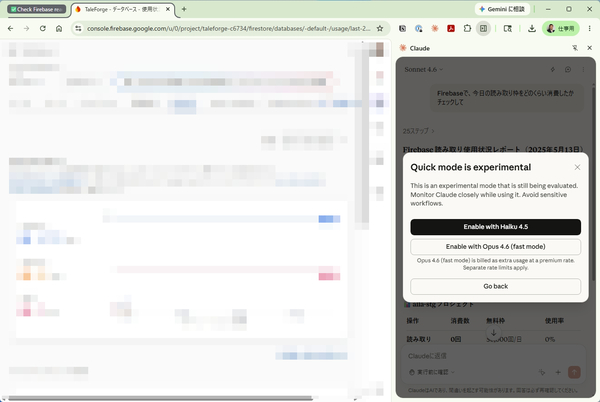
クイックモードアイコンをクリックし、モードを選択する
Claude in Chromeでは、一度うまく実行できた作業を「タスクに変換」して、あとから自動実行できるように設定することも可能だ。たとえば、特定の管理画面を開いて数値を確認する、決まったサイトの更新情報を調べる、メールやダッシュボードの内容を整理するといった作業を、毎日、毎週、毎月などのタイミングで自動実行できるようになる。
まず通常どおりClaudeに作業を実行させ、期待どおりに動くことを確認する。そのうえで「タスクに変換」し、実行する頻度や日時、利用するモデルを指定する。指定した時間になると、Claudeがブラウザ上でその作業を実行し、完了したときやユーザーの確認が必要なときに通知してくれる。毎朝の運行状況チェック、週次のアクセス数確認、競合サイトの更新チェックなど、手順が決まっている反復作業に向いている機能だ。
ちなみに、メールを送信するような重要な操作をする前には、ユーザーの確認を求められる。全自動で、メール送信までタスクを完了させてほしい時は、プロンプト入力欄にあるメニューから「確認せずに実行」を選択すればいい。
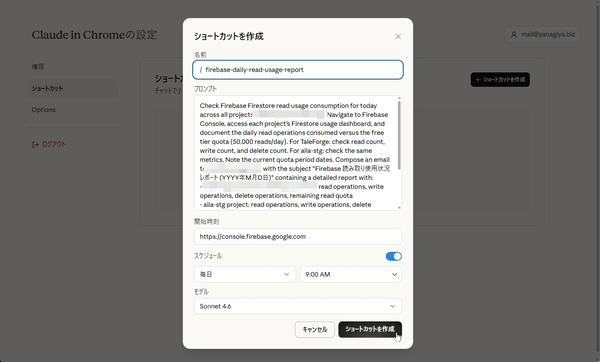
毎日朝9時に自動実行するように設定
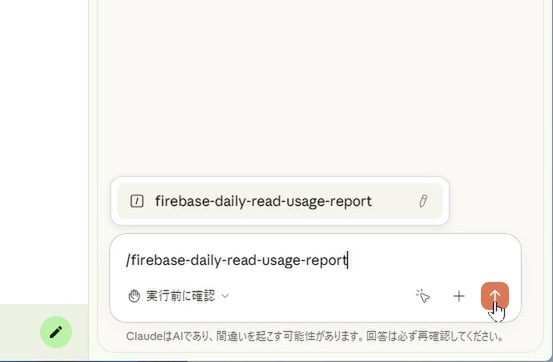
登録したショートカットを呼び出してみる
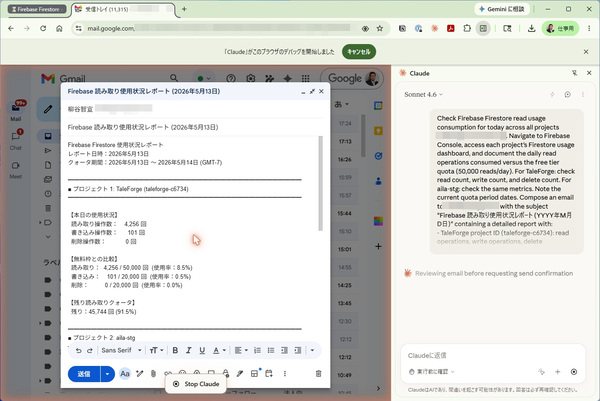
ダッシュボードの情報を調査し、メールを作成してくれる
以上が、Claude in Chromeの活用法となる。とても便利なツールだが、使い始める前に押さえておくべき注意点がある。実際にブラウザを操作できるという強力な権限を持っているので、誤動作したり、悪意のあるサイトの隠しコマンド(プロンプトインジェクション)に反応してしまったりするリスクがあるのだ。オンラインバンキングや機密性の高い顧客データを扱う社内システムなどでは、利用しないようにしよう。
安全に使いたいなら、Claudeの設定で「Ask before acting(実行前に確認する)」モードをオンにしておき、AIからの確認事項をしっかりと確認するようにしよう。そうすれば、予期せぬ動作を防ぐことができる。
まだ課題はあるものの、ブラウザ作業までAIに任せられるようになってきている。まずは情報収集や入力の下書きなど、間違えても実害のない作業から試してみてほしい。想像よりずっと賢く立ち回るAIを見れば、「あの作業、任せられるかも」と思いつく可能性がある。そうなれば、AI活用レベルが一段上がることになること請け合いだ。
AIで何とかしたい業務を大募集!
「簡単すぎて驚く生成AIの使い方」で取り上げてほしいAIの使い方を大募集。「この作業をAIで時短したい」「こういうことがしたいけどプロンプトはどう書けばいい?」など、お困りのことを解決します。

AIで何とかしたい業務を大募集!
応募はハッシュタグ「 #ASCIIAI連載ネタ 」を付けてXでポストするだけ。ハッシュタグ「 #ASCIIAI連載ネタ 」がついたポストは編集部で随時チェックし、連載記事で取り上げます。高度な内容である必要はないのでお気軽にどんどんポストしてください。
本記事はアフィリエイトプログラムによる収益を得ている場合があります

この連載の記事
-
第75回
Team Leaders
自然な英語でメールを書く 生成AIを使って英文を読む・書く仕事がラクになる翻訳術 -
第73回
Team Leaders
AIの答えでわかったつもりになってない? 答えを返さない「ガイド付き学習」で知識を確実にアップデートする -
第72回
Team Leaders
「要約して」で抜け落ちる重要な情報・数値を漏らさない、4つの生成AI要約テクニック -
第71回
Team Leaders
手間がかかる交通費精算が地味に面倒くさいので、ChatGPT Workに任せてみた -
第70回
Team Leaders
生成AIは「長く読ませる」「深く考えさせる」ほど賢くなるとは限らない! トークン節約のおすすめテクニック -
第69回
Team Leaders
手書きもOK! 紙の印刷物をスキャンするだけで文字検索も可能なPDFを作る、超便利なAIサービス -
第68回
Team Leaders
「愚痴から始まる請求自動化」 地味に面倒な集計をビジネスチャットの会話から自動集計するアプリをAIで作ってみた -
第67回
Team Leaders
テキストになるだけじゃない! ChatGPT、Gemini、ClaudeのOCRを日常にありがちな場面で比較、採点した -
第66回
Team Leaders
レトロな3DRPGゲームを作ってみた。7月13日まで延長された追加料金なしの期間に「Claude Fable 5」を試そう -
第65回
Team Leaders
ExcelからAIを呼び出せば、自然言語で数式やエラー原因が解析できてとても便利! 「Claude for Excel」ならここまでできる -
第64回
Team Leaders
ブラウザとの往復から解放! Wordだけで校正・修正・リライトできる「Claude in Word」 - この連載の一覧へ