●10種類のコレットで手持ちのビットも使える!
セットになっているのは、本体と充電ケーブル、30種類のビット、10種類のコレット、そしてケースです。
充電ケーブルはType-A/Cの、5V充電用としてよく見かけるタイプ。このケーブルが付属していると、USB PD充電器には非対応かと警戒してしまいますが、特に問題なく充電出来ました。手持ちのType-Cケーブルを使い、Type-C出力しかないUSB充電器でも大丈夫です。
手にした本体の印象は、太字用マーカーを重たくしたような感じ。重心は中心からやや先端寄りとなっているため、ペンのように握って使う場合でもバランスがよく、長時間の作業でも疲れにくそうです。
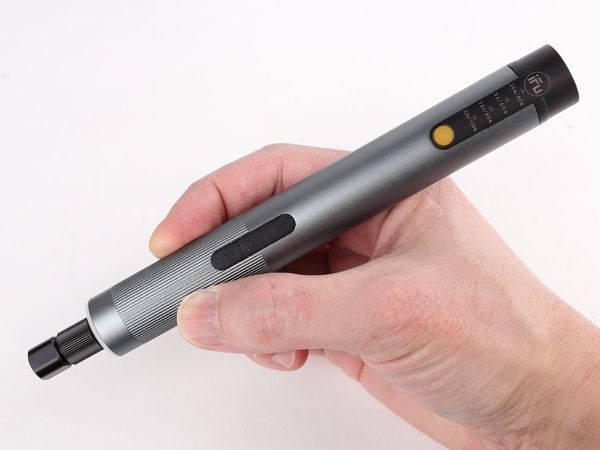
ペンとしては太目ですが、無理なくペン持ちして使えます
ビットは上下段に各15種類、合計30種類を用意。上段は主に彫刻などに使いやすいビットで、先端の形状・サイズ違いが並んでいます。ダイヤモンドビットとなっており、硬いガラスなどを削るのに向いています。
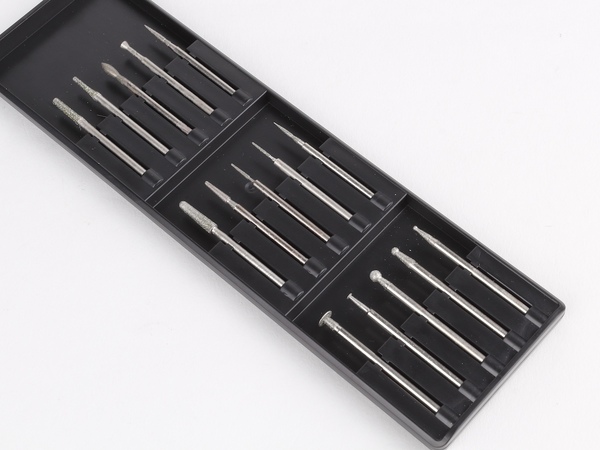
上段は、形状の異なる15種類のダイヤモンドビット
下段は多種多様なビットが並んでおり、穴あけ用のドリルビット3種、穴を広げるのに便利な電着ダイヤモンドドリルビット2種、ブラシ3種、磨くための皮やウール、砥石などが7種類用意されていました。
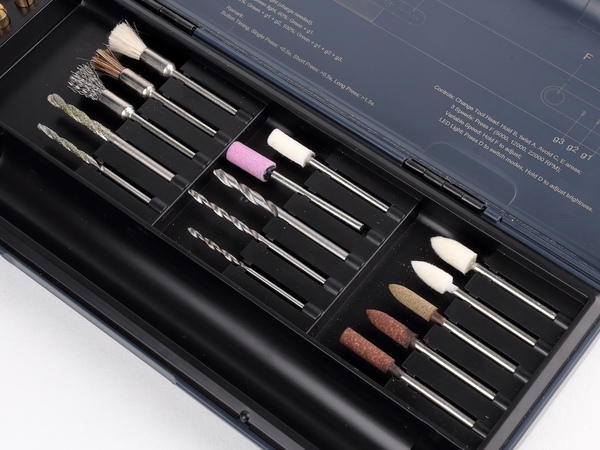
下段のビット。磨いたり穴あけするときに使うものが多いです
ビットの取り付け方は、一般的なコレットチャックと同じ。先端のナットを緩めてビットを挿し込み、ナットを締めることで取り付けます。ただし、ビットによって微妙に取り付け径が変わる点には注意。上段のダイヤモンドビットはすべて約2.3mmですが、下段のドリルビットだと3mm近くあります。
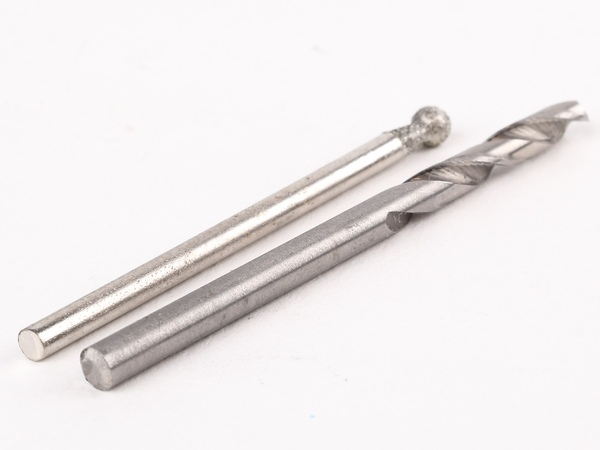
標準のセットでも、径が違うビットが混在しています
径が違うビットを取り付けるときは、ナットの奥にあるコレットを交換します。このコレットは、0.5~3.2mmまで10種類もセットに含まれているため、大抵のビットが装着できるはずです。手持ちのビットも使用できるというのがうれしいですね。
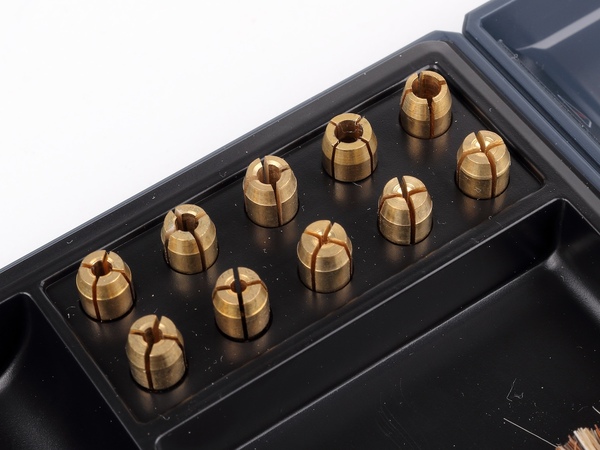
10種類のコレットが付属。最小0.5mmから、最大3.2mmまで10種類揃っています
コレットの交換方法は、先端のナットを取り外して指で引き出すだけ。あとは、交換先のコレットを入れ、ナットを軽く締めます。この状態でビットを挿し込み、ナットを再度締めてあげれば交換完了です。
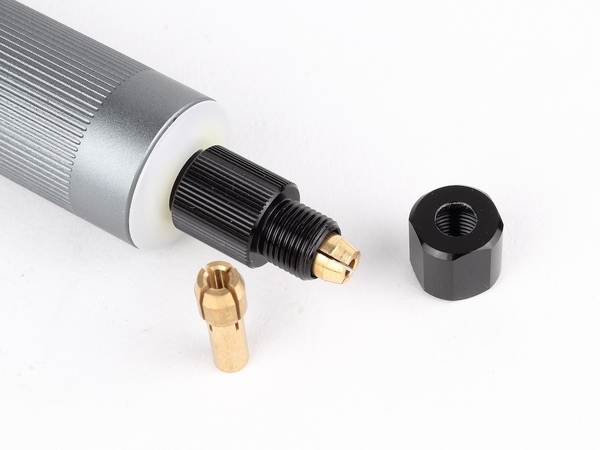
ナットを外すとコレットが見えるので、これを引き出して交換します
なお、ビットの交換用の工具はとくに付属していないので、ナットは指で締めるだけでOKです。このとき、根元を押さえてないと空回りするだけなので、そこだけは注意しましょう。
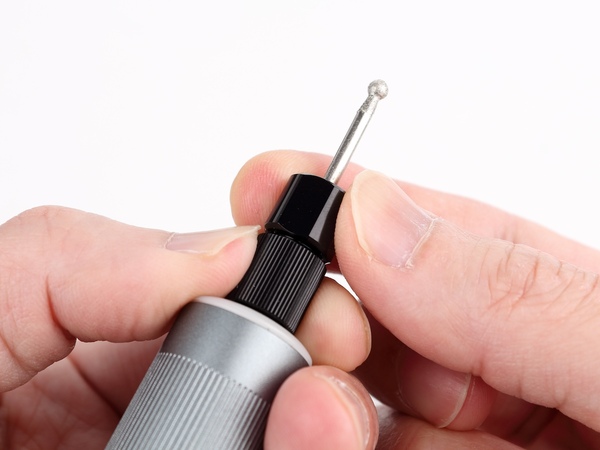
ナットを回すときは、逆の手で根元の部分を押さえることを忘れずに

この連載の記事
-
第122回
自作PC
紙の説明書や記念チケットが“ふにゃらない防水カード”に。 ラミネーター「400-LM004」を試した -
第121回
自作PC
細かい文字がキツい年頃。ライト付き電子ルーペ「400-LPE022」は正直アリだった -
第120回
自作PC
テープは応急処置。ケーブル補修は「はんだスリーブ」が本命 -
第118回
自作PC
カッターがブレない理由は、刃先ロック? 4枚分の刃を携えるマガジン式DEEN.Jカッターを試してみた -
第117回
自作PC
引っ越し前に見て!壁紙のはがれや穴を自分で直せる補修アイテムの実力【賃貸の原状回復に】 -
第116回
自作PC
机上ラボの完成! 3万円台で「測定・発生・観測」が全部できるオシロスコープを試した -
第115回
自作PC
ギーギー音が一瞬で消えた!ベタつかない潤滑スプレー「ドライファストルブ」を試す -
第114回
自作PC
騒音も振動もこれ1本!スマホ計測アプリが便利すぎる(無料版あり) -
第113回
自作PC
“変態スペック”な定規が想像以上だった -
第112回
自作PC
簡単に“強靭な手”を手に入れる!Panasonicの「ストロングンテ」を試してみた - この連載の一覧へ