


ASCII Power Review 第306回
ホラーのような動画も撮れました!!
撮りたい時代を指定して写真も動画も撮れるタイムマシンカメラだ=「instax mini Evo Cinema」実機レビュー
2026年02月03日 00時01分更新


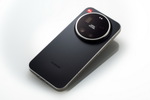
「instax mini Evo Cinema」は、デジカメとインスタントフィルム「チェキ」プリンターを一体にした「instax Evo」シリーズの新モデルだ。
静止画にくわえ動画の撮影もでるようになり、なにより特徴的なのは1965年から80年代初頭にかけて発売されていた8ミリフィルムカメラ「フジカ・シングル8」を彷彿とさせるボディーデザインだ。
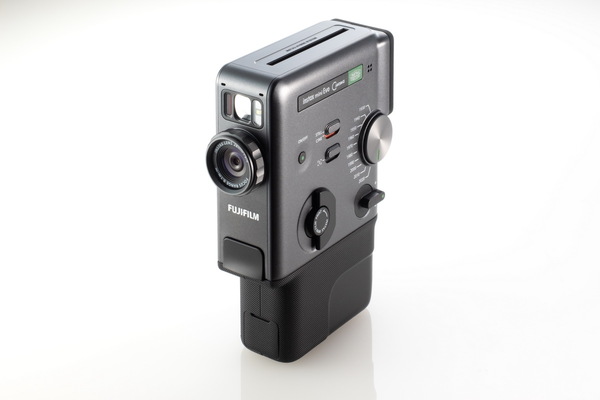
1月30日発売、量販店価格は5万5000円。
個人的にも当時カメラ店を営む実家のショーウィンドウに飾られた「フジカ・シングル8」を思い出し、たまらなく懐かしく感じてしまう。話題の「ジダイヤル」の効果をためしてみよう。
8ミリカメラなデザインに萌える
基本スペックは1/5型500万画素
アナログなデザインのせいもあり見た目は重厚な印象を受けるが、手にすると思ったより軽く、最近では珍しい縦長のボディーも多少窮屈ではあるが意外と構えやすい。
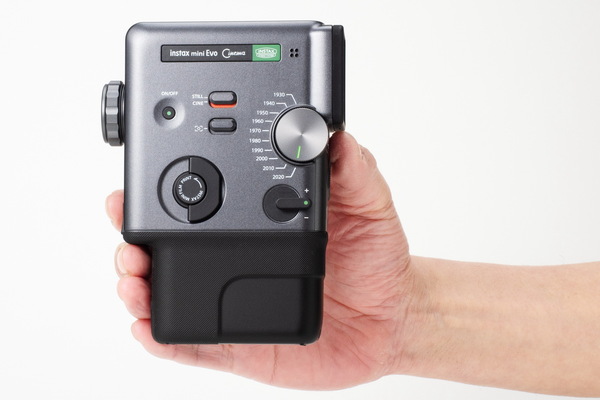
ボディーサイズは39.4×132.5×100.1mm。重量はボディーのみで約270g。
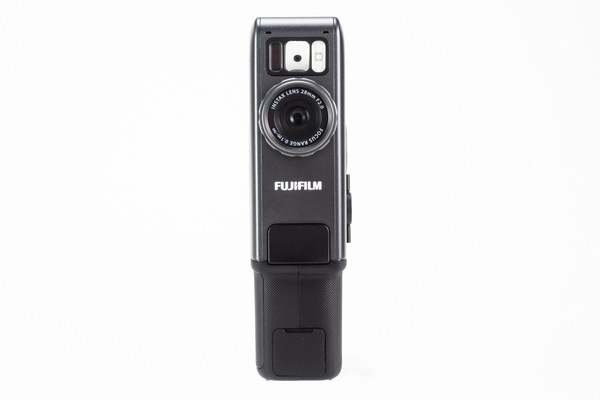
前面グリップのすぐ上がシャッターボタンになっている。
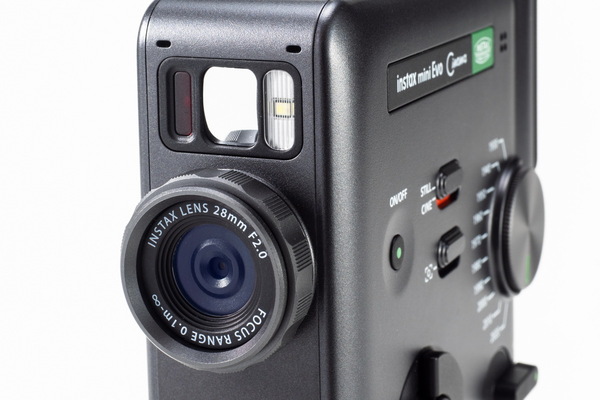
レンズ上部には左から録画/セルフタイマー/充電のランプ、自分撮り用ミラー、フラッシュが並ぶ。
液晶画面は1.54型17万ドットと小振りなので明るい屋外では少し見えにくく感じることもあり、メニュー画面も文字が小さめだ。
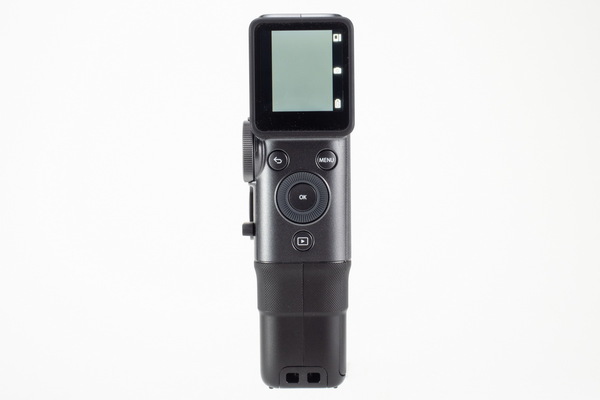
背面の操作系はボタン類も最小限でシンプル。
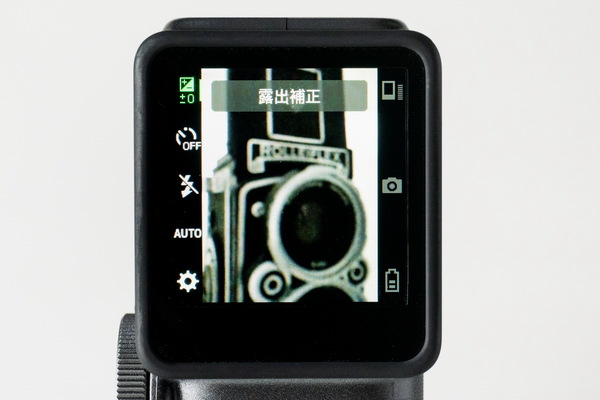
設定などは「MENE」ボタンから呼び出す。
ただアクセサリーとしてグリップとファインダーのアタッチメントが付属しており、これらを装着するとホールド感や視認性が格段に向上する。
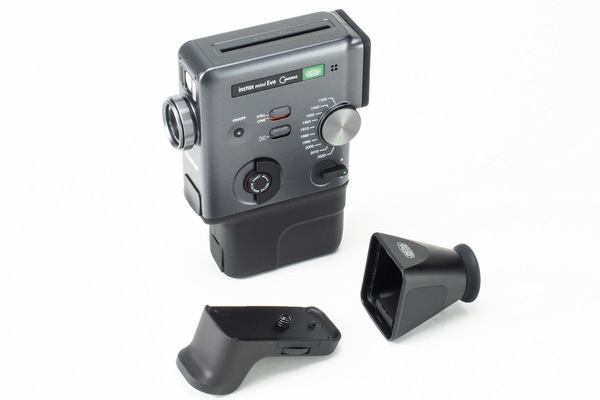
付属するグリップとファインダーのアタッチメント。
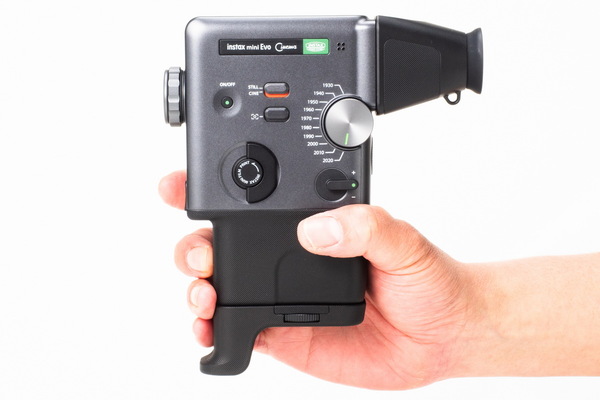
アタッチメントを装着した状態。これまたレトロ感が増してカッコイイ。
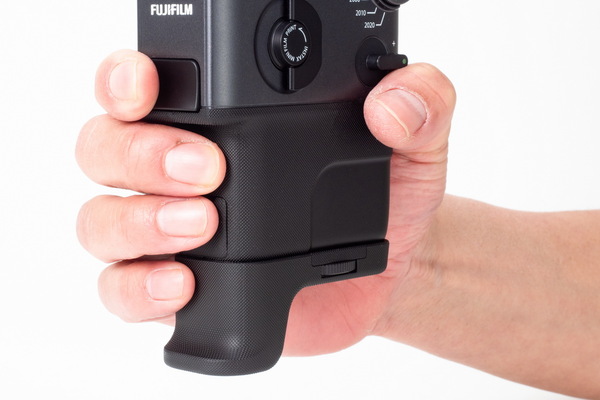
グリップアタッチメントには小指がかかり、しっかり構えられる。
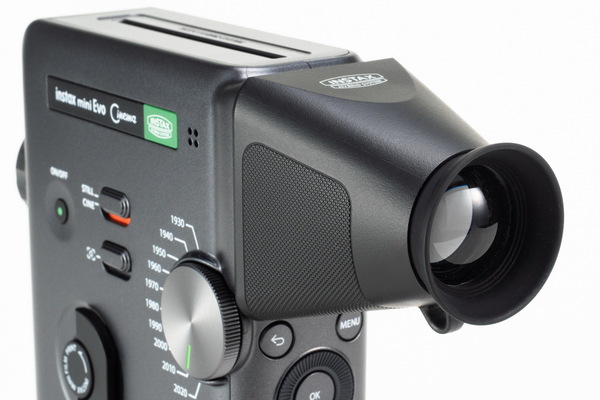
ファインダーアタッチメントはルーペで液晶画面を拡大し、外光もカットされるので、断然見やすくなる。視度補正は無い。
側面のカバーを開き、フィルムカートリッジを入れる。この辺りも8ミリフィルムのカートリッジ装着と似ている。
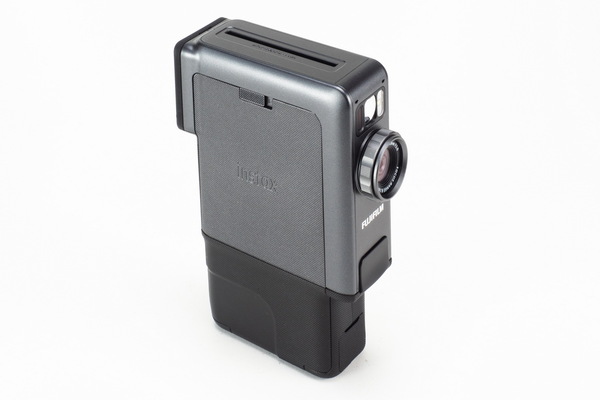
側面のフィルムカートリッジスロット。
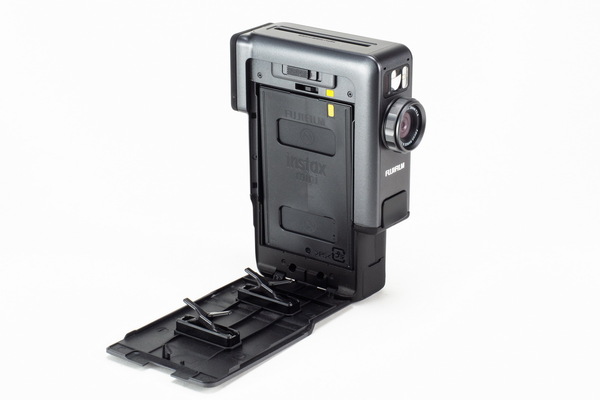
記録メディアはmicroSDになる。内蔵メモリーもあり静止画で約50枚、通常画質の動画は10本が撮影可能だが、USB端子は充電専用なので画像を取り出したいときは本体の操作でmicroSDにコピーする必要がある。はなからmicroSDに記録したほうが効率的だ。
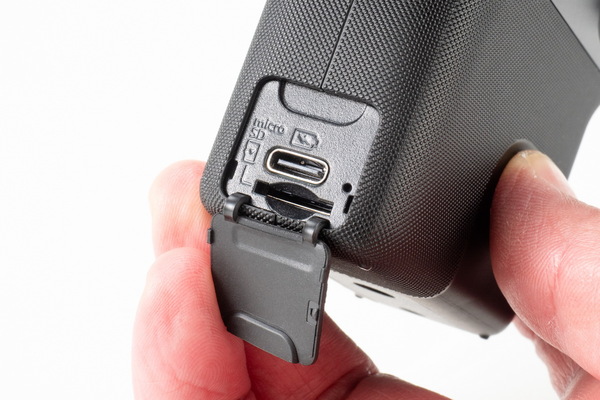
前面に下部にはUSB Type-C(充電専用)とmicroSDカードスロットがある。
バッテリーは内蔵型で、公称撮影可能枚数は100枚となっているが、実際撮影してみると途中にスマホアプリとの接続やプリントをしたせいもあるが、静止画71枚動画2本を撮影した時点で電池切れだった。
カメラ性能としては撮像素子が1/5型500万画素でレンズは焦点距離28mm相当の絞りF2固定。露出はプログラムAEで感度はISO100~1600のオートのみ。静止画の解像度は1920×2560ピクセルで、実際に撮影した写真を見ると画質的にはトイデジカメといったところだが、「チェキ」フィルムへのプリントやスマホの画面で見る分には十分だ。
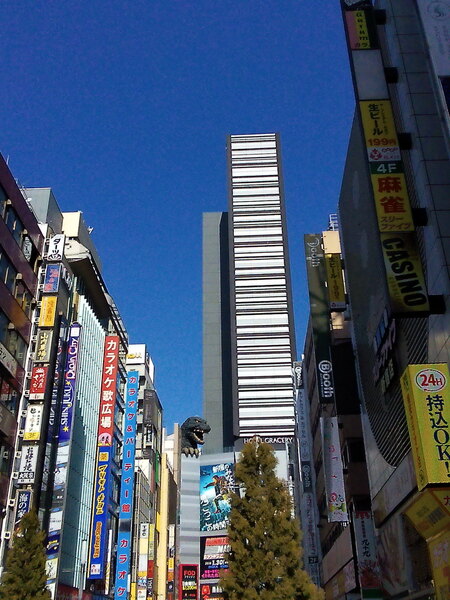
遠景の作例。拡大しなければ輪郭にキレのあるシャープな描写。絞りF2・シャッタースピード1/4900秒・ISO100・ホワイトバランスオート・2020の6

明暗差の再現も思いのほか滑らかだ。絞りF2・シャッタースピード1/850秒・ISO100・ホワイトバランスオート・2020の5
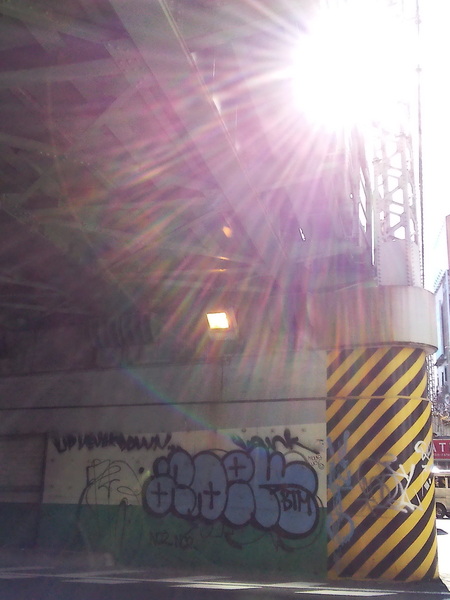
逆光では光源の位置によって豪快にハレーションがおきることも。絞りF2・シャッタースピード1/1000秒・ISO100・ホワイトバランスオート・2020の5
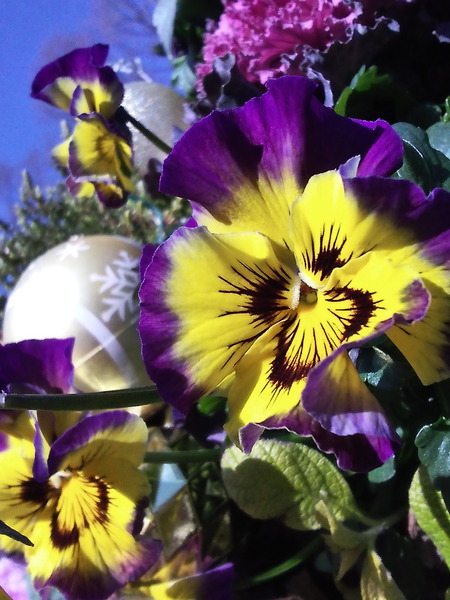
最短撮影距離は約10cmなのでけっこう寄れる。絞りF2・シャッタースピード1/2400秒・ISO100・ホワイトバランスオート・2020の5
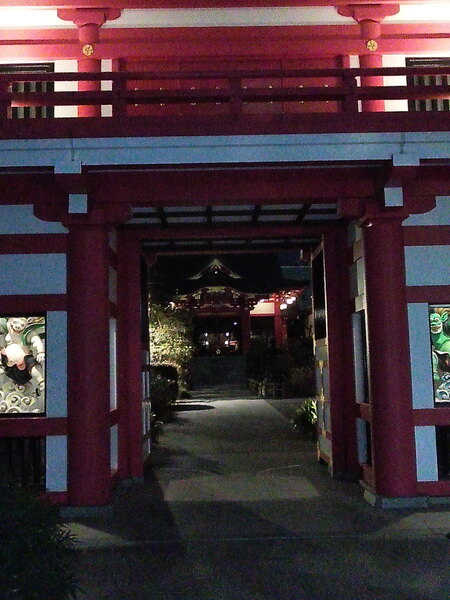
夜景などで感度が上がると、やはりノイズが目立つ。絞りF2・シャッタースピード1/15秒・ISO1600・ホワイトバランスオート・2020の5
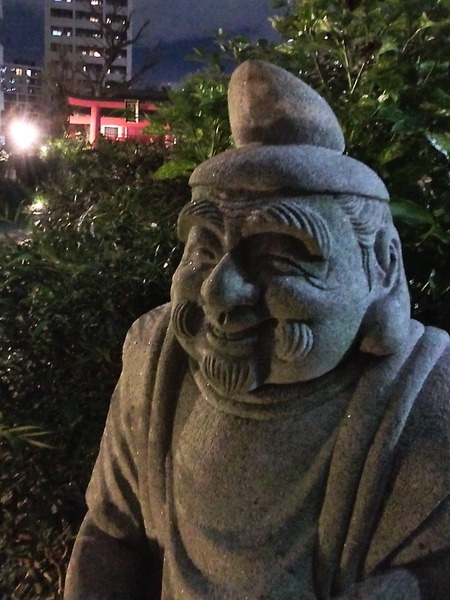
フラッシュを内蔵しているので、同じシーンでも雰囲気の違う写真が撮れる。こちらはフラッシュOFF
こちらがフラッシュON
デジタルズームで望遠撮影も可能。倍率は公表されていないが、見た目からすると焦点距離100mm相当くらい。
デジタルズーム最大
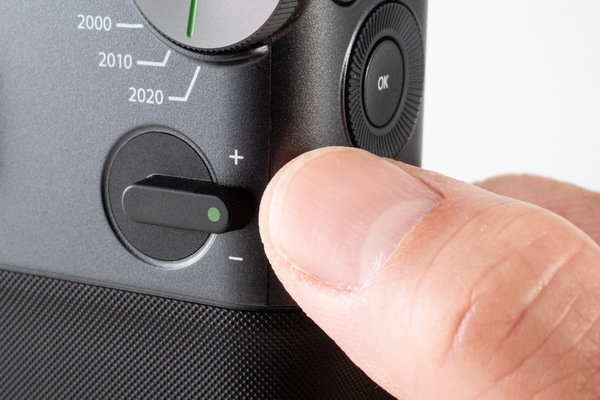
デジタルズームは側面のレバーで操作する。
動画は通常時は600×800ピクセルで、後述する「ジダイヤル」が2020のときのみ1080×1440ピクセルの高画質モードが選べる。
通常時の600×800ピクセル(上)と高画質モードの1080×1440ピクセルで撮影した動画(下)の比較。
最大記録時間は15秒で、複数のカットを撮り分けて計15秒撮影することも可能だ。ただ連続して再生できるのはカメラ内や専用アプリのみで、microSDには分割されて記録されてしまう。まとめて記録できるモードがあると便利だろう。
話題の「ジダイヤル」は
1930年から2020年で10段階
機能面で注目なのはやはり各時代をイメージしたエフェクトが選べる「ジダイヤル」(自若干ツッコミたくなるネーミングだが・・・)だろう。1930年から2020年までを10年おきに10段階、ダイヤルを回して変更することができる。
さらにレンズリングを回転させることで、効果の度合いも10段階で調整することができ、計100通りから選ぶことができるという。
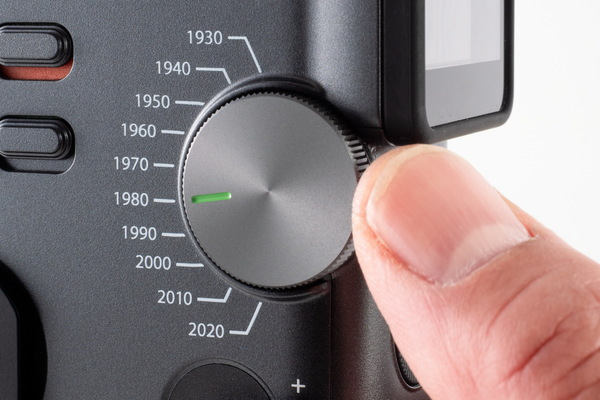
側面の「ジダイヤル」を動かすと、エフェクトを変更することができる。余談だがUS版の説明書では「GenDial」で、これもダジャレになっているのか?
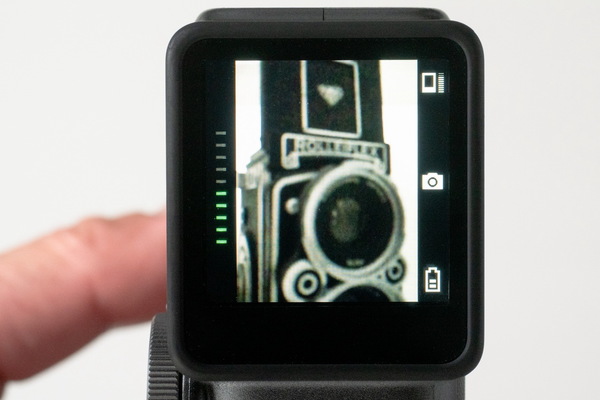
レンズを回転させて変更する効果の度合いは、液晶モニター左側に表示される。
ダジャレ感にくわえ効果の幅も満載なので、定点撮影で一通りの組み合わせを試してみることにした。
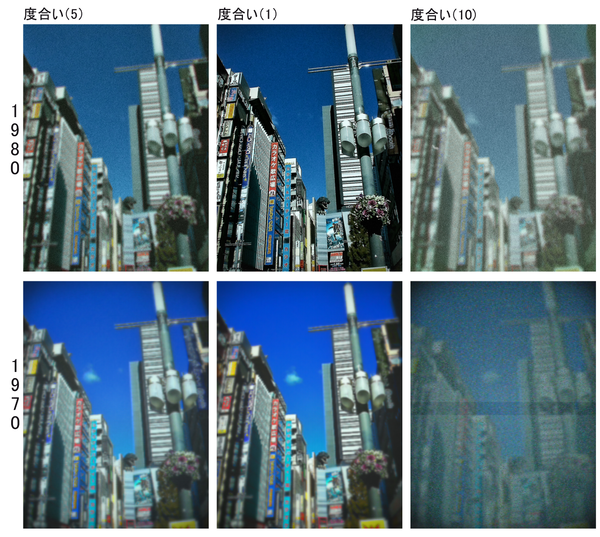
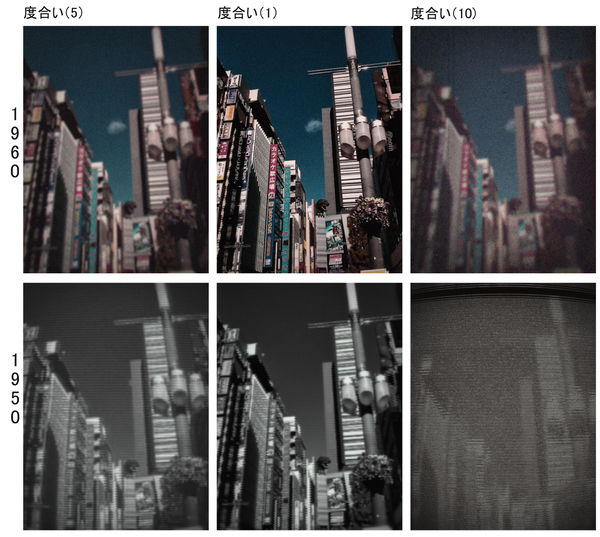
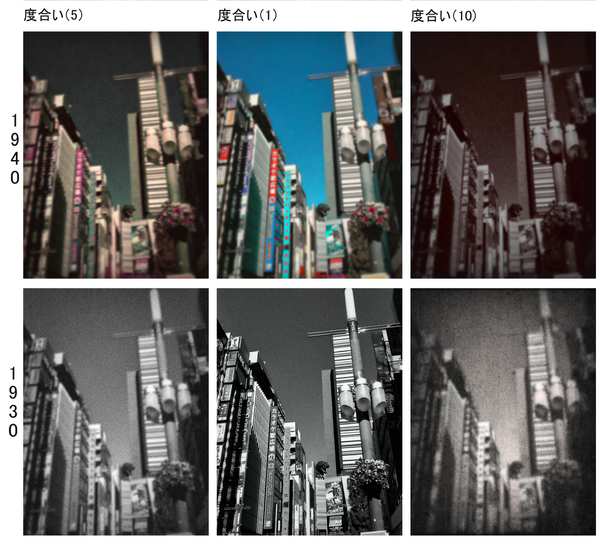
まずは効果の度合いだが、1から10までの段階になっているが、数値が大きくなるほど効果が強いというわけではなく、5を基準にして1になればマイナス、10ではプラスといったイメージだ。例えば2020では5が標準的な発色で、1は彩度が低く、10では鮮やかになっている。
これをふまえ各年代を度合い5・1・10の順で並べ比べてみた。もっとも古い1930はモノクロで、度合い1もしくは5の粗い描写は時代が伝わるレトロ感がある。1940ではカラーになるが、カラーフィルムが一般に発売されたのが確かこの時期だったような記憶がある。
1950では何故かモノクロに戻ったり、2010が何故か色乗りが浅さかったり、イマイチ理由がわからないところもあるが、各時代の歴史を踏まえつつエフェクトの意味を探っていくもの面白そうだ。
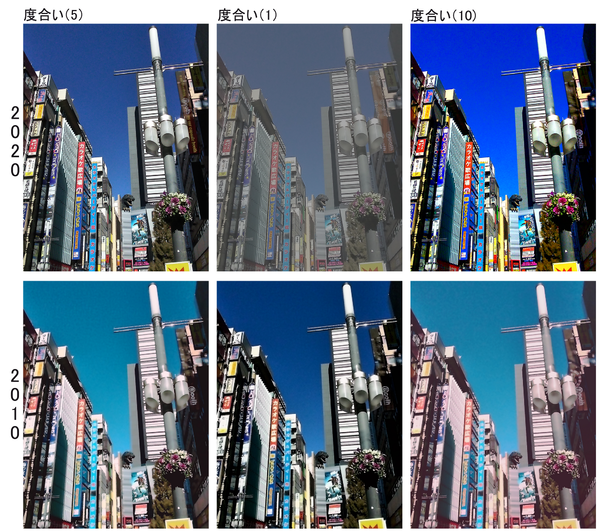
各時代と度合いを5/1/10と変えた作例。
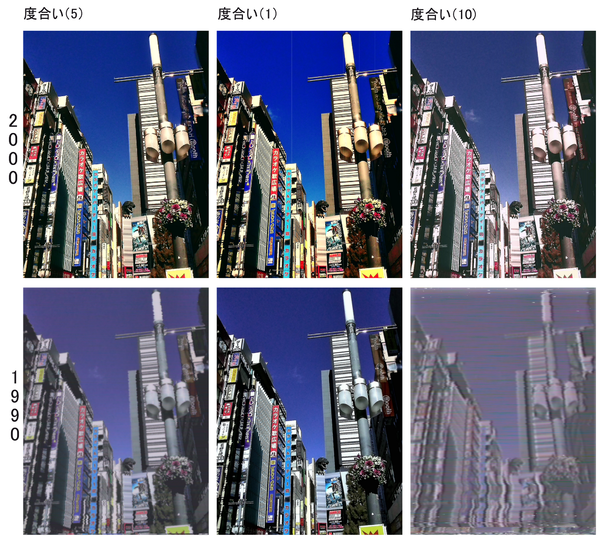
動画はネットにUP
「チェキ」のバーコード印刷で手渡しできる
撮影した画像をプリントするには再生画面から選択し、側面のプリントレバー回すと印刷される。当然何枚でも印刷可能なので、撮影=唯一のプリントとなるアナログ式インスタントカメラとは1枚の重みが異なる。
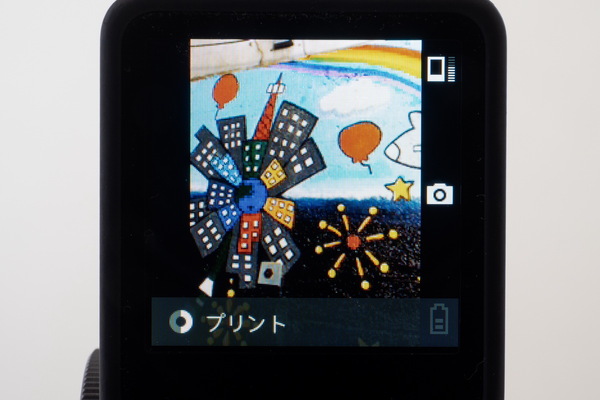
画像を再生すると画面左下に「プリント」と表示される。
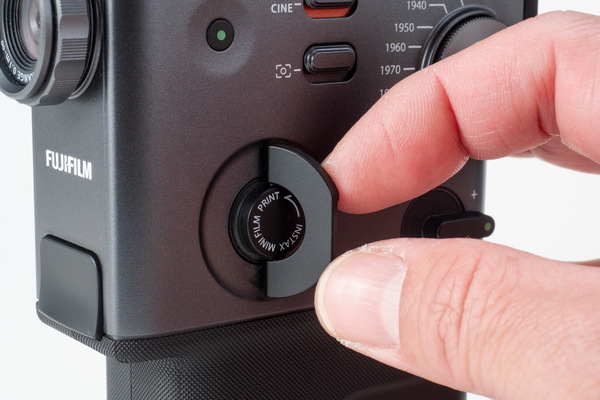
側面のプリントレバーを回すと印刷が開始される。
スマホの専用アプリ「instax mini Evo」を使うことで、スマホ内の写真を印刷するプリンターとして使うこともできる。さらに本体のリモート撮影や、QRコード付きのプリントで動画をダウンロードなどユニークな機能も備えている。「instax mini Evo Cinema」を楽しみつくすには必須のアプリだ。
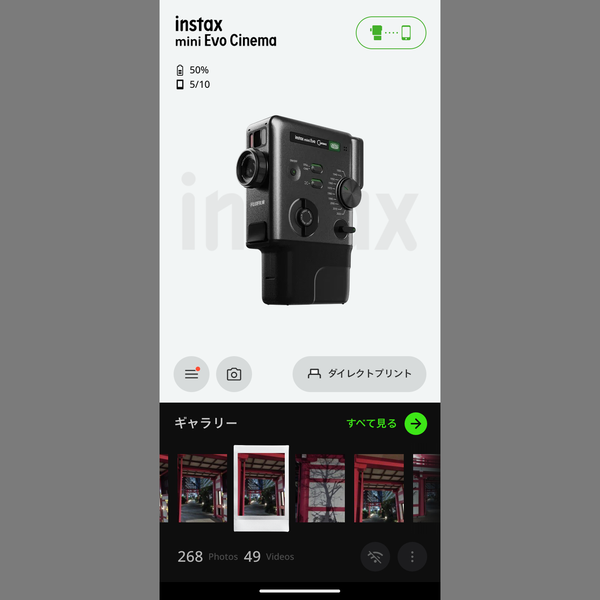
スマホアプリ「instax mini Evo」の画面。「instax mini Evo Cinema」と接続すると自動的にカメラ内の画像が転送される。
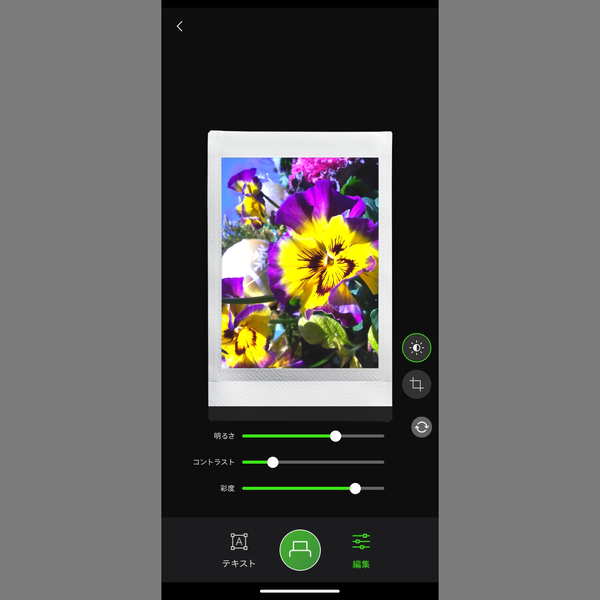
アプリから印刷することもでき、テキストの入力や明るさの調整などが可能。
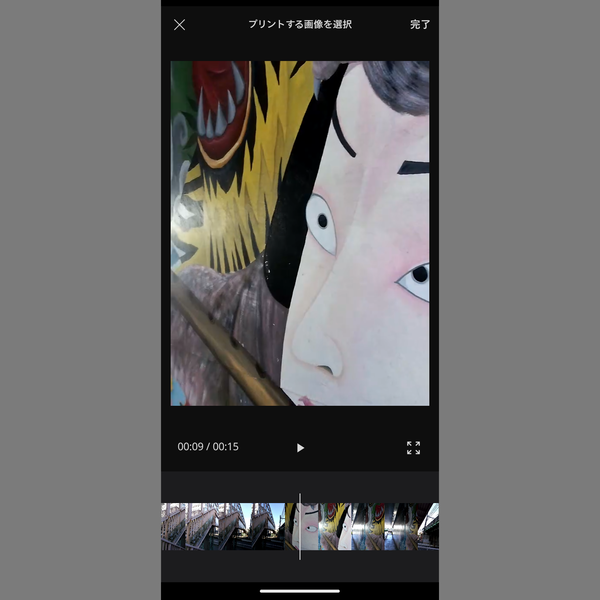
動画を印刷する場合はコマを選んでプリントをすることができる。
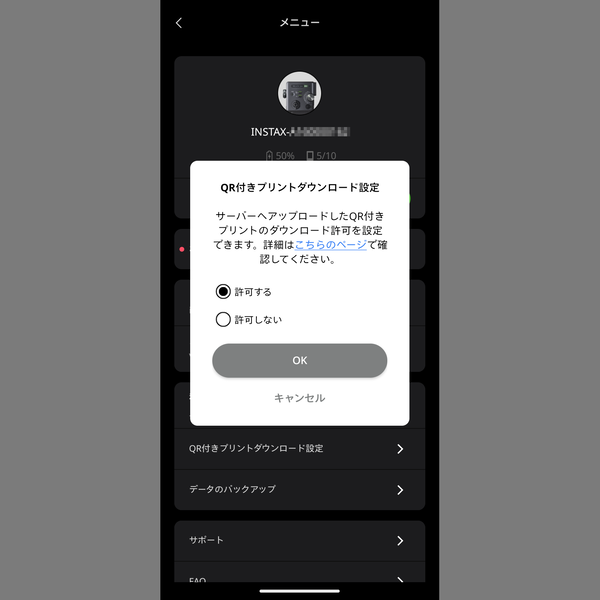
アプリの「QR付プリントダウンロード設定」を許可し、印刷時にQRコードを印字する。
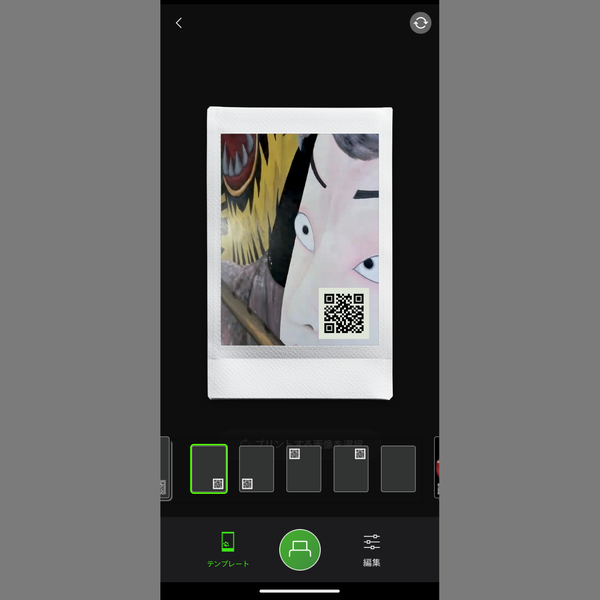
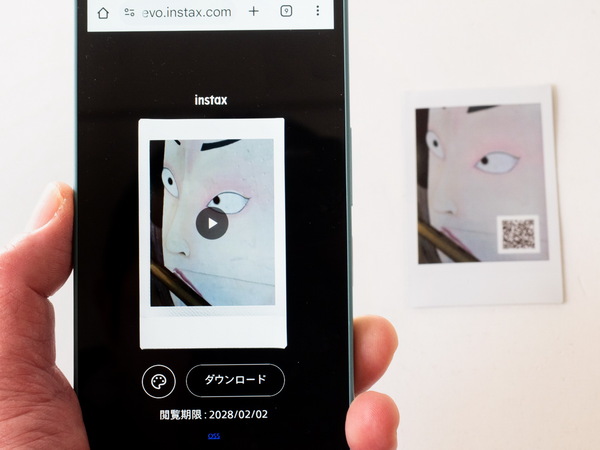
もらった人はプリントのQRコードで動画をダウンロードすることができる。ダウンロード期限と回数は印刷日から2年、その間に10回までとなっている。
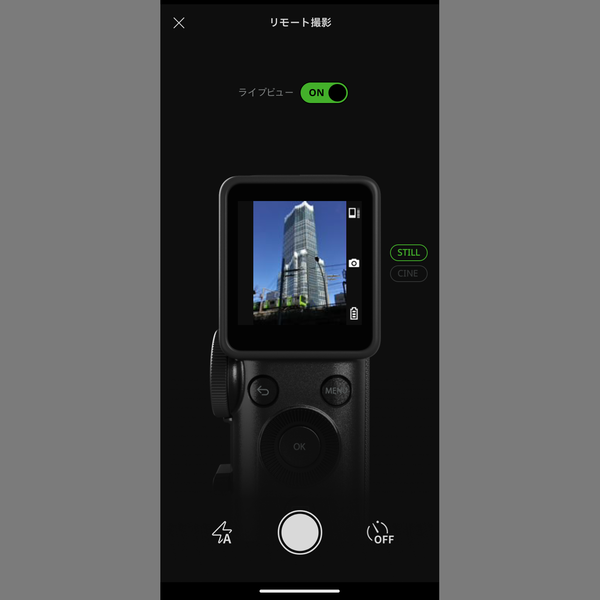
アプリ上からリモート撮影も可能。ライブビューの像は小さいものの妙にカッコイイ画面だ。
もちろん「ジダイヤル」のエフェクトは動画にも適用ができ、年代の古いエフェクトでは音声がモノラル風だったりノイズが乗るなどの工夫もされている。1930で10にしたときのフィルムの傷再現や、1950で10だとコマ間が写り込むなど、少々やり過ぎにも思えるが、若い世代は逆に新鮮に感じられるかもしれない。
「ジダイヤル」1930の10で撮影した動画。
「ジダイヤル」1950の10で撮影した動画。
また画像に日付やグリット線、撮影情報風などのフレームを追加させることもできる。ただフレームは「ジダイヤル」の世代ごと固定になる。こちらも一通り撮影した作例の一覧を掲載しておこう。
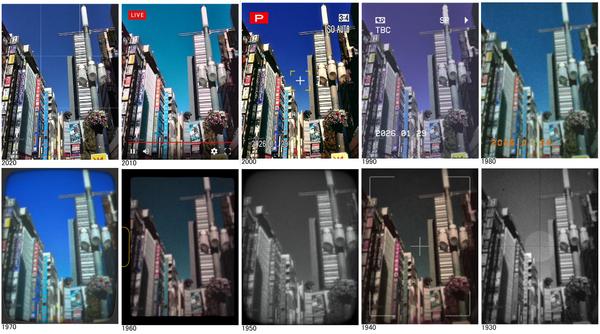
「フレーム」を付加して撮影した写真の一覧。
本記事はアフィリエイトプログラムによる収益を得ている場合があります

この連載の記事
- 第316回 PCIe Gen5でSSDは10GB/s超えの爆速だ=「Core Ultra シリーズ3」で勝色もありのフラッグシップノート「VAIO SX14-R」実機レビュー
- 第315回 1000ニトの2画面OLEDに爆速「Core Ultra X9 388H」で1.35kgの最強AIノートPCだった=「Zenbook DUO UX8407」実機レビュー
- 第314回 27万円で買える「Ryzen AI」と「RTX50」搭載のゲーミングノートPC「ASUS TUF Gaming A14」実機レビュー
- 第313回 空飛ぶ超高画質の全天周カメラを操縦してみた=「DJI Avata 360」実機レビュー
- 第312回 プロカメラマンが「3台のライカの写り」を徹底チェックだ!!=「Leica Leitzphone powered by Xiaomi」実機レビュー
- 第311回 14型2.8KのPOLEDで1kg切り「CoreUltraシリーズ3」採用の次世代モバイルノート「Yoga Slim 7i Ultra Gen 11 Aura Edition」実機レビュー
- 第310回 ソリッドなメタルボディーに最新AI CPU搭載=富士通の完全新デザイン16型ノートPC「FMV A79-L1」実機レビュー
- 第309回 世界最軽量「990g」を実現した「16型」モバイルノート=Acer「Swift Air 16」実機レビュー
- 第308回 体積50%削減でも1000Wh容量を確保=スマホで完全コントロールができるポタ電「DJI Power 1000 Mini」実機レビュー
- 第307回 キーボードにペン・マウスまで付属で7万円台のAndroidタブレット「Blackview MEGA 12」実機レビュー
- この連載の一覧へ