このページの本文へ

前へ 1 2 3 4 次へ

【インストール手順を紹介】Windows 11に更新できないPCを延命するChromeOS Flexで古いPCを再活用!

2025年12月31日 12時00分更新

文● 島徹 編集● ASCII

  • この記事をはてなブックマークに追加
  • 本文印刷

本記事は週刊アスキー11月25日発売号(No.1571)からの転載です。価格などの情報はすべて当時のものとなります。

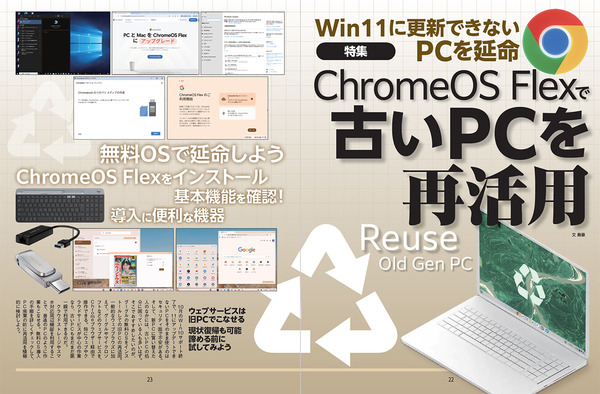
ウェブサービスは旧PCでこなせる
諦める前にChromeOS Flexを試してみよう

 2025年10月のWindows 10サポート終了で、Windows 11にアップデートできないPCをそのまま使うのはセキュリティ面で不安がある状態になっている。
ChromeOS Flex

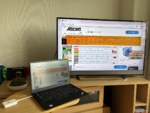
 そして、新PCに買い替えた人のなかには、古いPCの処分に困っている人も多いはず。そこでおすすめしたいのが、グーグルの無料OSをインストールしての旧PCの再活用。一般的なウェブブラウズに加えて、グーグルやマイクロソフトなどのウェブサービスを、Chromeブラウザー経由で操作できる。ウェブやクラウドサービスが中心の作業なら、古いPCもまだまだ第一線で利用できるのだ。
ChromeOS Flex

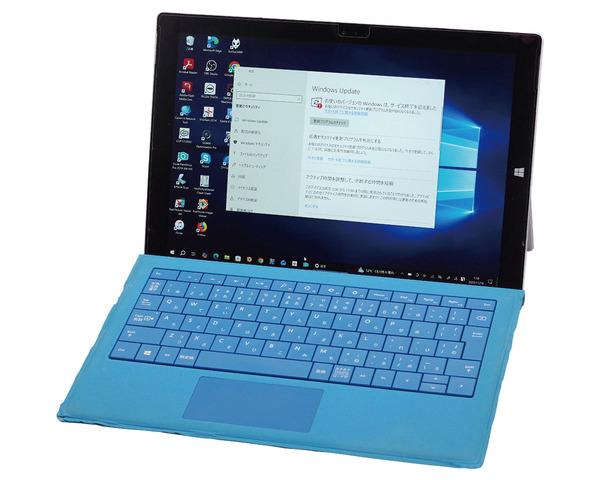
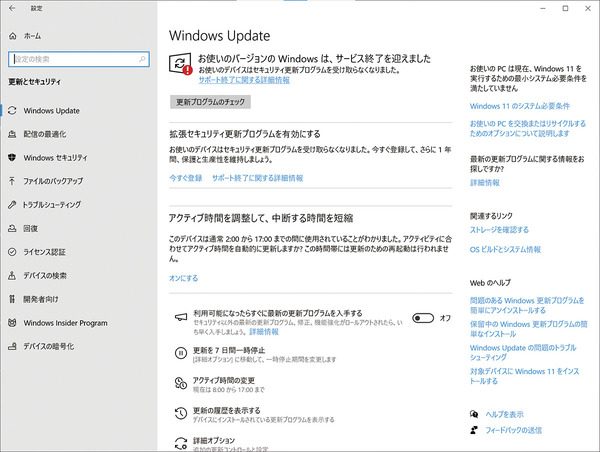
Windows 10ではセキュリティ更新プログラムの配信が基本終了しており、そのまま使うには危険な状態となっている
ChromeOS Flex

CPUがインテル第8世代以降、AMD Zen 2以降のPCは今のところWindows 11に無償アップグレードすることで使い続けられる。それ以前の世代のPCは、原則的にWindows 11を利用できない

 クラウドストレージやスマホ対応周辺機器を利用することで、普通のPCのように作業もこなせる。無料OS導入の手順を詳しくチェックして、PC廃棄の前に再活用を積極的に検討しよう!

Windows 11非対応の古いPCも動作認定!
非認定でも多くが動作するChromeOS Flexとは?

 教育分野で人気のChromebook用OSをもとに、一般のPC向けに提供されるOSがChromeOS Flexだ。Chromebookと異なり、Androidアプリには非対応だが、最新のChromeブラウザーを利用できる。GmailやYouTube、Geminiなどはもちろん、Microsoft 365などクラウド対応のビジネスアプリも活用可能だ。

URLhttps://chromeos.google/intl/ja_jp/products/chromeos-flex/
認定モデルリストhttps://support.google.com/chromeosflex/answer/11513094?hl=ja
CPU:IntelまたはAMDの64bitプロセッサのPCまたはMac(2010年以降の製造を推奨)
メモリー:4GB以上
ストレージ:16GB以上の空き容量
必要な機材:PC、32GB以上のUSBメモリー(回復ドライブ用)、8GB以上のUSBメモリー(インストール用)

ChromeOS Flexをインストールする手順を紹介
インストール前にWindows 10をバックアップする!

 PCに別OSをインストールすると、個人の重要なデータだけでなく、OSの復元情報も削除される場合がある。インストール前には必ず、個人の重要なデータを外部のメディアやクラウドにバックアップし、Windowsの回復ドライブを作成しよう。今回はこの回復ドライブの作成方法を含めて紹介する。

ChromeOS Flexインストール手順【その1】
OSの回復ドライブを作成する

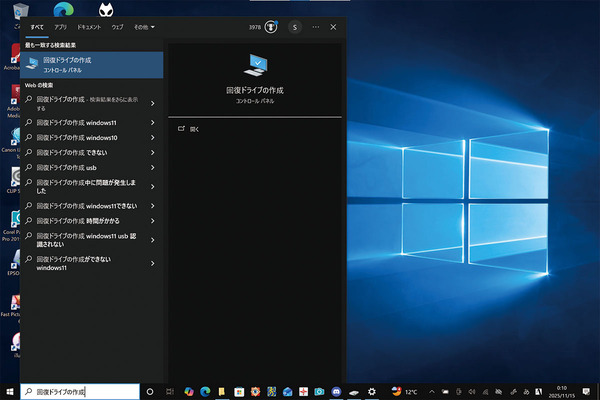
 個人の重要なデータをバックアップしたら、次に回復ドライブを作成する。タスクバーの検索ボックスに「回復ドライブ」と入力し、「回復ドライブの作成」を起動する。
ChromeOS Flex

ChromeOS Flexインストール手順【その2】
OSを復元可能にする

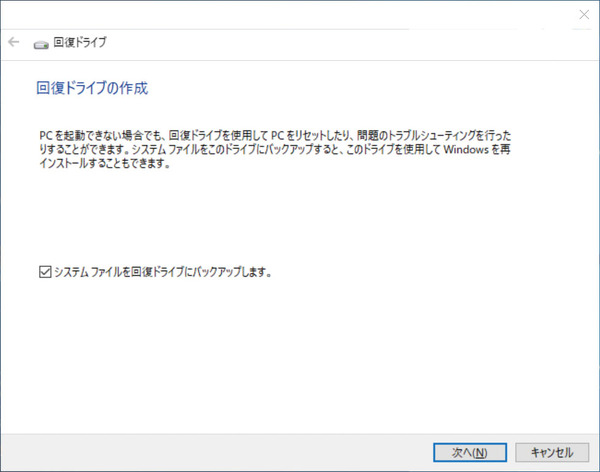
 「システムファイルを回復ドライブにバックアップします。」のチェックをつけて作成を進める。回復ドライブがあれば、OSを戻したいときに再インストールできる。
ChromeOS Flex

ChromeOS Flexインストール手順【その3】
回復ドライブの作成完了を待つ

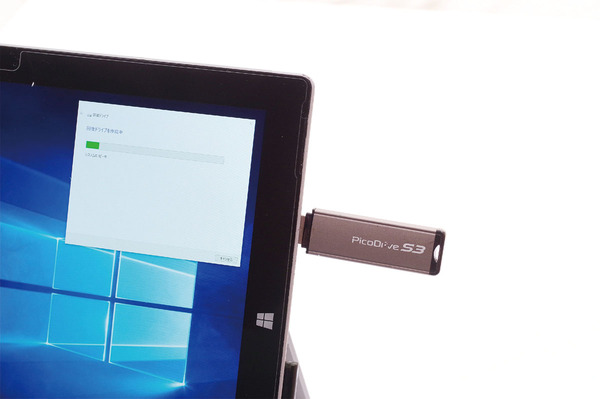
 回復ドライブにしても問題のないUSBメモリーを装着し、作成が完了するのを待つ。書き込むデータ量が多いので、高速タイプのUSBメモリーを利用するのがおすすめ。
ChromeOS Flex

ChromeOS Flexインストール手順【その4】
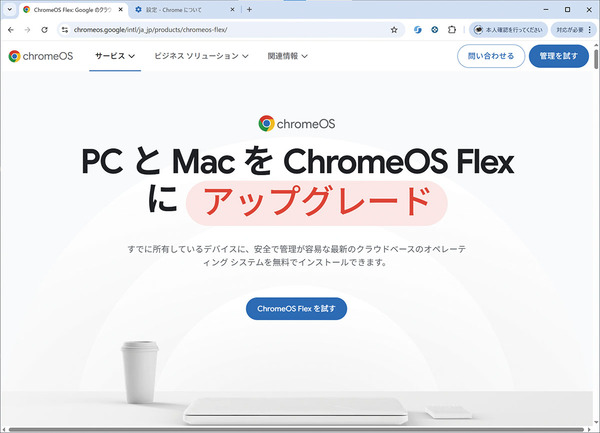
ChromeOS Flexのサイトにアクセス

 Chromeブラウザーでアクセス。画面を一番下にスクロールし不明な点の「ChromeOS FlexをパソコンやMacにインストール~」の項目を開き、インストールガイドに進む。
ChromeOS Flex

ChromeOS Flexインストール手順【その5】
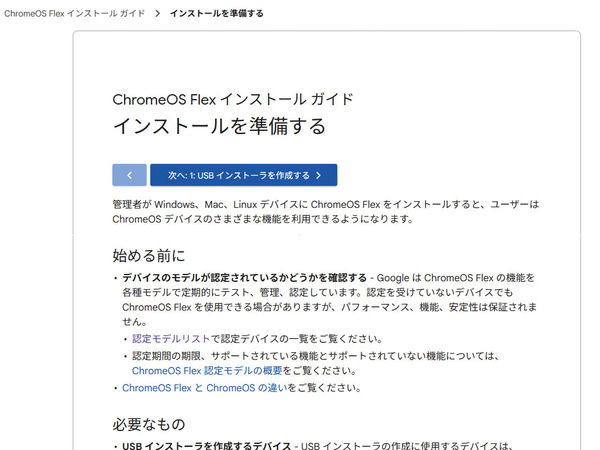
USBインストーラーを作成する

 ChromeOS Flexインストールガイドのサイトを開き、2ページ目に進む。「Chromeウェブストアにアクセス」のリンクから、リカバリユーティリティのサイトを表示する。
ChromeOS Flex

ChromeOS Flexインストール手順【その6】
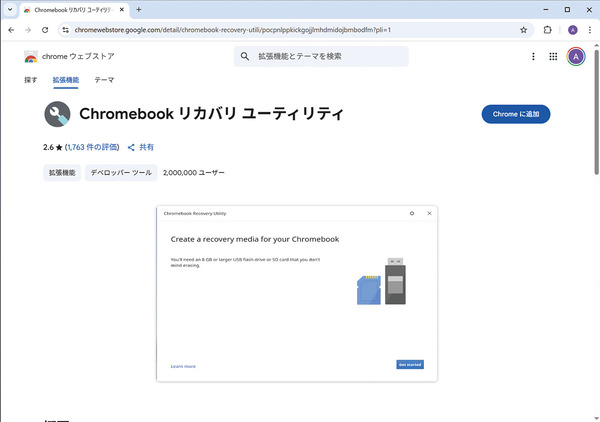
リカバリ ユーティリティを追加

 リカバリ ユーティリティのサイトを開き、「Chromeに追加」を選択。次の画面で「拡張機能を追加」を行い、Chromeブラウザーにインストールする。
ChromeOS Flex

ChromeOS Flexインストール手順【その7】
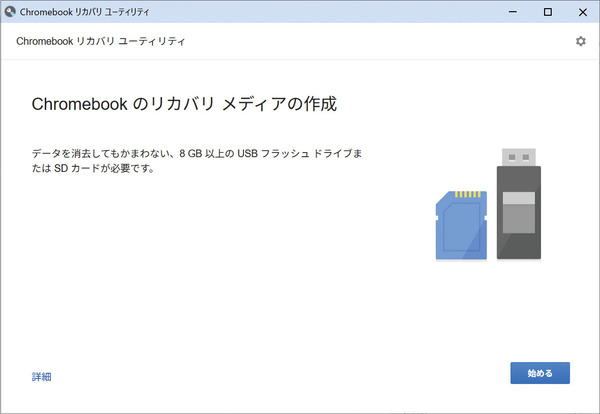
リカバリ メディアを作成する

 Chromeブラウザーの右上付近にある拡張機能のアイコンから「Chromebookリカバリ ユーティリティ」を開き、リカバリ メディアの作成を始める。
ChromeOS Flex

ChromeOS Flexインストール手順【その8】
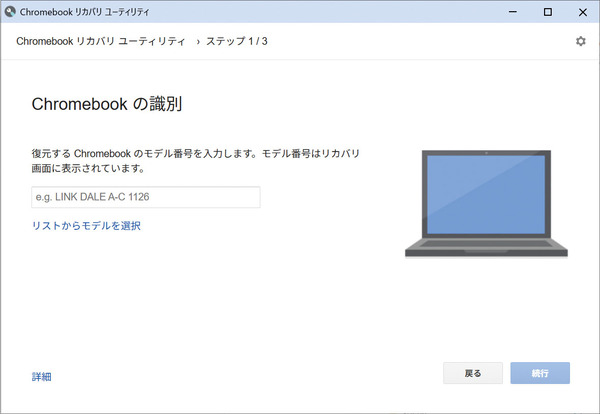
「リストからモデルを選択」を選ぶ

 リカバリ メディアにする8GB以上のUSBメモリーを装着する。Chromebookの識別の画面まで進み、「リストからモデルを選択」を選択する。
ChromeOS Flex

ChromeOS Flexインストール手順【その9】
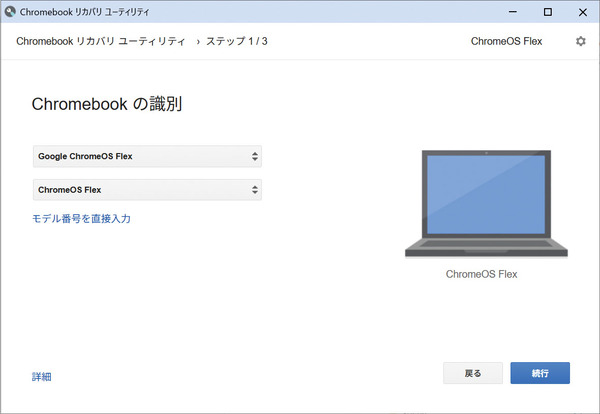
メーカー名とOSを選択する

 メーカー名の項目は「Google Chrome OS Flex」、製品名の項目は「ChromeOS Flex」を選択する。リストはアルファベット順に並んでいる。
ChromeOS Flex

ChromeOS Flexインストール手順【その10】
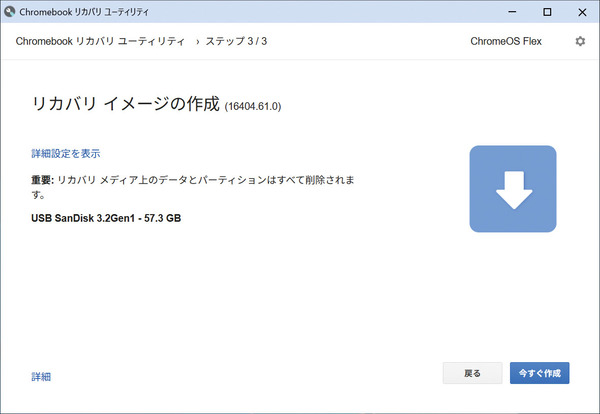
リカバリ イメージを作成する

 リカバリ メディアにするメディアの選択画面が表示される。USBメモリーを間違えないように選び、作成を始める。作成は15~30分ほどかかる。
ChromeOS Flex

ChromeOS Flexインストール手順【その11】
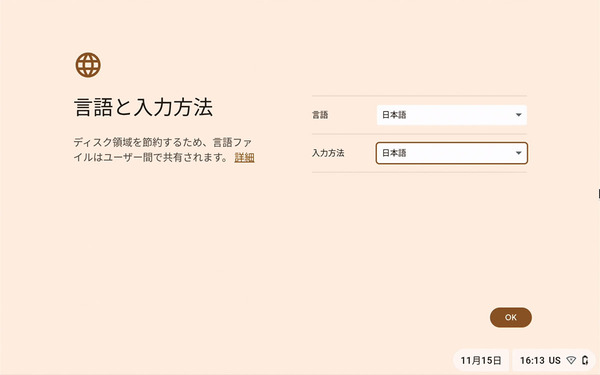
USBメモリーから起動し、日本語環境を設定

 リカバリ イメージのUSBメモリーからPCを起動。ChromeOS Flex起動時に日本語環境を設定する。
ChromeOS Flex

ChromeOS Flexインストール手順【その12】
ChromeOS Flexをインストール

 ChromeOS FlexをPCにインストールするか、お試し目的でUSBメモリーから起動するかを選ぶ。PCにインストールしたほうが高速に動作する。
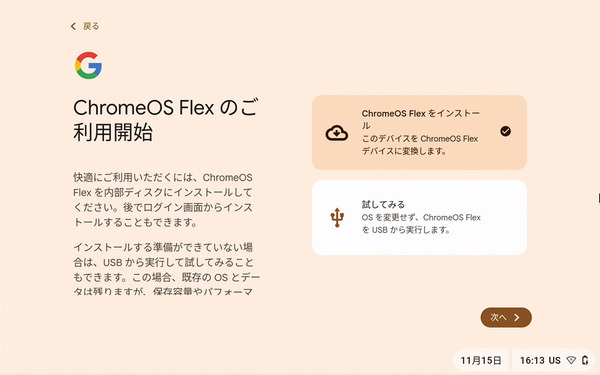
ChromeOS Flex

ChromeOS Flexインストール手順【その13】
ストレージのデータは全消去!

 ChromeOS FlexをPCにインストールする場合、PCのデータは全消去される。データのバックアップと回復ドライブの作成をしたか確認しよう。
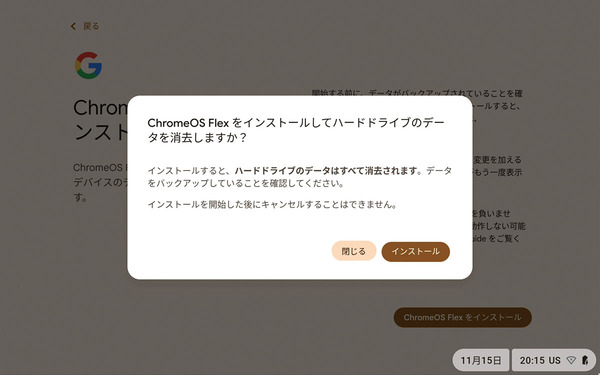
ChromeOS Flex

ChromeOS Flexインストール手順【その14】
Wi-FiまたはLANを設定する

 ネットワークに接続する。古いPCでは内蔵Wi-Fiが正常に動作しない場合もある。この場合は、内蔵またはUSBアダプターの有線LANで接続しよう。
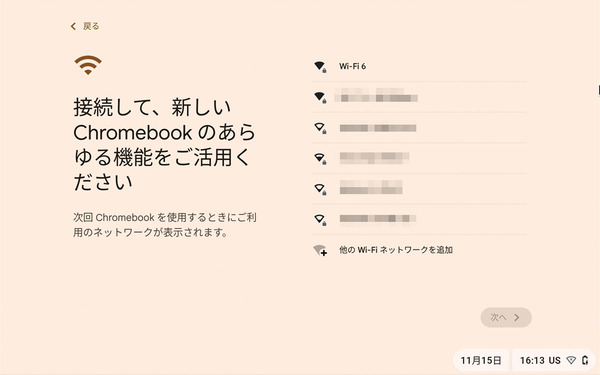
ChromeOS Flex

ChromeOS Flexインストール手順【その15】
Googleアカウントでログイン

 インストール後、OSのセットアップが始まる。GmailやChromeブラウザーなどで利用している、自分のGoogleアカウントでログインしよう。
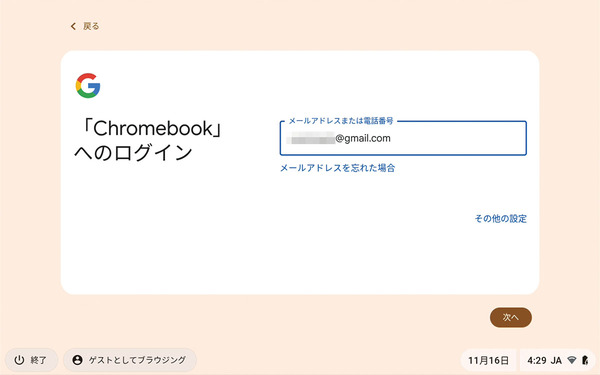
ChromeOS Flex

ChromeOS Flexインストール手順【その16】
最後にPCの調整を完了する

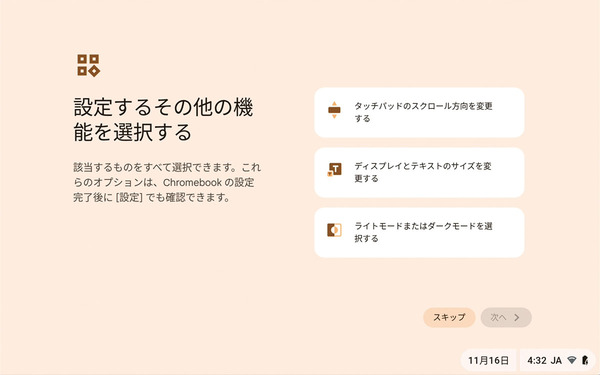
 パスワードや動作を設定する。タッチパッドのスクロールはWindowsと上下逆なので気になるなら変更しよう。「設定」から後での変更も可能だ。
ChromeOS Flex

前へ 1 2 3 4 次へ

カテゴリートップへ

本記事はアフィリエイトプログラムによる収益を得ている場合があります
1
【整備済み品】富士通 ARROWS Tab V727/V 12.3型 WUXGA+ タブレットPC Windows11 Pro MS Office H&B 2019 第7世代 Core m3-7Y30 メモリ4GB SSD128GB LTE対応 無線LAN Webカメラ タッチペン付属 USB-C 初期設定済み 中古パソコン
¥9,999
2
Apple 2026 MacBook Neo A18 Proチップ搭載13インチノートブック:AIとApple Intelligenceのために設計、Liquid Retinaディスプレイ、8GBユニファイドメモリ、256GB SSDストレージ、1080p FaceTime HDカメラ - ブラッシュ
¥98,789
3
【整備済み品】富士通 ノートパソコン LIFEBOOK U9310 13.3型FHD(1920x1080) 超軽薄 ノートPC/第10世代 Core i5-10310U@1.7GHz/ 8GB メモリ/高速ストレージ SSD/Webカメラ/WIFI/Type-C/HDMI/win11&MS Office 2019 搭載 ビジネス 在宅勤務向け パソコン (メモリ:8GB/SSD:256GB)
¥35,129
4
【Amazon.co.jp限定】Dell ノートパソコン Dell 15 DC15250 15.6インチ Intel Core i5-1334U メモリ16GB SSD512GB Windows 11 カーボンブラック 翌営業日対応オンサイト出張修理サービス1年(HDD返却不要サービス) ND65-GHBA
¥169,800
5
【整備済み品】 中古ノートパソコン Versapro-VKシリーズ 第7世代 Core i5 中古ノートPC/Windows11/15.6型/MS &Office2019/8GB メモリ/SSD128GB/DVDドライブ/Wi-Fi/HDMI/Bluetooth/USB3.0/有線マウス付属 (VKシリーズ/i5-7/8GB/128GB)
¥16,999

Amazonのアソシエイトとして、ASCII.jpは適格販売により収入を得ています。

ASCII倶楽部

注目ニュース

  • 角川アスキー総合研究所

プレミアム実機レビュー

ピックアップ
1
KIOXIA(キオクシア) 旧東芝メモリ microSD 128GB UHS-I Class10 (最大読出速度100MB/s) Nintendo Switch動作確認済 国内サポート正規品 メーカー保証5年 KLMEA128G
¥2,649
2
Anker PowerLine III Flow USB-C & USB-C ケーブル Anker絡まないケーブル 240W 結束バンド付き USB PD対応 シリコン素材採用 iPhone 17 / 16 / 15 Galaxy iPad Pro MacBook Pro/Air 各種対応 (0.9m クラウドホワイト)
¥1,790
3
Anker iPhone充電ケーブル PowerLine II ライトニングケーブル MFi認証 超高耐久 iPhone 14 / 14 Pro Max / 14 Plus / 13 / 13 Pro / 12 / 11 / X/XS/XR / 8 Plus 各種対応 (0.9m ホワイト)
¥990
4
Anker USB Type C ケーブル PowerLine USB-C & USB-A 3.0 ケーブル iPhone 17 / 16 / 15 /Xperia/Galaxy/LG/iPad Pro/MacBook その他 Android 等 USB-C機器対応 テレワーク リモート 在宅勤務 0.9m ホワイト
¥740
5
エレコム 電源タップ 6個口 3m 雷ガード 個別スイッチ ほこりシャッター付 耐熱 PSE技術基準適合 ホワイト T-K6A-2630WH
¥1,690
6
UGREEN USB Type Cケーブル PD対応 100W/5A 超急速充電 USB C ナイロン編み 断線防止 iphone17/16/15シリーズ/iPad/MacBook Pro/Galaxy S24/Matebook/iPad/Xperia等USB-C各種対応(1m, ブラック)
¥743
7
KIOXIA(キオクシア)【日本製】USBフラッシュメモリ 32GB USB2.0 国内サポート正規品 KLU202A032GW
¥1,553
8
NIMASO ガラスフィルム iPad 第11世代(A16) 2025用/iPad 10.9インチ 第10世代 2022用 衝撃吸収 強化 ガラス 保護フィルム 指紋防止 ガイド枠付き NTB22I574
¥1,358
9
KIOXIA(キオクシア)【日本製】SDカード 128GB SDXC UHS-I Class10 読出速度100MB/s 国内正規品 メーカー保証5年 KLNEA128G
¥3,130
10
エレコム USB Type C ケーブル 1m 100W PD対応 高速充電 シリコン素材 なめらか やわらか 【 MacBook/iPad/Galaxy/Android スマホ タブレット 等対応 】 ブラック 【iPhone 16 シリーズ 対応検証済】 MPA-CCECSS10BK
¥980

Amazonのアソシエイトとして、ASCII.jpは適格販売により収入を得ています。

デジタル用語辞典

ASCII.jpメール デジタルMac/iPodマガジン