●基本的な使い方は風量と温度設定
風量は赤いスイッチで切り替え。2段階のシーソータイプのスイッチになっており、下側だとOFF(停止)、中央にするとLOW(弱風)、上側ではHIGH(強風)となります。
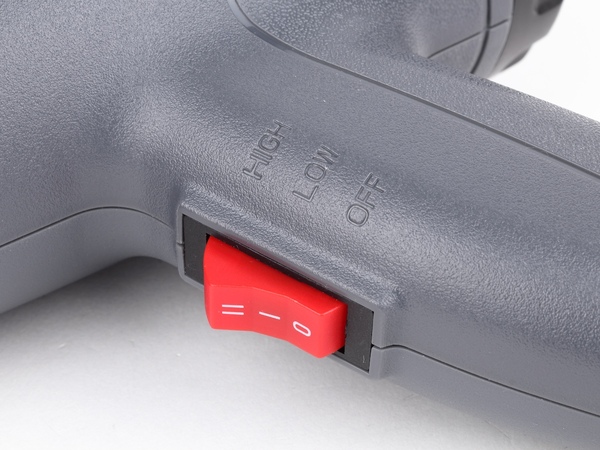
スイッチは0、I、IIという表示で、順にOFF、LOW、HIGHと風量が変わります
温度調整ができる範囲が風量によって変わり、弱風だと50~300度、強風では100~600度。風が強いと熱が逃げやすくなり、温度が上がりにくそうな印象になりますが、最大温度を上げるというより、より多くの熱風を送り出すということを重視している感じですね。この温度設定も熱風の温度ではなく、ヒーターの温度でしょう。
温度設定は液晶画面の下に搭載されている、3つのボタンで行ないます。弱風の場合は+と-のみで、押すたびに10度ずつ変化。強風の場合はモードが有効になり、ボタンを押すたび、通用(100度~)、熱収縮(200度~)、フィルム(300度~)、溶接(400度~)と切り替わります。
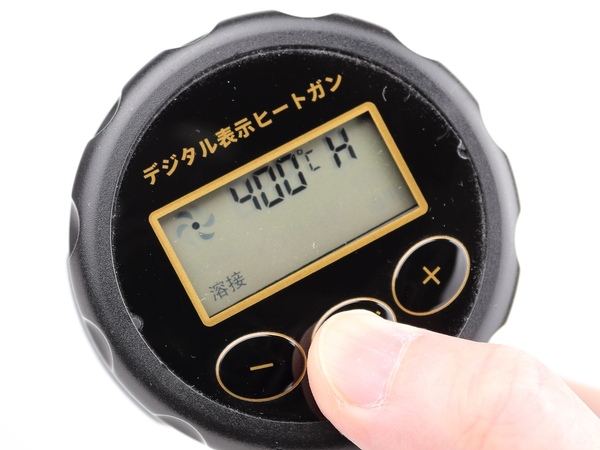
ボタンを押すたびに、モードが切り替わります
といっても、モードごとにスタート温度が違うだけで、設定できる範囲は100~600度で変わりません。単純に、使いたい温度へのショートカットみたいなものだと思えばいいでしょう。ちなみに強風の場合、+と-を押すと10度ずつ変化するのは弱風と同じですが、長押しすると100度単位で変更できるという点が異なります。
個人的に気になったのは、この弱風と強風で、それぞれどのくらいの温度の風が出てくるのかという点です。吹き出し口の先、約5cmの場所に温度センサーを置き、直接温度を測ってみたところ、300度設定の弱風では約221度、600度設定の強風では約335度まで上昇していました。
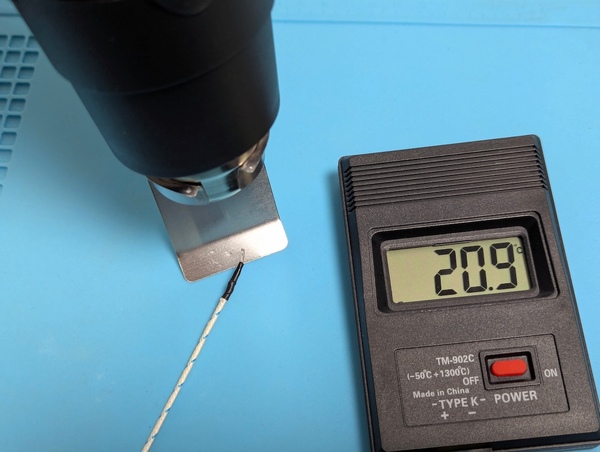
曲面ノズルを使い、熱風が温度センサー周囲に当たるようにして計測
ただし、センサーに直接風が当たることもあってか、温度は乱高下。熱風の当て方次第で大きく変わります。とはいえ、このくらい加熱できるなら、多くの用途で活躍できるのは間違いありません。
使用後に電源をオフにすると自動で冷却動作が入り、5秒ほど最大風量でヒーターを冷やしてくれます。マニュアルには「完全に冷やされます」とありますが、全然そんなことはなく、かなり熱いままなので、気休め程度に思っておいた方がよさそうです。
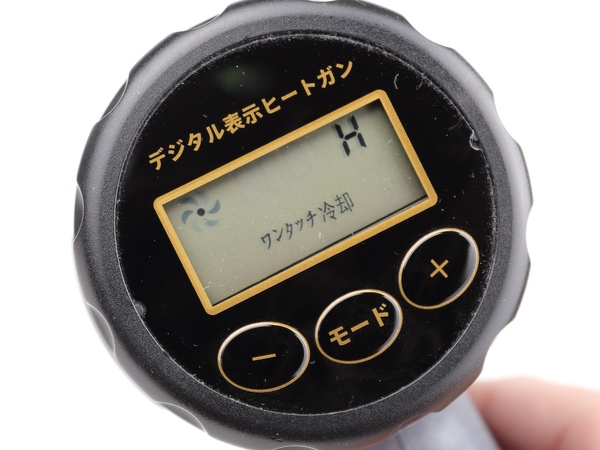
画面に「ワンタッチ冷却」と表示され、一応ヒーターを冷ましてくれます。短時間ですけど
ちなみに、吹き出し口を上にした状態で自立可能。かなり安定しているので、加工したい物を両手に持って熱風を当てる場合や、ヒーターの冷却時にこの状態で置いておくと便利です。
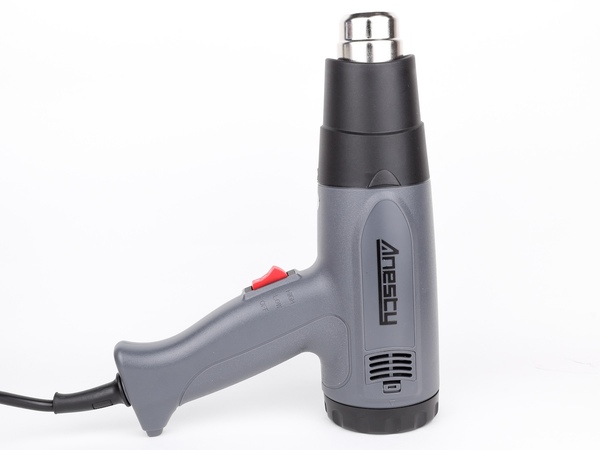
ひっくり返すと自立します。自分は使用後に、この状態で放置して冷却しています
付属のノズルは、曲面ノズル、平面ノズル、丸ノズル(大)、丸ノズル(小)の4種類。曲面ノズルは風向を変えられるので、パイプや竹ひごの曲げ作業などで活躍してくれます。平面ノズルは薄く広く風を当てられるので、シュリンクフィルムなどに最適。丸ノズルは、特定の場所だけ集中的に加熱したい場合に向いています。
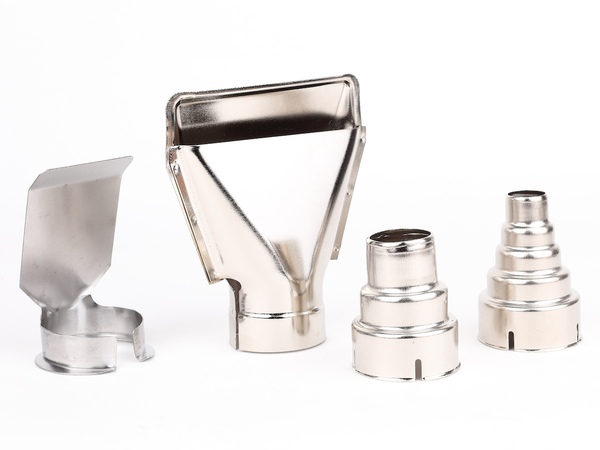
左から、曲面、平面、丸(大)、丸(小)の各ノズルが付属
スクレーパーは、平たい場所でシールや接着剤、塗装剥がしをするのに便利な平たいタイプと、三角の薄板にハンドルが付いた2種類が付属しています。三角のタイプは、角に張り付いたシールなどをかき出す場合に活躍してくれます。
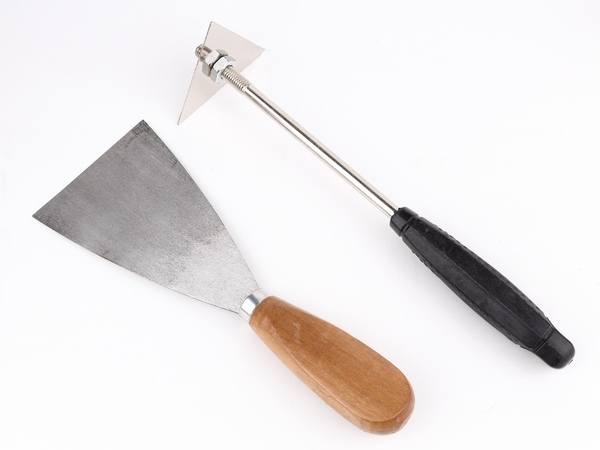
作業時に便利なスクレーパーも2種類付属
なお、ノズルもスクレーパーも加工はあまり丁寧ではないため、角が尖ってかなり痛いです。作業時にケガや火傷をしないよう、軍手などをする方が安全でしょう。
続いて、ヒートガンでどんなことができるのか、身近なモノで試してみました。

この連載の記事
-
第122回
自作PC
紙の説明書や記念チケットが“ふにゃらない防水カード”に。 ラミネーター「400-LM004」を試した -
第121回
自作PC
細かい文字がキツい年頃。ライト付き電子ルーペ「400-LPE022」は正直アリだった -
第120回
自作PC
テープは応急処置。ケーブル補修は「はんだスリーブ」が本命 -
第119回
自作PC
ドリルペンって何!? 木も金属も削れる「ペン型ドリル」を実際に試してみた -
第118回
自作PC
カッターがブレない理由は、刃先ロック? 4枚分の刃を携えるマガジン式DEEN.Jカッターを試してみた -
第117回
自作PC
引っ越し前に見て!壁紙のはがれや穴を自分で直せる補修アイテムの実力【賃貸の原状回復に】 -
第116回
自作PC
机上ラボの完成! 3万円台で「測定・発生・観測」が全部できるオシロスコープを試した -
第115回
自作PC
ギーギー音が一瞬で消えた!ベタつかない潤滑スプレー「ドライファストルブ」を試す -
第114回
自作PC
騒音も振動もこれ1本!スマホ計測アプリが便利すぎる(無料版あり) -
第113回
自作PC
“変態スペック”な定規が想像以上だった -
第112回
自作PC
簡単に“強靭な手”を手に入れる!Panasonicの「ストロングンテ」を試してみた - この連載の一覧へ