●PCやiPadのUSBポートを調べてみよう!
【USBポート編】
製品名が「USB CABLE CHECKER3」ですし、実はポート情報の表示にはさほど期待していませんでした。USB 2.0/3.2/4の違いがわかれば十分かなと思っていたのですが……いやいやどうして。これがかなり高機能。
日本でも人気のある、某メーカーのミニPCで試してみましょう。ただし、全6ページにも渡るため、気になった部分だけの抜粋です。
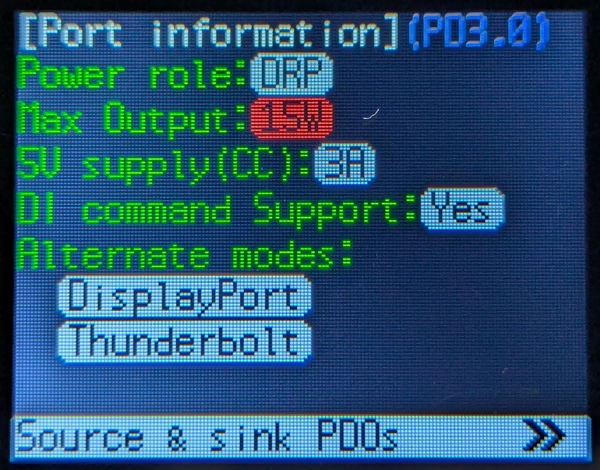
Alternate modesに注目。ディスプレー出力があると即わかるのが便利
最初のページで注目したいのは、USB Type-C端子でUSB以外の規格の信号を伝送できるようにする「Alternate modes」機能について。なんと、接続するだけでType-Cからディスプレー出力ができるかどうかわかります。出力できるデバイスかの確認も、一瞬でできますね。
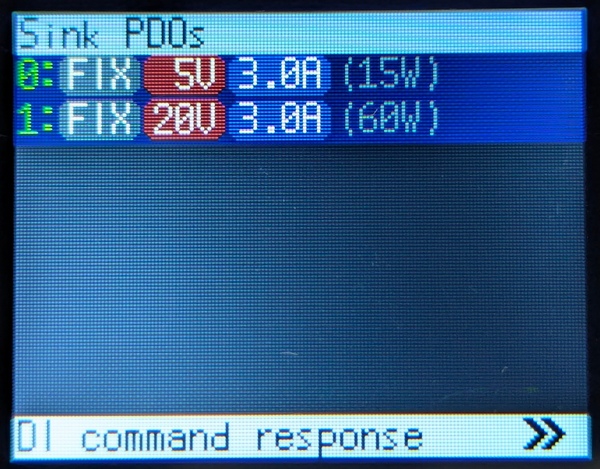
USB PDのSink……つまり入力電力に関する情報です
Sourceが電力供給側となるのに対し、Sinkは受給側。つまりこのミニPCは、Type-Cポートで5V/3Aと20V/3Aの電力を受け取ることができるという意味です。そういえば、PD対応のUSB充電器でも起動できたことを思い出しました。なるほど。
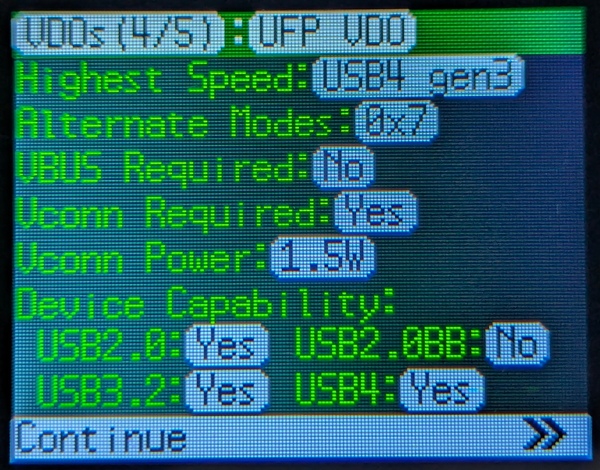
Device Capabilityを見ると、USB4まで対応していることがわかります
対応するUSB規格の確認は、Device CapabilityとHost Capabilityを見るとわかります。上の画面ではDevice Capabilityしかないですが、次のページにHost Capabilityがありました。もちろん、どちらもUSB4に対応しています。
同様に、「iPad(A16)」のType-Cポートも見てみましょう。
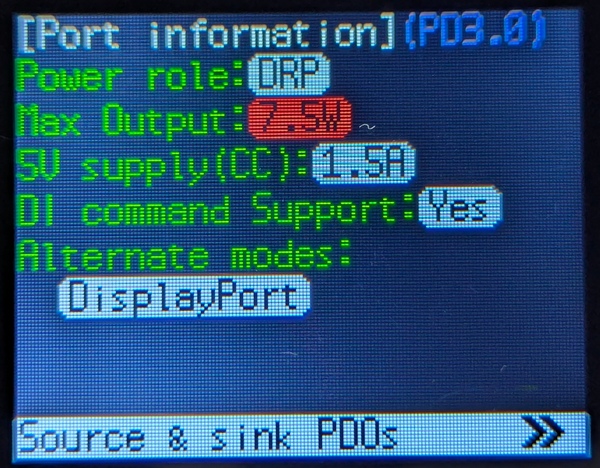
iPadでもディスプレー出力は可能なことがわかります
iPadのType-CポートはUSB 2.0となっていますが、電力供給能力が7.5W、そしてディスプレー出力があることがわかります。
ちょっと面白かったのは、受給側のSinkです。
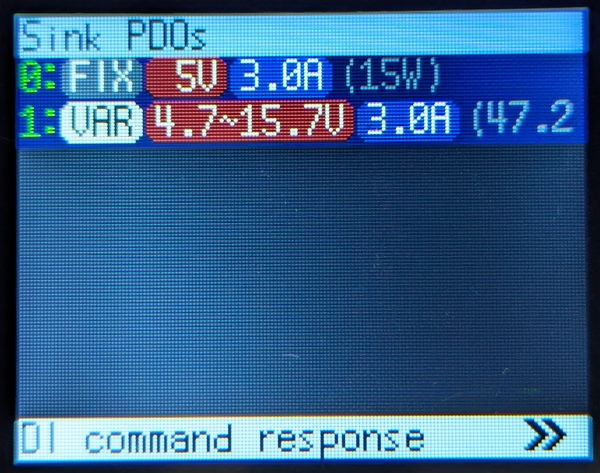
Sinkは5V/3AだけでなくVARにも対応していました
VARは「Variable PDO」で、USB CABLE CHECKER3のマニュアルによると、「バッテリーから直接電力を供給する場合に使用され、バッテリーの電圧範囲と容量を定義。あまり使われていない」とのこと。
供給側に合わせて最適な電圧を選ぶ、みたいなものでしょうか。PPSとの違いはよくわかりませんが、高速充電のためのものというのは間違いないです。
●ケーブルの整理やポートの動作確認に大活躍
気が付くといつの間にか増え、山のようになっているUSBケーブル。いざ断捨離しようとするも、どのケーブルがどの規格に対応しているのかわからず、結局捨てられない……なんてことはよくあります。
こんな時は、USB CABLE CHECKER3の出番。性能重視ならUSB4など対応規格の新しいもの、充電用途なら抵抗値の低いものを残すといった判断が瞬時にできるため、片付けが一気に進みます。
また、ポート情報を調べれば、Type-Cでディスプレーと接続したのに画面が出ない……といった時の原因切り分けも簡単になります。普段見ることができないUSBケーブルやPCのType-Cポートの詳細を調べられるというのはホント面白く、手近にあったケーブルやPCを片っ端から調べてしまいました。
普段からType-C関連で悩まされているという人はもちろん、ケーブルのことをもっと知りたいという人なら、購入して損はないでしょう。
●お気に入りポイント●
・挿すだけでケーブル性能が即わかる
・eMarkerの内容まで詳しく表示可能
・充電器やPCなどのUSB Type-Cポートも調べられる!
■Amazon.co.jpで購入

この記事を書いた人──宮里圭介

PC系全般を扱うフリーランスライター。リムーバブルメディアの収集に凝っている。工作が好きだが、最近あまり時間が取れないのが悩み。

この連載の記事
-
第122回
自作PC
紙の説明書や記念チケットが“ふにゃらない防水カード”に。 ラミネーター「400-LM004」を試した -
第121回
自作PC
細かい文字がキツい年頃。ライト付き電子ルーペ「400-LPE022」は正直アリだった -
第120回
自作PC
テープは応急処置。ケーブル補修は「はんだスリーブ」が本命 -
第119回
自作PC
ドリルペンって何!? 木も金属も削れる「ペン型ドリル」を実際に試してみた -
第118回
自作PC
カッターがブレない理由は、刃先ロック? 4枚分の刃を携えるマガジン式DEEN.Jカッターを試してみた -
第117回
自作PC
引っ越し前に見て!壁紙のはがれや穴を自分で直せる補修アイテムの実力【賃貸の原状回復に】 -
第116回
自作PC
机上ラボの完成! 3万円台で「測定・発生・観測」が全部できるオシロスコープを試した -
第115回
自作PC
ギーギー音が一瞬で消えた!ベタつかない潤滑スプレー「ドライファストルブ」を試す -
第114回
自作PC
騒音も振動もこれ1本!スマホ計測アプリが便利すぎる(無料版あり) -
第113回
自作PC
“変態スペック”な定規が想像以上だった -
第112回
自作PC
簡単に“強靭な手”を手に入れる!Panasonicの「ストロングンテ」を試してみた - この連載の一覧へ