例③:複数の会議メモをテーマ別に整理・要約
会議メモがたまってくると、あとから見返すのが面倒になりがちだ。とはいえ、重要な議論や決定事項は埋もれさせたくない。そんなときこそ、Gemini CLIが使える。
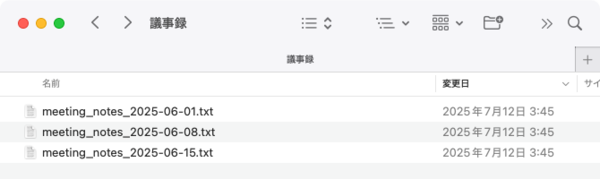
会議メモが複数入ったフォルダに対してプロンプトを実行
プロンプト:このフォルダ内の会議メモをすべて分類・要約して
Geminiが全ファイルを読み込み、「進行中の議題」「繰り返し出てくる問題」「決定事項」など、内容に応じて自動的に分類。頻出テーマごとに要点を整理してくれる。
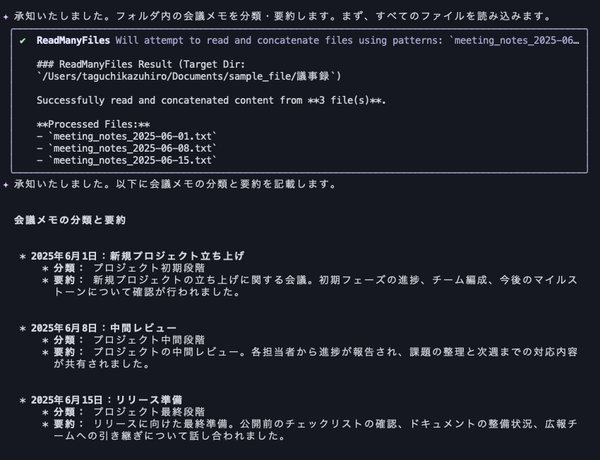
複数の会議メモから頻出トピックを抽出。テーマ別に簡潔に要約される
まとめられた内容は、そのままMarkdown形式で保存しておけば、あとからの共有や確認にも便利だ。
プロンプト:この内容を「会議まとめ.md」として保存して
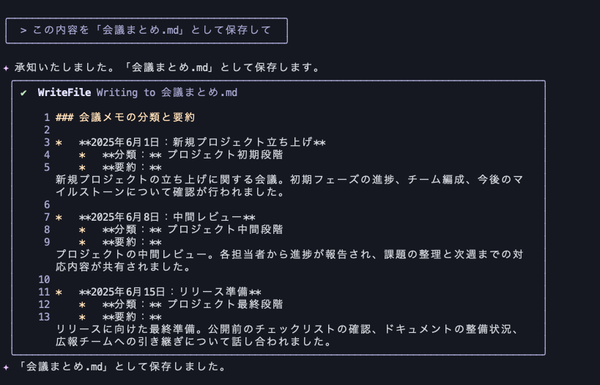
要約された内容がMarkdownファイルとして保存された
雑多に積み上がる会議メモを、自然文だけでまとめ直せるのは、Gemini CLIならではの強みといえる。
チャット感覚で実用的な作業がこなせる
ここまで、Web検索、テキストの分類・要約、書類作成といった例を紹介してきた。どれも難しい操作は一切なく、自然な言葉での指示だけで完結するのが特徴だ。
Webでの情報収集から、社内資料の整理、アウトプットの保存まで。Gemini CLIは、従来のチャットボット型AIでは手が届きにくかった領域を、コマンドラインという形で実用レベルに引き上げてくれる。
特別なスクリプトやプログラミングは不要。「ちょっと手伝って」と話しかける感覚で、日々の業務を効率化できるのがGemini CLIの魅力だ。
もちろん、Geminiはコーディング能力も備えており、スクリプト作成やデバッグといった高度な作業も可能だ。知識がある人は積極的に活用できるし、文系ユーザーも自然言語で質問すれば丁寧に教えてくれる。これを機に、CLIに触れてみるのも悪くない選択だろう。
本記事はアフィリエイトプログラムによる収益を得ている場合があります

この連載の記事
-
第47回
AI
9Bなのに120B超え!? Qwen3.5-9BがローカルAIの常識を変えた -
第46回
AI
面倒なファイル整理、AIに丸投げできる? 「Claude Cowork」をガチ検証 -
第45回
AI
面白すぎて危険すぎ! PCを“勝手に動かす”AI、OpenClaw(旧Moltbot/Clawdbot)とは -
第44回
AI
「こんなもの欲しいな」が、わずか数時間で形になる。AIツール「Google Antigravity」が消した“実装”という高い壁 -
第43回
AI
ChatGPT最新「GPT-5.2」の進化点に、“コードレッド”発令の理由が見える -
第42回
AI
ChatGPT、Gemini、Claude、Grokの違いを徹底解説!仕事で役立つ最強の“AI使い分け術”【2025年12月最新版】 -
第41回
AI
中国の“オープンAI”攻撃でゆらぐ常識 1兆パラ級を超格安で開発した「Kimi K2」 の衝撃 -
第40回
AI
無料でここまでできる! AIブラウザー「ChatGPT Atlas」の使い方 -
第39回
AI
xAI「Grok」無料プラン徹底ガイド スマホ&PCの使い方まとめ -
第38回
AI
【無料】「NotebookLM」神機能“音声概要”をスマホで使おう! 難しい論文も長〜いYouTubeも、ポッドキャスト化して分かりやすく -
第37回
AI
OpenAIのローカルAIを無料で試す RTX 4070マシンは普通に動いたが、M1 Macは厳しかった… - この連載の一覧へ