【神機能5】コードなしアプリ作成
「Build」タブでは、用意されたテンプレートを選び、自然言語で指示を出すだけで簡単なWebアプリケーションを作成できる。基本的なプログラミング知識すら不要なのだ。
それではさっそくテンプレートからアプリを作成してみよう。まずはサイドメニューから「Build」、続けて「Start from a template」をクリック。
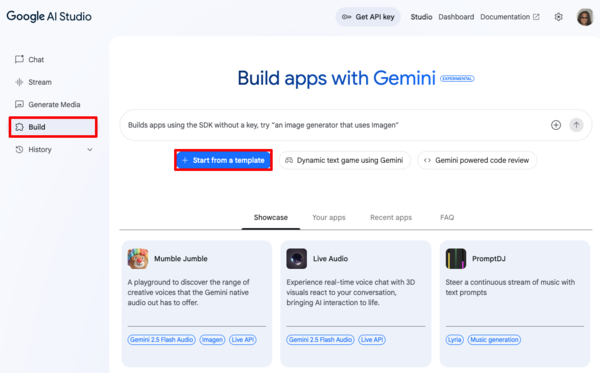
テンプレートが一覧表示される。今回は「Chat example」テンプレートを試してみよう。
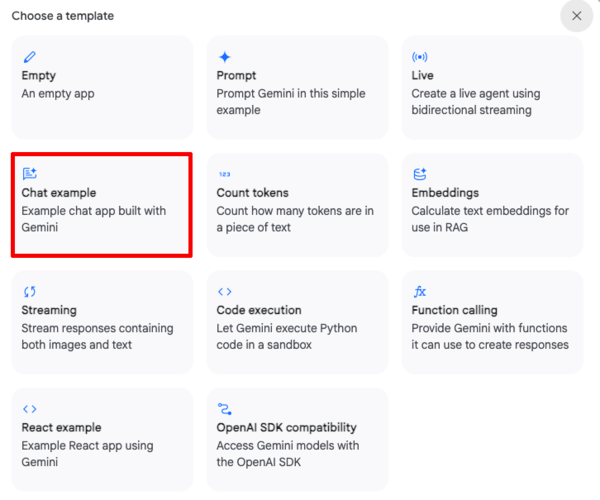
「Chat example」を選択
「Chat example」テンプレートが表示された。画面は縦に三分割されており、左側がGeminiを使ったチャットウィンドウ「code assistant(チャット)」、真ん中がプログラムコード自体を表示・編集する「code editor(コード)」、右側がプログラムの実行結果を表示する「preview(プレビュー)」の画面になっている。
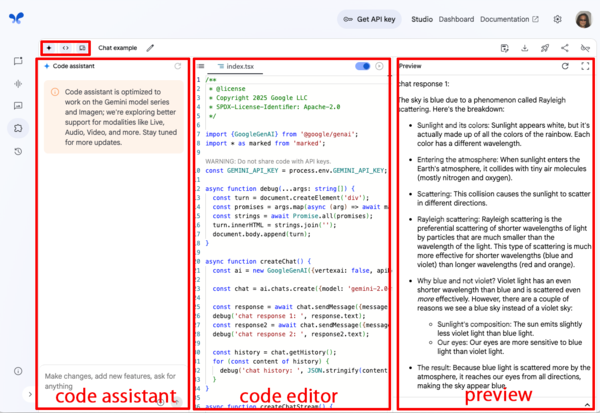
画面左上の3つのボタンがそれぞれ「code assistant」、「code editor」、「preview」の画面を表しており、オン・オフすることで必要なウィンドウだけを表示できる。

例えば下記は「code assistant」と「preview」を消して「code editor」のみを表示している。
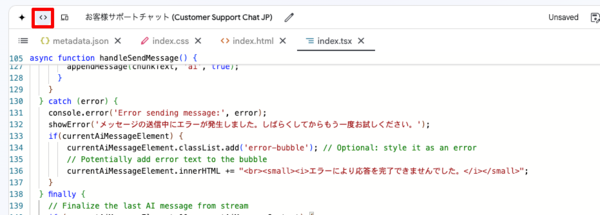
code editorだけを表示したところ
では、サンプルアプリをノーコードで改造していこう。code assistantを開いて下記のプロンプトを入力して実行。
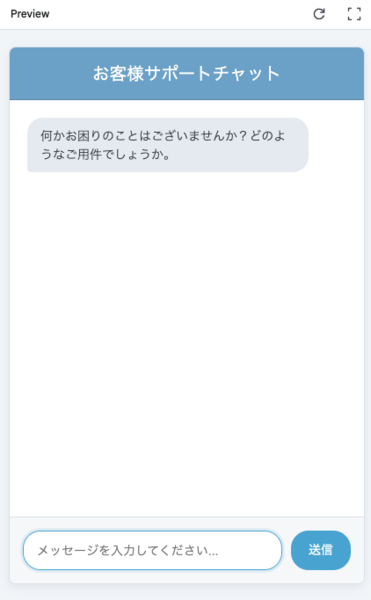
プロンプト:このチャットアプリを日本のカスタマーサポート用に変更してください: - タイトルを「お客様サポートチャット」に変更 - 背景色を青系に変更 - 最初に「何かお困りのことはございませんか?」と表示 - より丁寧な日本語で回答するように設定
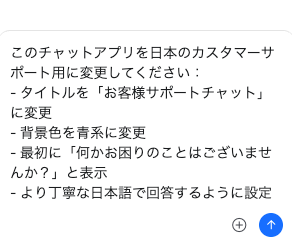
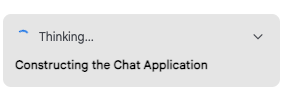
AIが思考を開始する。
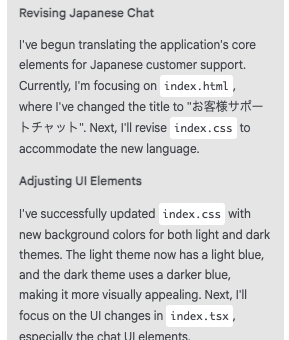
展開することで思考内容を確認できる。「index.html」「index.css」などを日本語に変換する方法について検討しているようだ。
1分程度で作業は終了。コードが書き直されプレビュー画面も新たなものになっている。
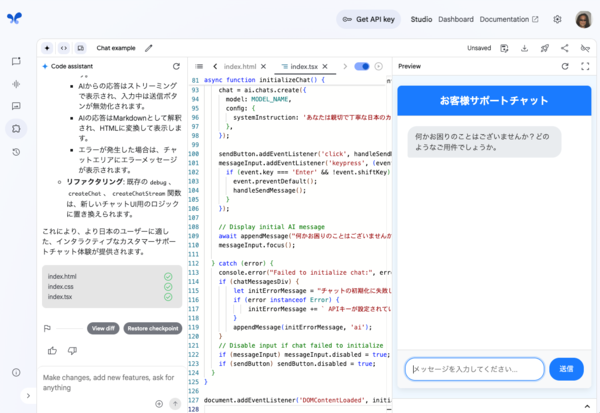
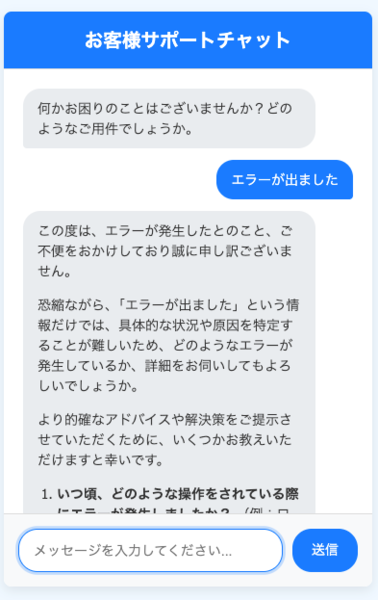
Preview画面を確認。問題なく日本語で動作するようだ。
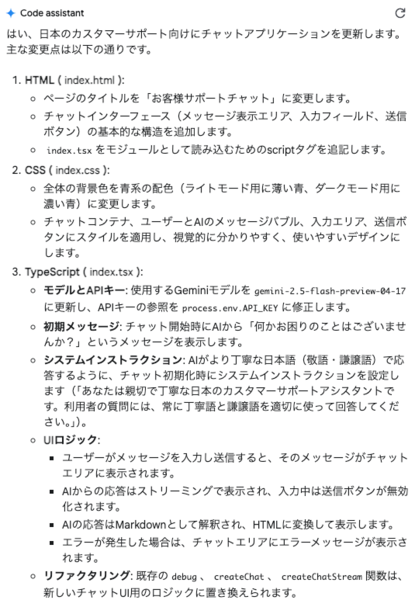
チャット画面には変更内容がぎっしり記述されているのでプログラミングの勉強に役立てることもできる。
追加修正も自然言語で可能。色味を少し変更してもらいたいので下記プロンプトを実行。
プロンプト:カラースキームをもっと落ち着いた色に変更
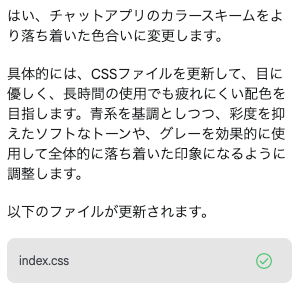
CSSファイルを変更し、落ち着いた色味に変更してくれた。
画面右上には作成したアプリを利用するためのボタンが並んでいる。左から「アプリのコピー」、「アプリのダウンロード」、「Cloud Runへのデプロイ」、「アプリの共有」、「有料プランの設定」となっている。

注目すべきは「Cloud Runへのデプロイ」機能だ。アプリに独自URL(例:https://your-app-12345.run.app)が発行され、24時間365日誰でもアクセス可能な本格的なWebアプリケーションとして稼働させることができる。他社のノーコードツールでは、この公開機能だけで月額数千円かかることが多いが、Google AI Studioなら無料で利用可能だ。
ノーコード・ローコード開発ツールは多数存在するが、多くは月額数千円から数万円の料金設定で、複雑な設定画面の理解も必要だ。Google AI Studioなら完全無料でテンプレートベースでの開発が可能。「もう少しモダンなデザインにして」といった曖昧な指示でも、AIが適切に解釈して実装してくれる。
個人事業主なら簡単な予約システムや問い合わせフォーム、教育現場ではクイズアプリ、中小企業では売上計算や在庫管理といった基本的な業務ツールを作成できる。ただし、複雑な業務システムは作成できず、あくまで「プロトタイプ」レベルと考えるべきだろう。
本格運用には技術的な知識も必要になる。もしきちんとプログラミングを学びたいなら、CursorなどのAI統合開発環境の方がいいだろう。それでも、これまで数十万円かかっていたアプリ開発を無料で体験できるインパクトは大きい。
本記事はアフィリエイトプログラムによる収益を得ている場合があります

この連載の記事
-
第47回
AI
9Bなのに120B超え!? Qwen3.5-9BがローカルAIの常識を変えた -
第46回
AI
面倒なファイル整理、AIに丸投げできる? 「Claude Cowork」をガチ検証 -
第45回
AI
面白すぎて危険すぎ! PCを“勝手に動かす”AI、OpenClaw(旧Moltbot/Clawdbot)とは -
第44回
AI
「こんなもの欲しいな」が、わずか数時間で形になる。AIツール「Google Antigravity」が消した“実装”という高い壁 -
第43回
AI
ChatGPT最新「GPT-5.2」の進化点に、“コードレッド”発令の理由が見える -
第42回
AI
ChatGPT、Gemini、Claude、Grokの違いを徹底解説!仕事で役立つ最強の“AI使い分け術”【2025年12月最新版】 -
第41回
AI
中国の“オープンAI”攻撃でゆらぐ常識 1兆パラ級を超格安で開発した「Kimi K2」 の衝撃 -
第40回
AI
無料でここまでできる! AIブラウザー「ChatGPT Atlas」の使い方 -
第39回
AI
xAI「Grok」無料プラン徹底ガイド スマホ&PCの使い方まとめ -
第38回
AI
【無料】「NotebookLM」神機能“音声概要”をスマホで使おう! 難しい論文も長〜いYouTubeも、ポッドキャスト化して分かりやすく -
第37回
AI
OpenAIのローカルAIを無料で試す RTX 4070マシンは普通に動いたが、M1 Macは厳しかった… - この連載の一覧へ