●充電はUSB Type-C直!
ヘッドの装着は押し込んでロックスイッチをスライドするだけ
本体のLEDライトは、グリップ下部に装備。ヘッド近くと違ってドライバーなどの先端を照らしやすく、手で遮られることもないため、作業しやすくなっています。
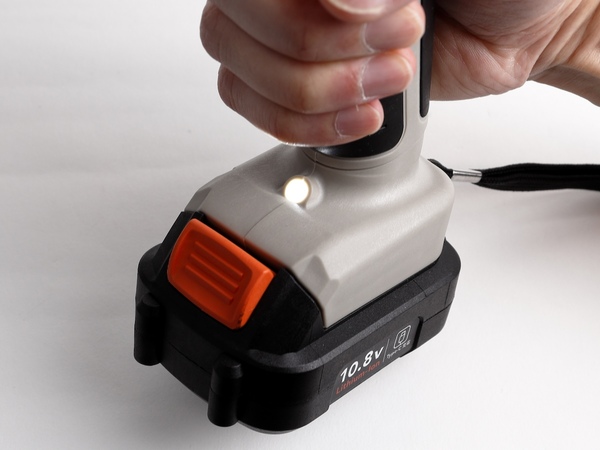
グリップを握っても手で遮られることのないLED
バッテリーはリチウムイオン充電池で、着脱式。面白いのは、専用の充電器は必要なく、USB Type-Cポートから直で充電できることです。機器によっては、PD対応のUSB充電器で充電できないものもありますが、このバッテリーは問題なく充電できました。
ちなみに充電は、本体に装着した状態でも可能。使用中にバッテリーが切れた場合でも、取り外すことなく充電できます。

USB Type-Cから充電できるため、専用の充電器は不要です
各ヘッドの取り付け方は、共通です。やり方は簡単で、ヘッドと本体の溝を合わせ、押し込むだけ。すると、カチッという音がしてはまります。最後にロックスイッチを右側に倒し、ロックすれば完了です。
ちなみに、取り外すときはこの逆。ロックスイッチを左端まで倒してから、ヘッドを抜き取ります。
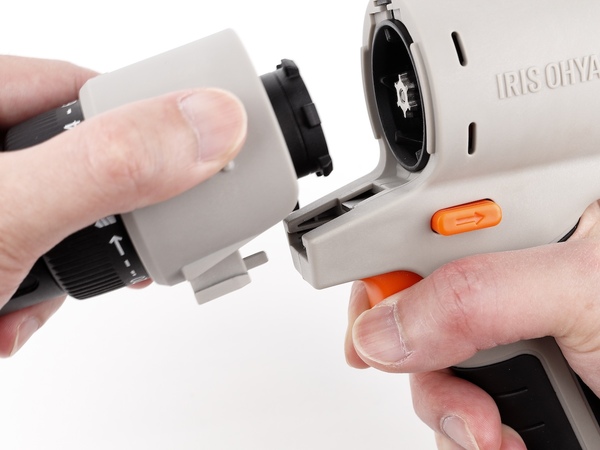
ヘッドと本体の溝を合わせ、奥まで押し込むだけ

ロックスイッチを右側に倒しすと、ロックされます
基本的な使い方はどのヘッドでも共通で、動作スイッチを押せば動き出すというもの。この動作スイッチは少しだけ押すと低速、深く押すと高速となるため、丁度いい速度で使えるのがメリットです。また、動作スイッチのすぐ上には正転・反転スイッチがあるので、親指で手早く切り替えることもできます。このあたりの使い方は、電動ドライバーと同じですね。
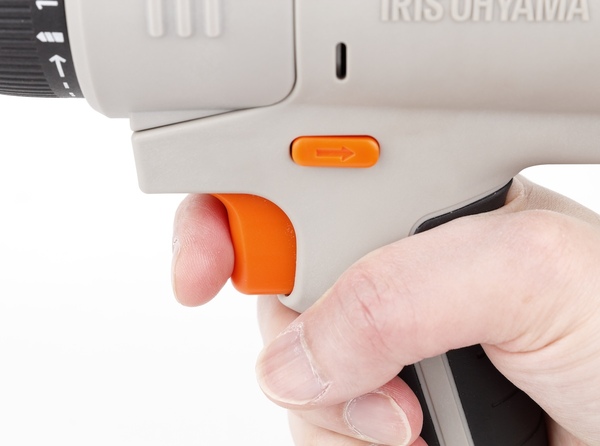
動作スイッチは、深く押すと速度が速くなります
なお、正転・反転スイッチはヘッドによって使う方向が決まっているものがあります。ただし、こういったヘッドは装着時に自動でスイッチが動き、設定されますので、気にする必要はないでしょう。
注意しなくてはならないのは、刃先が激しく動くジグソーと丸ノコには安全スイッチがあること。これは、刃先が激しく動くため、誤って動作スイッチを押してしまったときでも、不用意に動き出さないようにするためのものです。
ですので、この2つのヘッドを使うときは、安全スイッチを上にスライドしながら動作スイッチを押すようにしましょう。一度動き出せば、安全スイッチから手を離しても大丈夫です。
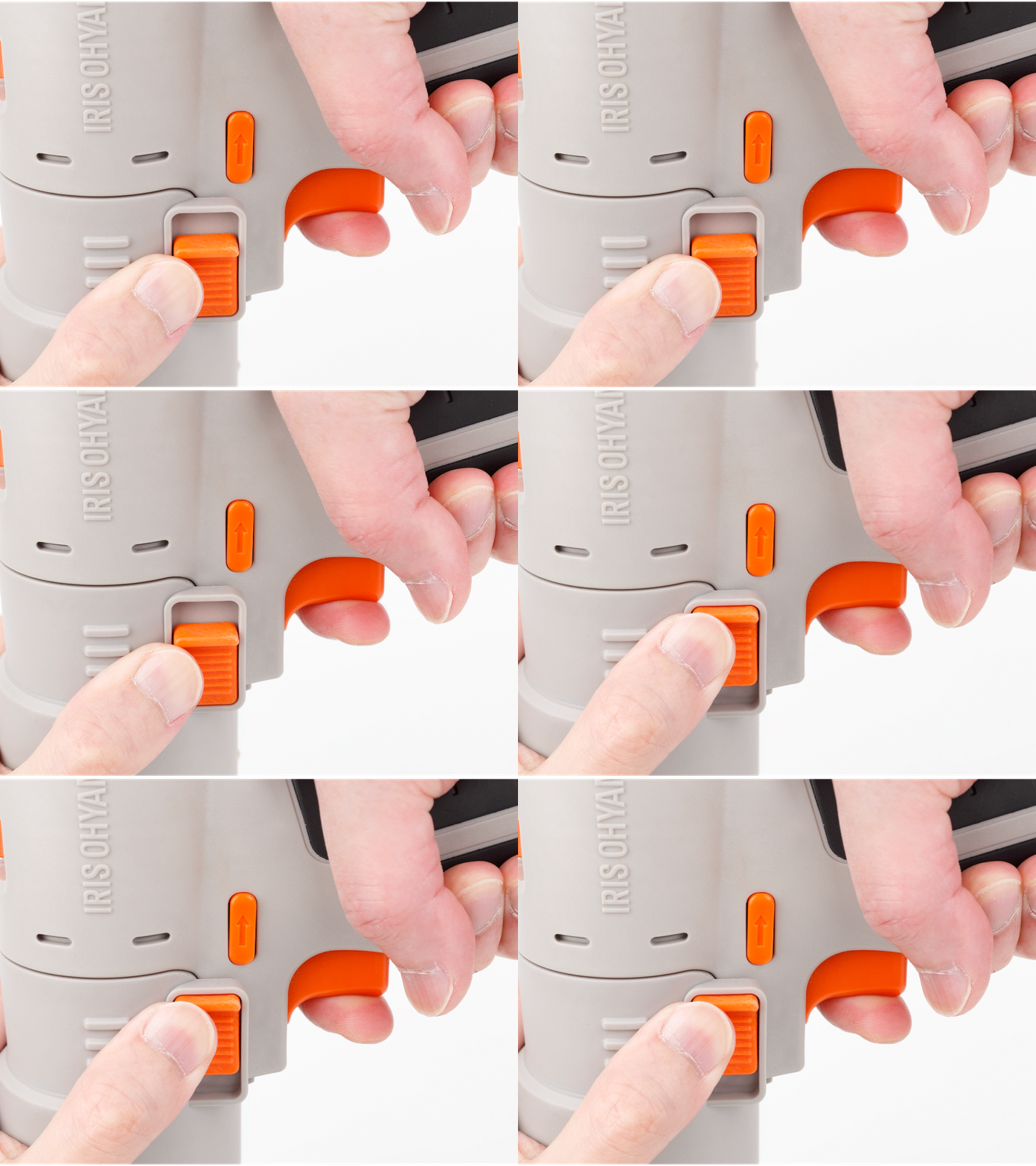
安全スイッチを上にスライドしながら動作スイッチを押すと、動き出します

この連載の記事
-
第123回
自作PC
被覆むきの悲劇、ついに解決!握るだけの理想的なワイヤーストリッパー -
第122回
自作PC
紙の説明書や記念チケットが“ふにゃらない防水カード”に。 ラミネーター「400-LM004」を試した -
第121回
自作PC
細かい文字がキツい年頃。ライト付き電子ルーペ「400-LPE022」は正直アリだった -
第120回
自作PC
テープは応急処置。ケーブル補修は「はんだスリーブ」が本命 -
第119回
自作PC
ドリルペンって何!? 木も金属も削れる「ペン型ドリル」を実際に試してみた -
第118回
自作PC
カッターがブレない理由は、刃先ロック? 4枚分の刃を携えるマガジン式DEEN.Jカッターを試してみた -
第117回
自作PC
引っ越し前に見て!壁紙のはがれや穴を自分で直せる補修アイテムの実力【賃貸の原状回復に】 -
第116回
自作PC
机上ラボの完成! 3万円台で「測定・発生・観測」が全部できるオシロスコープを試した -
第115回
自作PC
ギーギー音が一瞬で消えた!ベタつかない潤滑スプレー「ドライファストルブ」を試す -
第114回
自作PC
騒音も振動もこれ1本!スマホ計測アプリが便利すぎる(無料版あり) -
第113回
自作PC
“変態スペック”な定規が想像以上だった - この連載の一覧へ